

تشفير PDF - حماية المستندات بكلمات المرور والأذونات
احمِ ملفات PDF الحساسة الخاصة بك عن طريق إضافة كلمات مرور للفتح. توفر أداتنا إعدادات أذونات متقدمة لتقييد الطباعة والنسخ والتحرير، كل ذلك داخل بيئة متصفح خاصة بنسبة 100٪.
جرب الآن PDFs:
هل تحمي خدمة التحويل عبر الإنترنت خصوصيتي؟ هل ملفاتي آمنة؟
آمن تماماً، لأن ملفاتك لا تغادر جهازك أبداً. يستخدم ImagesTool تقنية المتصفح للتحويل بدون رفع.
كل شيء يحدث في متصفحك فقط، حماية خصوصيتك بنسبة 100%.
اختبر: قم بتحويل ملف، افصل الإنترنت وحول مرة أخرى — كل شيء يعمل بشكل طبيعي.
تشفير PDF: حماية متقدمة بكلمة المرور والأذونات
قم بحماية معلوماتك السرية باستخدام أداة تشفير PDF الاحترافية. في عصر تعتبر فيه خصوصية البيانات أمراً بالغ الأهمية، يعد قفل مستنداتك الحساسة الطريقة الأكثر فعالية لمنع الوصول غير المصرح به. سواء كنت ترغب في منع الأشخاص تماماً من فتح ملفك، أو ببساطة تريد منعهم من نسخ النص الخاص بك، فإن أداتنا تمنحك التحكم الكامل.
تم تصميم هذه الأداة لضمان الخصوصية والأمان بنسبة 100%. على عكس المحولات التقليدية عبر الإنترنت، لا تغادر ملفاتك جهازك أبداً. تتم عملية التشفير بالكامل داخل متصفح الويب الخاص بك. هذا يعني أنه لا يوجد رفع للبيانات إلى أي خادم بعيد، مما يقضي على خطر اختراق البيانات.
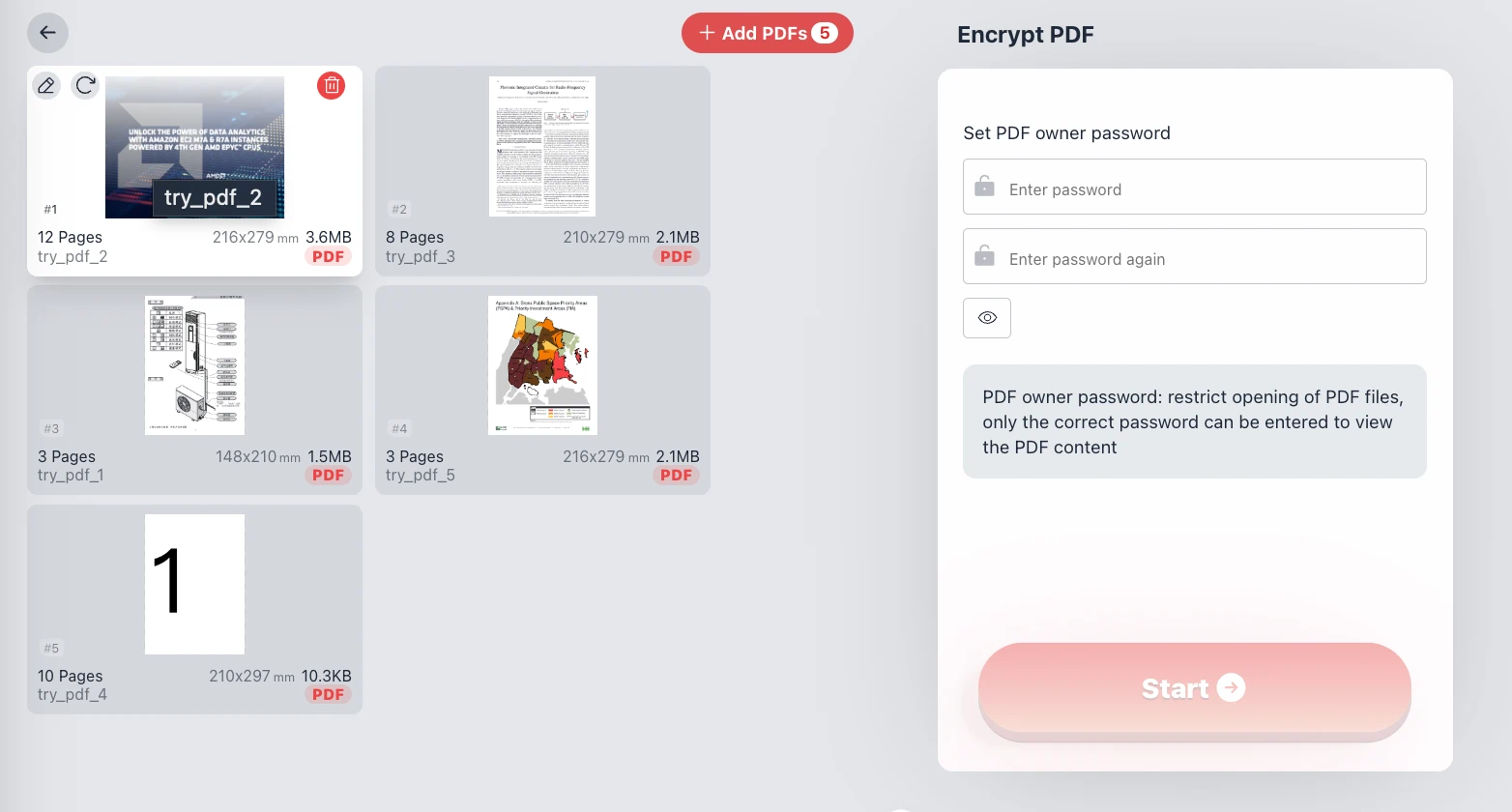
الميزات الرئيسية
- نظام كلمات المرور المزدوج: قم بتعيين كلمة مرور الفتح (كلمة مرور المستخدم) لقفل المستند ومنع عرضه، وكلمة مرور المالك (كلمة مرور الأذونات) لتقييد التعديلات.
- عناصر تحكم متقدمة في الأذونات: اضبط بدقة ما يمكن للآخرين فعله بملف PDF الخاص بك. اختر السماح أو التقييد لـ الطباعة، نسخ النصوص أو الرسومات، إدراج/حذف/تدوير الصفحات، إضافة التعليقات التوضيحية، وتعبئة حقول النماذج.
- المعالجة عبر المتصفح: تعمل جميع عمليات التشفير محلياً. لا يحدث أي نقل للبيانات، مما يضمن أقصى درجات السرية.
- لا يلزم التسجيل: استمتع بتجربة خالية من المتاعب بدون تسجيل دخول، وبدون اشتراكات.
كيفية حماية ملف PDF بكلمة مرور
- انقر على 'إضافة ملفات PDF' لتحديد المستندات التي ترغب في تأمينها.
- بدّل بين الوضع العادي والوضع المتقدم حسب احتياجاتك.
- لتقييد العرض، قم بتشغيل كلمة مرور الفتح وأدخل كلمة مرور المستخدم.
- لتقييد التعديل/الطباعة، حدد الأذونات المطلوبة وأدخل كلمة مرور المالك.
- انقر على زر 'البدء'. سيقوم متصفحك بمعالجة التشفير على الفور.
الأسئلة الشائعة (Q&A)
ما الفرق بين كلمة مرور الفتح وكلمة مرور المالك؟
كلمة مرور الفتح (كلمة مرور المستخدم) مطلوبة فقط لفتح محتوى PDF وعرضه. تُستخدم كلمة مرور المالك (كلمة مرور الأذونات) لقفل ميزات معينة، مثل الطباعة أو نسخ النص أو تحرير المستند، حتى إذا كان مسموحاً للمستخدم بقراءته.
هل من الآمن تشفير مستنداتي الخاصة هنا؟
بالتأكيد. لأن العملية تعتمد بنسبة 100% على المتصفح، لا يتم رفع ملفاتك أبداً إلى الإنترنت. نحن لا نقوم بتخزين بياناتك أو عرضها أو نقلها. الأمان مضمون من خلال بنية الأداة نفسها.
هل أحتاج إلى تثبيت برنامج؟
لا. تعمل هذه الأداة مباشرة في متصفح الويب الخاص بك (Chrome، Edge، Firefox، Safari). إنها توفر أداءً بمستوى برامج سطح المكتب وإعدادات أذونات متقدمة دون الحاجة إلى تثبيت برامج ضخمة.
ماذا يحدث إذا نسيت كلمة المرور؟
يرجى تخزين كلمات المرور الخاصة بك في مكان آمن. نظراً لأننا لا نرفع بياناتك أو نحفظ كلمات المرور الخاصة بك على أي خوادم، فمن المستحيل بالنسبة لنا استعادة كلمة مرور منسية بمجرد تشفير الملف.