

أداة PDF N-up المجانية عبر الإنترنت: إعادة ترتيب ودمج الصفحات للطباعة
مرحبًا بكم في الحل الأمثل لترتيب الصفحات وتخطيط PDF. تتيح لك أداتنا لتنسيق ودمج PDF (N-up) دمج صفحات PDF متعددة في ورقة واحدة بسهولة. سواء كنت تحاول إنشاء نشرة مضغوطة، أو توفير الورق عن طريق طباعة الشرائح بتنسيق 4 في الصفحة، أو إنشاء مجلة بتخطيط شبكي مخصص، توفر هذه الأداة ميزات احترافية مباشرة في متصفحك.
على عكس الأدوات التقليدية من جانب الخادم، تضمن تقنيتنا الفريدة الخصوصية والأمان بنسبة 100%. تتم جميع العمليات محليًا داخل متصفح الويب الخاص بك. لا تغادر مستنداتك الحساسة جهازك أبدًا، مما يعني أنه لا يلزم التحميل، ولا تسجيل الدخول، ولا التسجيل للوصول إلى القوة الكاملة لتنسيق PDF N-up.
ما هي طباعة N-up ولماذا نستخدمها؟
"N-up" هو مصطلح طباعة يشير إلى استراتيجية وضع صفحات متعددة من مستند على ورقة مادية واحدة. يرمز "N" إلى عدد الصفحات. على سبيل المثال، يضع "2-up" صفحتين جنبًا إلى جنب، بينما يضع "4-up" أربع صفحات في شبكة.
يساعدك استخدام أداة إعادة ترتيب تخطيط PDF الخاصة بنا على:
- تقليل هدر الورق: تقليص شرائح العرض التقديمي أو مسودات المستندات لتناسب 4 أو 6 أو حتى 16 صفحة لكل ورقة.
- إنشاء الكتيبات والنشرات: ترتيب الصفحات خصيصًا للطي والتجليد.
- تحسين القراءة: استخدم هوامش وحواشٍ مخصصة لضمان عدم قطع المحتوى أثناء الطباعة.
- الأرشفة بكفاءة: دمج ملفات PDF المتناثرة ذات الصفحة الواحدة في ملف واحد مضغوط لتسهيل التخزين.
الميزات الرئيسية لأداة تنسيق PDF
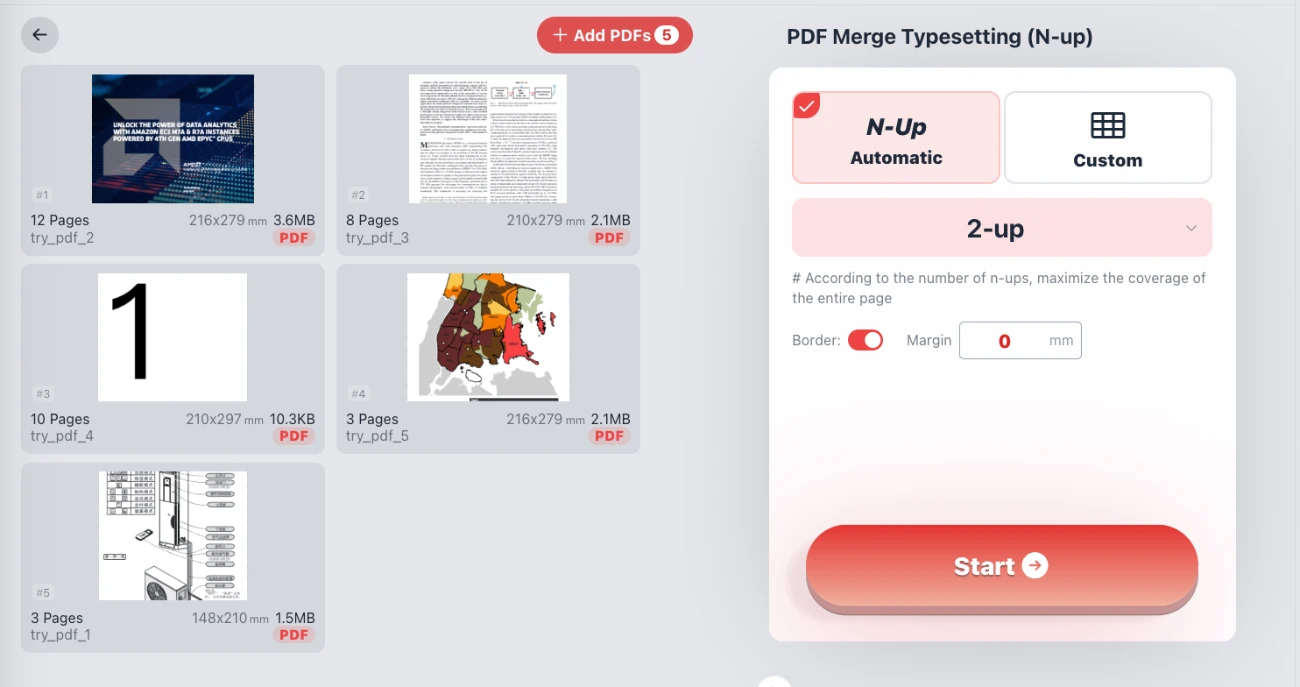
1. إعدادات N-Up المسبقة الشاملة
نحن نقدم مجموعة واسعة من الإعدادات المسبقة بنقرة واحدة لتسريع سير عملك. يمكنك تحويل تخطيط مستندك فورًا إلى: 2-up، 3-up، 4-up، 6-up، 8-up، 9-up، 12-up، و 16-up. تقوم هذه الإعدادات المسبقة تلقائيًا بحساب أفضل ملاءمة لحجم الورق الذي اخترته.
2. تخطيطات شبكة مخصصة بالكامل (صفوف وأعمدة)
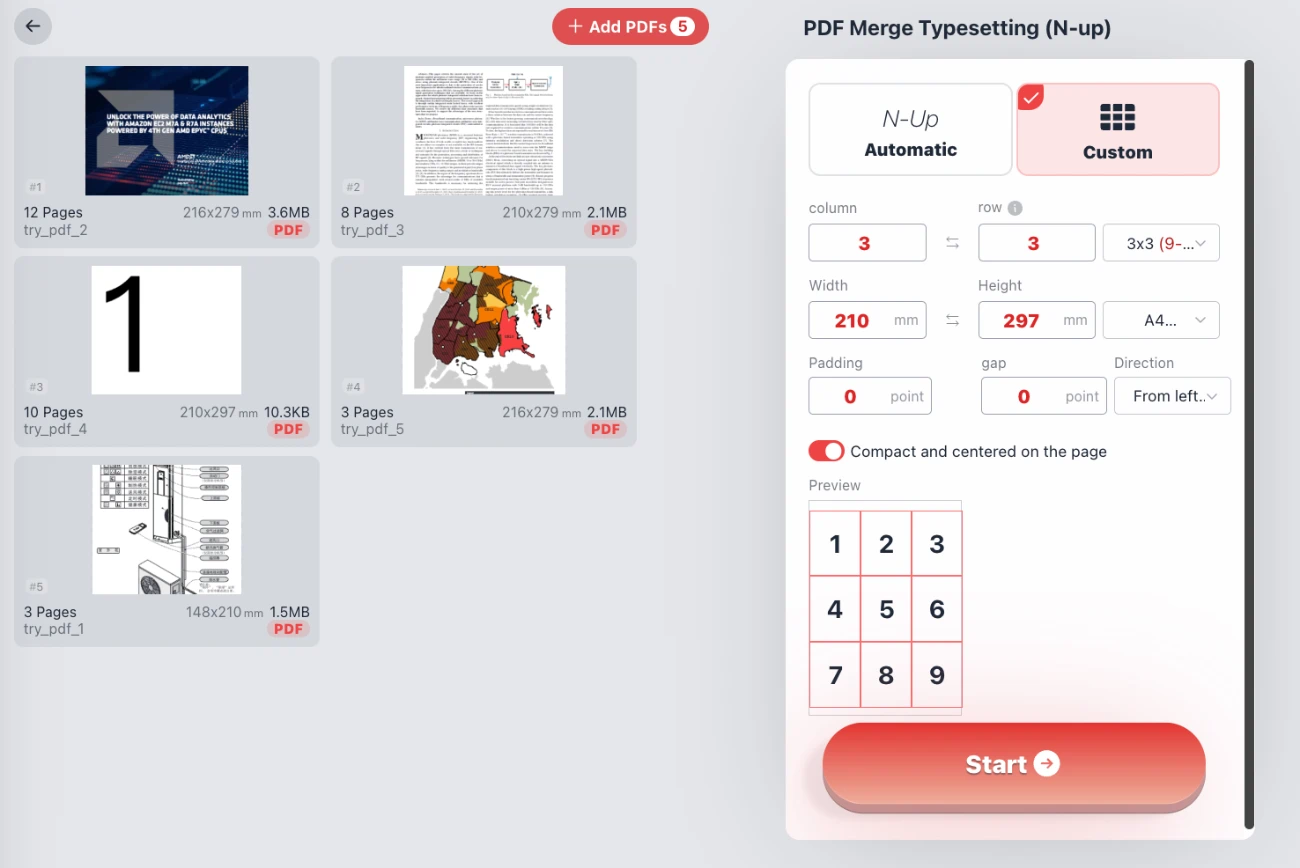
هل تحتاج إلى تخطيط محدد لا تغطيه الإعدادات المسبقة القياسية؟ قم بالتبديل إلى الوضع المخصص. هنا، يمكنك تحديد عدد الصفوف والأعمدة يدويًا (على سبيل المثال، شبكة 3x3 لـ 9 صفحات لكل ورقة، أو شريط 1x3). هذه المرونة تجعلها مثالية لطباعة التذاكر أو الملصقات أو البطاقات التعليمية.
3. تحجيم وتنسيق الصفحة المتقدم
تحكم في الإخراج النهائي بدقة. أنت لست مقيدًا بحجم المستند الأصلي.
- أحجام الورق القياسية: اختر من بين A0، A1، A2، A3، A4، A5، A6، Letter، Legal، Tabloid، والمزيد.
- أبعاد مخصصة: أدخل العرض والارتفاع الدقيقين بالمليمتر لاحتياجات الطباعة المتخصصة.
- الهوامش والحواشي: اضبط الفجوة بين الصفحات والحدود حول حافة الورقة. يمكنك تعيينها إلى 0 للحصول على مظهر سلس أو زيادتها لأدلة القص.
- التحكم في الاتجاه: حدد اتجاه الملء (على سبيل المثال، من اليسار إلى اليمين، ثم لأسفل) لضمان الحفاظ على التدفق المنطقي لمستندك.
4. الأمان من جانب العميل (بدون تحميل)
هذه أداة PDF بدون خادم. عند إضافة ملفات، يقوم برنامجنا النصي بمعالجتها محليًا باستخدام موارد جهاز الكمبيوتر الخاص بك. وهذا يضمن أن بياناتك المالية أو العقود القانونية أو الصور الشخصية لا تعبر الإنترنت أبدًا. إنها الطريقة الأكثر أمانًا للتعامل مع ملفات PDF عبر الإنترنت.
كيفية ترتيب صفحات PDF (خطوة بخطوة)
- إضافة ملفات: انقر فوق الزر "إضافة PDF" لتحديد المستندات التي ترغب في معالجتها. يمكنك رؤية عدد الصفحات والأبعاد لكل ملف مضاف.
- اختر الوضع:
- حدد تلقائي لتكوينات N-up القياسية (مثل 2-up أو 4-up).
- حدد مخصص لتحديد صفوف وأعمدة محددة (على سبيل المثال، 2 صفوف × 4 أعمدة).
- تكوين الإعدادات: اختر حجم الورق المستهدف (على سبيل المثال، A4). قم بتبديل "مضغوط ومركزي" لتحسين استخدام المساحة. اضبط الحواشي أو الهوامش إذا لزم الأمر.
- المعاينة: شاهد معاينة الشبكة في الوقت الفعلي لترى كيف سيتم ترقيم صفحاتك وترتيبها (1، 2، 3، إلخ).
- بدء المعالجة: انقر فوق "بدء". سيقوم المتصفح بتقديم تخطيط PDF الجديد فورًا.
- تنزيل: احفظ ملف PDF المنسق حديثًا مباشرة على جهازك.
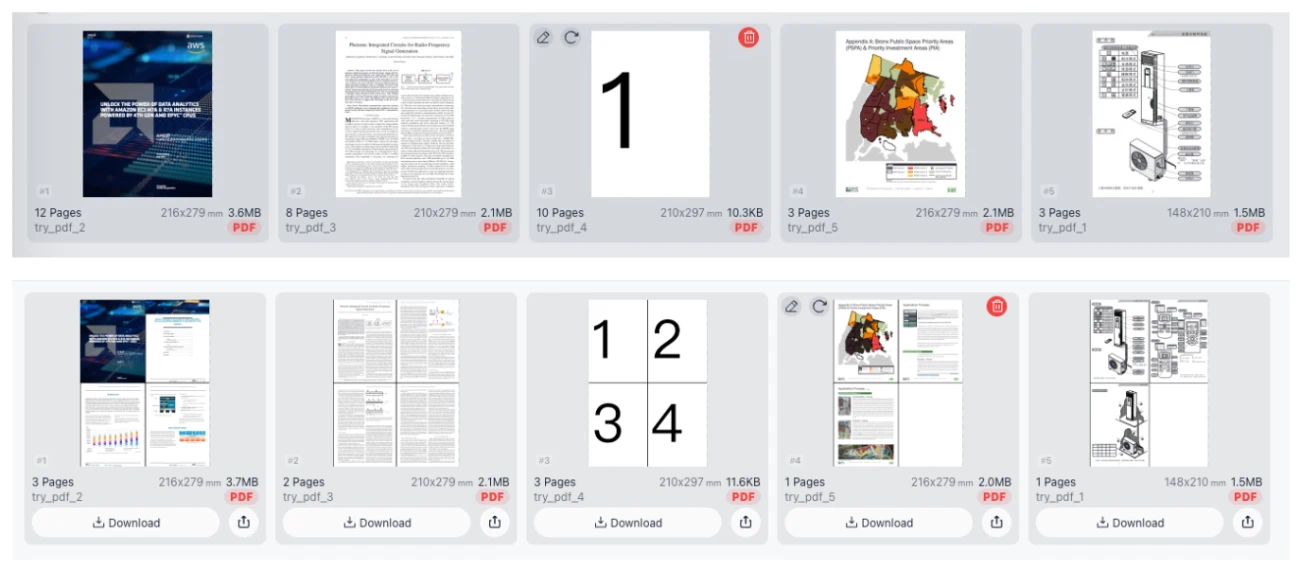
تصور تخطيط 4-up: دمج 4 صفحات مصدر في ورقة إخراج واحدة.
الأسئلة الشائعة (FAQ)
س: هل أداة PDF N-up هذه مجانية حقًا؟
نعم، هذه الأداة مجانية تمامًا للاستخدام. لا توجد جدران دفع مخفية، ولا علامات مائية تضاف إلى مستنداتك، ولا قيود على عدد مرات استخدام الخدمة.
س: ملفاتي كبيرة جدًا. هل ستتعطل هذه الأداة؟
نظرًا لأن الأداة تستخدم قوة المعالجة بجهازك (المعالجة من جانب العميل)، فإن الأداء يعتمد على ذاكرة الوصول العشوائي (RAM) ووحدة المعالجة المركزية (CPU) بجهاز الكمبيوتر الخاص بك. ومع ذلك، فهي عمومًا أسرع بكثير من تحميل الملفات الكبيرة إلى خادم. إنها تتعامل مع المستندات القياسية بكفاءة دون تأخير الشبكة.
س: هل يمكنني مزج أحجام صفحات مختلفة؟
نعم. يمكنك إدخال ملفات PDF بأبعاد مختلفة. ستقوم الأداة بتغيير حجمها وترتيبها وفقًا لحجم الورق المستهدف (على سبيل المثال، A4) وشبكة N-up التي حددتها، مما يضمن إخراجًا موحدًا.
س: ماذا يفعل خيار "مضغوط ومركزي"؟
تقوم هذه الميزة بتحليل المحتوى والشبكة. إذا نتج عن الصفحات التي تم تغيير حجمها مساحة بيضاء إضافية على الورقة، فإن هذا الإعداد يركز الشبكة على الصفحة للحصول على مظهر متوازن واحترافي، بدلاً من محاذاتها بدقة إلى الزاوية اليسرى العليا.
س: هل أحتاج إلى تثبيت Adobe Acrobat أو برامج أخرى؟
لا. تعمل هذه الأداة بالكامل في متصفح الويب الخاص بك (Chrome، Firefox، Edge، Safari، إلخ). لا تحتاج إلى تثبيت برامج سطح مكتب ثقيلة لتحقيق نتائج تنسيق احترافية.