

ضبط حجم ودقة PDF: تغيير حجم الصفحات وتحسين الدقة
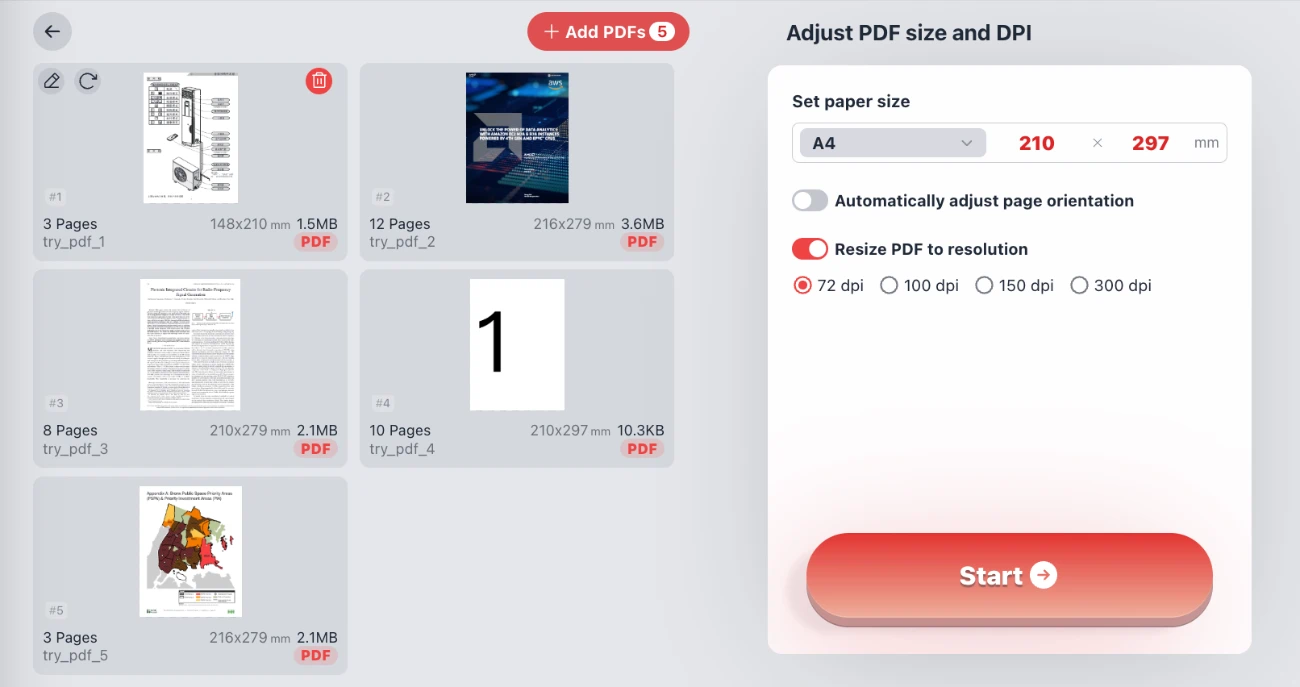
مرحبًا بك في الحل النهائي لإدارة أبعاد وجودة مستندات PDF الخاصة بك. تتيح لك أداتنا ضبط حجم ودقة PDF تغيير حجم صفحات PDF إلى تنسيقات قياسية مثل A4 أو A3 أو أبعاد مخصصة، مع توفير القدرة في الوقت نفسه على ضغط ملفات PDF عن طريق تعديل DPI (نقاط في البوصة). سواء كنت تقوم بإعداد مستند لطباعة عالية الجودة أو تحسين ملف للتحميل على الويب، فإن هذه الأداة توفر المرونة التي تحتاجها.
ضمان الخصوصية: نحن نعطي الأولوية لأمنك قبل كل شيء. تعمل هذه الأداة بالكامل داخل متصفحك. ملفاتك لا تغادر جهازك أبدًا. لا يوجد تحميل على الخادم، ولا يلزم التسجيل، ولا يلزم تسجيل الدخول. إنها آمنة وسريعة وخاصة بنسبة 100%.
التمثيل المرئي: تحويل A8 إلى A4 القياسي
الميزات الرئيسية لأداة تغيير حجم PDF
1. خيارات شاملة لحجم الورق
يمكن أن تسبب أحجام الصفحات غير المتسقة مشكلات كبيرة عند طباعة المستندات أو دمجها. تتيح لك أداتنا توحيد صفحات PDF الخاصة بك على الفور. تتضمن القائمة المنسدلة "تعيين حجم الورق" مجموعة واسعة من أحجام الورق القياسية الدولية (ISO). يمكنك تحويل مستنداتك إلى:
- سلسلة A: A0، A1، A2، A3، A4 (المستند القياسي)، A5، A6، A7، A8، A9، A10.
- التنسيقات الكبيرة: 2A0، 4A0.
- سلسلة B: B5 والمزيد.
إذا كانت الأحجام القياسية لا تناسب احتياجاتك، فإن الواجهة تعرض الأبعاد الدقيقة بالمليمترات (على سبيل المثال، 210 × 297 مم لـ A4). لديك أيضًا القدرة على تبديل قيم العرض والارتفاع فورًا بنقرة واحدة، مما يتيح لك التبديل بين الاتجاهين الرأسي والأفقي دون عناء.
2. تحكم متقدم في DPI والدقة
غالبًا ما يتم تحديد حجم الملف من خلال دقة المستند. تعد ملفات PDF عالية الدقة رائعة للطباعة ولكنها سيئة لمرفقات البريد الإلكتروني أو سرعات تحميل الويب. تمنحك ميزة "تغيير حجم PDF حسب الدقة" تحكمًا دقيقًا:
- 72 DPI: مثالي للعرض على الشاشة واستخدام الويب. يقلل حجم الملف بشكل كبير.
- 100 DPI - 150 DPI: خيار متوازن لمستندات المكتب القياسية والكتب الإلكترونية.
- 300 DPI: معيار الصناعة للطباعة عالية الجودة. يحافظ على نص واضح وصور حادة.
باختيار DPI أقل، فإنك تضغط حجم ملف PDF بشكل فعال دون الحاجة إلى برامج معقدة.
3. أمان بدون تحميل (Zero-Upload)
على عكس الأدوات الأخرى عبر الإنترنت التي تتطلب منك تحميل عقودك الحساسة أو بياناتك الشخصية إلى خادم بعيد، يعالج حلنا كل شيء محليًا. يعمل محرك تغيير حجم PDF مباشرة في متصفح الويب الخاص بك. هذا يعني خصوصية بنسبة 100%—بياناتك آمنة قانونيًا وتقنيًا لأنها لا تغادر جهاز الكمبيوتر الخاص بك أبدًا.
كيفية تغيير حجم وضغط ملف PDF الخاص بك
تحسين سير عمل PDF الخاص بك أمر بسيط. اتبع هذه الخطوات لضبط الأبعاد المادية والدقة الرقمية لمستندك:
- إضافة ملفات: انقر فوق الزر "إضافة PDF" لتحديد المستندات من جهاز الكمبيوتر الخاص بك. يمكنك معالجة ملفات متعددة دفعة واحدة.
- تحديد حجم الورق: اختر إعدادًا مسبقًا قياسيًا (مثل A4) من القائمة المنسدلة. إذا كان مستندك حاليًا في الوضع الأفقي ولكنك تريد الوضع الرأسي، فما عليك سوى التحقق من الأبعاد (على سبيل المثال، 210 عرض × 297 ارتفاع). استخدم زر التبديل (x) لعكس الأبعاد إذا لزم الأمر.
- اختيار DPI: قم بتبديل مفتاح "تغيير حجم PDF حسب الدقة". حدد DPI المستهدف (72 أو 100 أو 150 أو 300) بناءً على احتياجاتك للجودة مقابل حجم الملف.
- بدء المعالجة: انقر فوق الزر "بدء". سيقوم المتصفح بمعالجة الملف على الفور وإنشاء ملف PDF الجديد والمحسن.
لماذا يهم ضبط أبعاد PDF
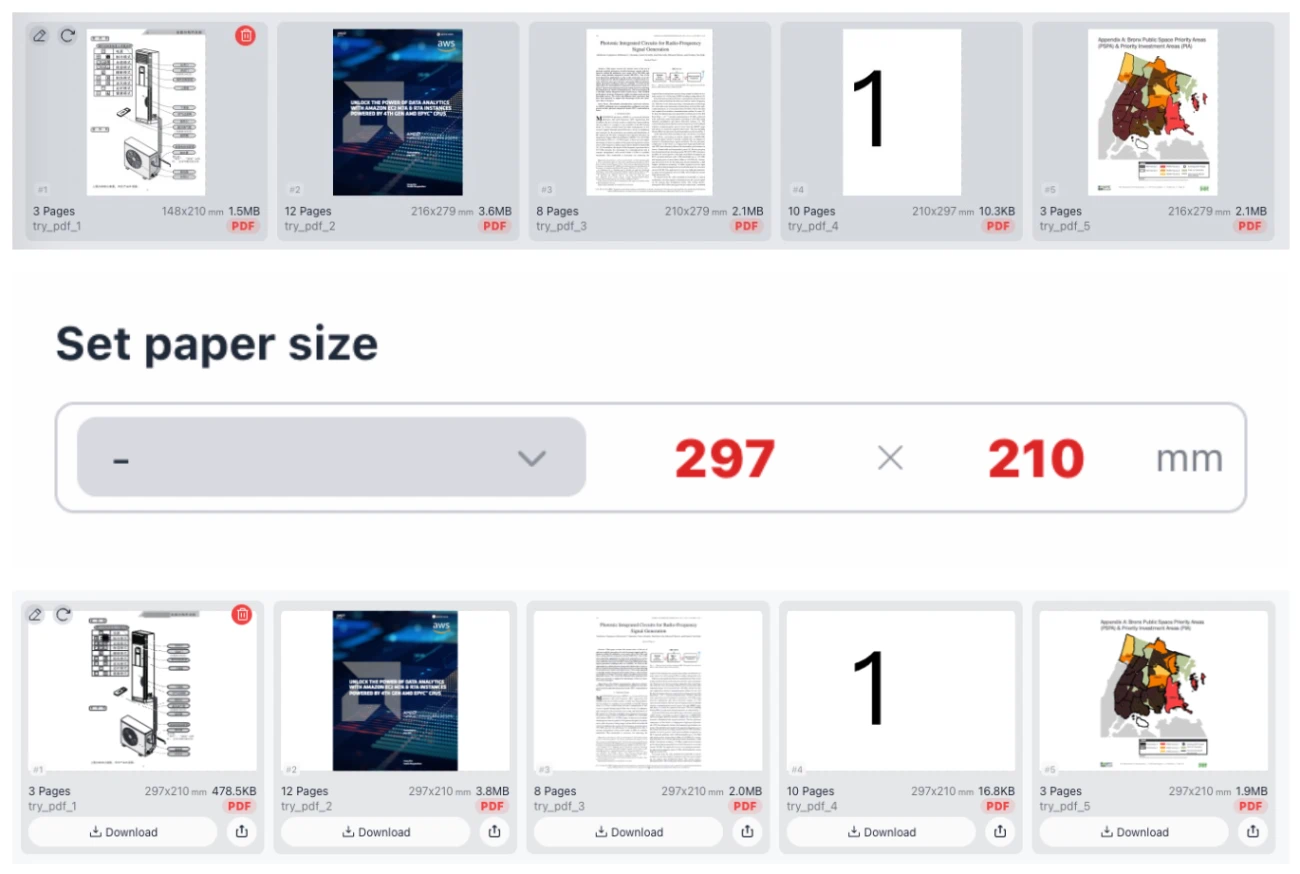
للطباعة: يتم تحميل الطابعات بأحجام ورق محددة، عادةً Letter (الولايات المتحدة) أو A4 (دولي). إذا حاولت طباعة ملف PDF بأبعاد غير منتظمة، فقد تقطع الطابعة المحتوى أو تغير حجمه بشكل غير صحيح. يضمن تغيير حجم ملف PDF الخاص بك ليتناسب مع ورقك المادي طباعة مثالية في كل مرة.
للبريد الإلكتروني: غالبًا ما يكون المستند الممسوح ضوئيًا افتراضيًا بدقة DPI عالية جدًا (300 أو 600)، مما يؤدي إلى حجم ملف ضخم يرتد من خوادم البريد الإلكتروني. من خلال تقليل الدقة إلى 72 DPI أو 150 DPI، يمكنك تقليل ملف بحجم 20 ميجابايت إلى أقل من 5 ميجابايت مع الحفاظ عليه مقروءًا للقراءة على الشاشة.
الأسئلة الشائعة (FAQ)
هل أداة تغيير حجم PDF هذه مجانية للاستخدام؟
نعم، هذه الأداة مجانية تمامًا. يمكنك تغيير حجم وضبط DPI لأي عدد تريده من الملفات دون أي تكاليف خفية أو علامات مائية أو اشتراكات متميزة.
كيف تعمل ميزة "تبديل القيم"؟
في منطقة "تعيين حجم الورق"، سترى العرض والارتفاع معروضين بالمليمترات (على سبيل المثال، 210 × 297). يتيح لك الزر الصغير "x" بين هذه الأرقام تبديلها. يستخدم هذا لتغيير اتجاه الصفحة. على سبيل المثال، يصبح تبديل 210 × 297 (رأسي) 297 × 210 (أفقي).
هل سيؤدي تقليل DPI إلى جعل ملف PDF الخاص بي غير قابل للقراءة؟
ليس بالضرورة. إذا اخترت 72 DPI، فستصبح الصور مشوشة (منقطة) إذا قمت بالتكبير عن قرب شديد، لكن النص يظل عادةً مقروءًا للعرض القياسي. بالنسبة للمستندات التي تحتوي على مخططات تفصيلية أو صور فوتوغرافية، نوصي بالالتزام بـ 150 DPI أو 300 DPI.
هل أحتاج إلى تثبيت برنامج؟
لا يلزم تثبيت أي برنامج. تعمل هذه الأداة في Chrome و Edge. نظرًا لأنها لا تتطلب تحميل ملفات، فهي تعمل بسرعة مذهلة حتى على اتصالات الإنترنت البطيئة.
هل يمكنني تغيير حجم ملفات PDF متعددة في وقت واحد؟
نعم، تدعم الواجهة المعالجة المجمعة. يمكنك إضافة ملفات PDF متعددة إلى قائمة الانتظار، وتطبيق نفس إعدادات حجم A4 و DPI عليها جميعًا، ومعالجتها في وقت واحد لتوفير الوقت.