

Tambahkan Nomor Halaman ke PDF
Rapikan dokumen Anda dengan menyisipkan nomor halaman yang dapat disesuaikan. 100% gratis dan aman—file Anda diproses di browser dan tidak pernah diunggah ke server.
Coba sekarang PDFs:
Apakah layanan konversi online ini melindungi privasi saya? Apakah file yang saya impor aman?
Sangat aman, karena file Anda tidak pernah meninggalkan perangkat Anda dan tidak diunggah. ImagesTool menggunakan teknologi browser untuk layanan konversi yang sebelumnya memerlukan pengunggahan.
Semuanya terjadi hanya di browser Anda, 100% melindungi privasi Anda.
Anda dapat melakukan tes Konversi sekali, lalu putuskan perangkat dari jaringan, dan konversi lagi dan Anda akan menemukan bahwa semuanya normal.
Tambah & Modifikasi Konten
Mengapa Menggunakan Alat Penomoran Halaman PDF Kami?
Atur dokumen Anda dengan mudah dengan menyisipkan nomor halaman ke dalam file PDF Anda. Nikmati privasi 100% dengan pemrosesan sisi klien kami—file Anda tidak pernah meninggalkan perangkat Anda.
Tidak seperti alat online tradisional yang mengharuskan Anda mengunggah data sensitif ke server jarak jauh, teknologi kami memproses PDF Anda secara ketat di mesin lokal Anda. Tanpa unggah file, tanpa penyimpanan server, dan tanpa risiko pelanggaran data. Anda mendapatkan kekuatan perangkat lunak desktop dengan kenyamanan antarmuka web. Tidak perlu pendaftaran atau login—cukup seret, lepas, sesuaikan, dan unduh.
Fitur Kustomisasi Komprehensif
Kami memahami bahwa setiap dokumen itu unik. Itulah sebabnya kami memberikan kontrol terperinci atas bagaimana nomor halaman muncul di PDF Anda. Dari posisi hingga jenis huruf, Anda yang memegang kendali.
1. Sistem Pemosisian Presisi
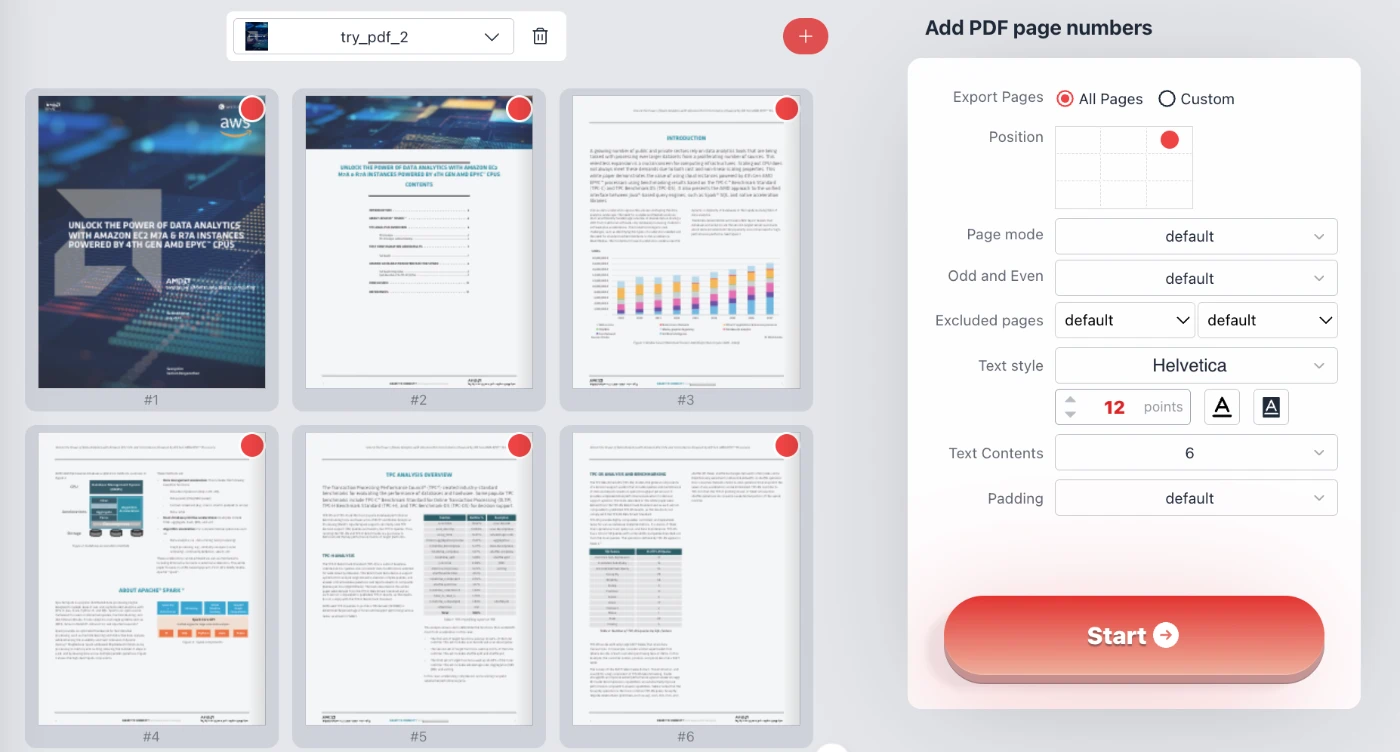
Jangan puas dengan lokasi tetap. Alat kami memiliki antarmuka grid 3x3 yang intuitif (Pemilih posisi) yang memungkinkan Anda menempatkan nomor halaman di salah satu dari sembilan zona standar halaman: kiri atas, tengah atas, kanan atas, kiri tengah, tengah, kanan tengah, kiri bawah, tengah bawah, atau kanan bawah.
Selanjutnya, untuk akurasi piksel yang sempurna, Anda dapat menggunakan fitur Padding Kustom. Sesuaikan offset X dan Y (dalam poin) untuk memastikan teks tidak tumpang tindih dengan header atau footer yang ada di dokumen Anda.
2. Mode Halaman Lanjutan & Halaman Berhadapan
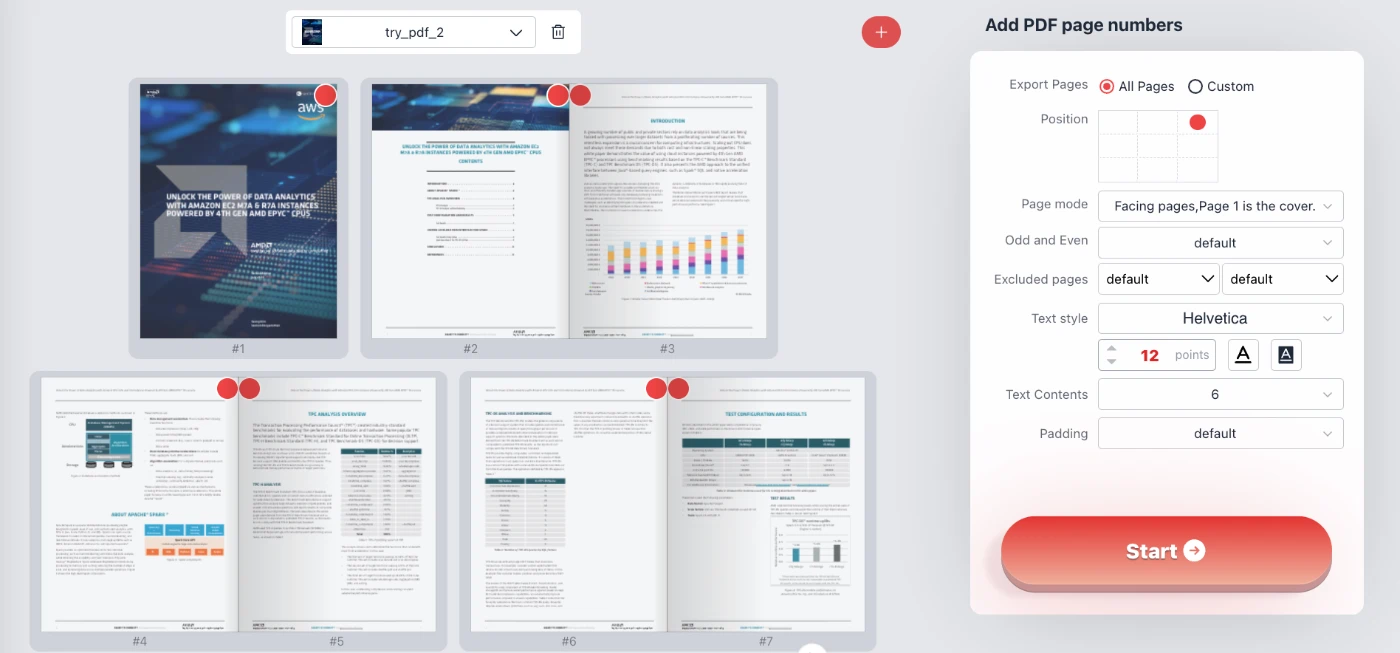
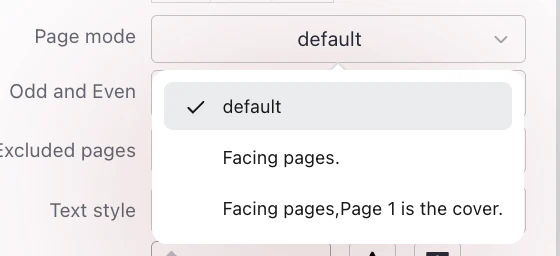
Membuat buklet atau pekerjaan cetak dua sisi? Pengaturan Mode Halaman kami mencakup opsi untuk "Halaman berhadapan" (Facing pages). Fitur ini mencerminkan posisi nomor halaman. Misalnya, jika Anda memilih "Kanan Bawah", alat akan menempatkan nomor di kanan bawah untuk halaman ganjil dan kiri bawah untuk halaman genap, memastikan nomor selalu muncul di sudut luar buku yang dicetak.
Kami juga mendukung mode khusus: "Halaman berhadapan, Halaman 1 adalah sampul." Ini menyesuaikan urutan penomoran untuk memperlakukan halaman pertama secara independen, cocok untuk majalah dan laporan.
3. Pengecualian Cerdas & Kontrol Rentang
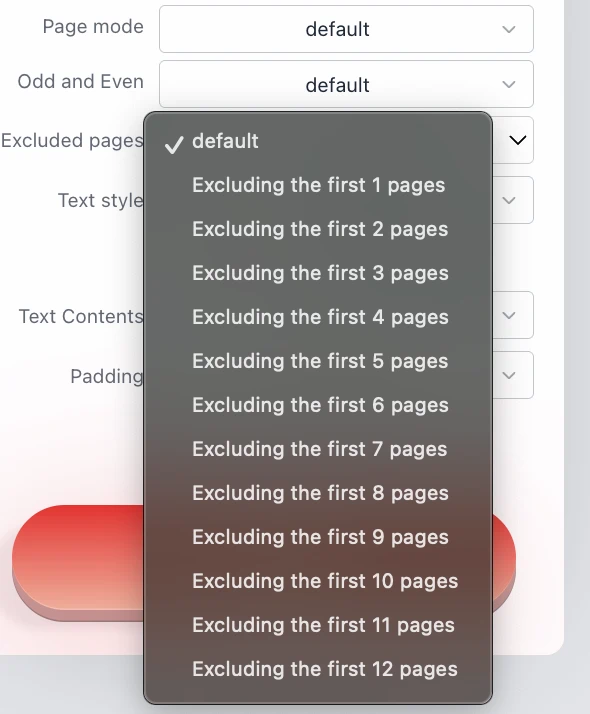
Dokumen profesional sering kali memiliki halaman sampul, daftar isi, atau lampiran yang tidak boleh diberi nomor. Alat kami menawarkan kemampuan pengecualian yang kuat:
- Halaman yang Dikecualikan: Lewati 1 hingga 12 halaman pertama dengan mudah dari penomoran. Ini sangat penting untuk menjaga halaman sampul Anda tetap bersih.
- Pengecualian Terbalik: Anda juga dapat memilih untuk mengecualikan X halaman terakhir, ideal untuk sampul belakang atau halaman kutipan.
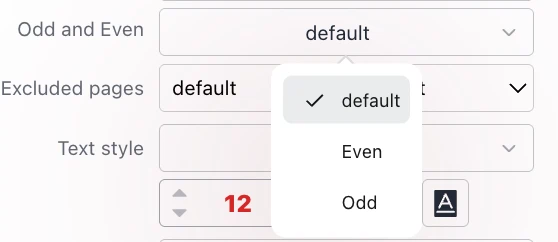
- Pilihan Ganjil/Genap: Pilih untuk menerapkan nomor hanya pada halaman "Ganjil" atau "Genap" jika alur kerja spesifik Anda menuntutnya.
4. Tipografi & Gaya
Cocokkan branding dokumen Anda dengan opsi gaya teks yang luas. Anda tidak terjebak dengan tampilan default.
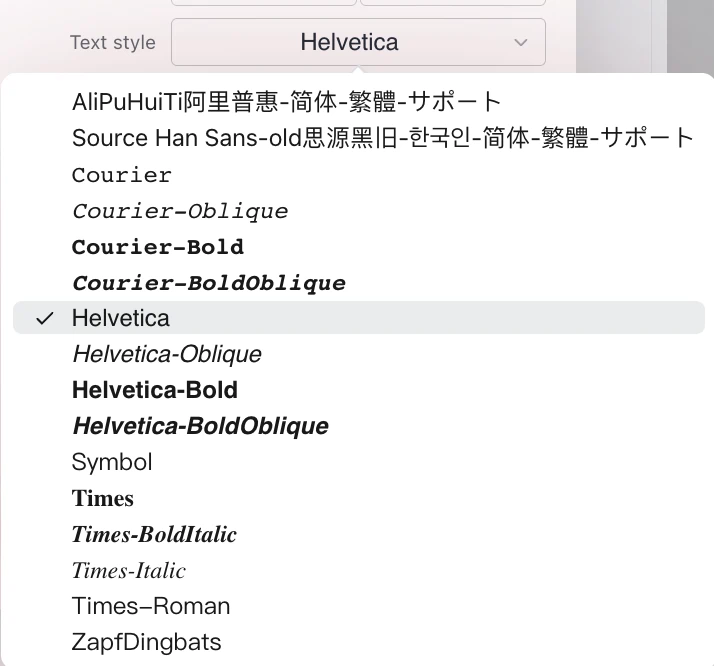
- Keluarga Font: Pilih dari font PDF standar termasuk Helvetica, Courier, Times New Roman, dan Symbol.
Baru: Dukungan Karakter Asia. Dengan memilih opsi font "AliPuHuiTi阿里普惠-简体-繁体-サポート", Anda dapat menampilkan karakter dengan benar untuk:
- Cina Sederhana (简体中文)
- Cina Tradisional (繁體中文)
- Jepang (日本語)
- Korea (한국어)
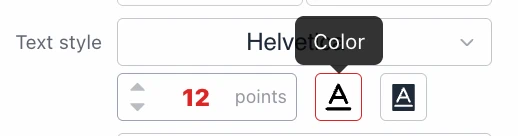
- Ukuran & Warna Font: Atur ukuran poin (mis., 12pt) dan gunakan pemilih warna spektrum penuh untuk mengatur warna teks.
- Gaya Latar Belakang: Tingkatkan keterbacaan pada halaman yang sibuk dengan menambahkan warna latar belakang ke kotak teks nomor halaman.
5. Konten Teks Dinamis & Variabel
Lebih dari sekadar angka sederhana. Dropdown Konten Teks memungkinkan Anda memformat output. Pilih dari preset seperti "Page 6", "- 6 -", atau "Page 6 of 20".
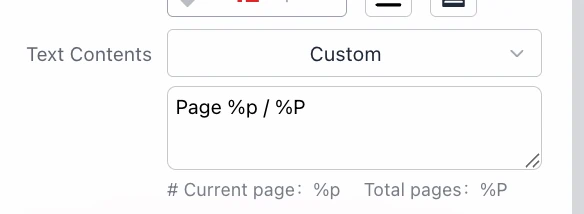
Untuk pengguna tingkat lanjut, opsi Kustom mendukung variabel:
%pmewakili nomor halaman saat ini.%Pmewakili jumlah total halaman.
Ini memungkinkan Anda membuat string kustom seperti "Nama Dok | Hal %p / %P" secara instan.
Cara Menambahkan Nomor Halaman ke PDF
Ikuti langkah-langkah sederhana ini untuk memberi nomor halaman pada dokumen Anda secara efisien:
- Pilih File Anda: Klik area pemilihan untuk memilih PDF Anda. Ingat, file tetap ada di browser Anda.
- Konfigurasi Pengaturan:
- Gunakan grid untuk memilih Posisi (mis., Kanan Bawah).
- Pilih Gaya Teks Anda (Font, Ukuran, Warna).
- Atur format Konten Teks (mis., hanya nomor, atau "Halaman X").
- Perbaiki (Opsional): Atur margin menggunakan Padding atau kecualikan halaman sampul menggunakan pengaturan Halaman yang Dikecualikan. Beralih ke "Halaman Berhadapan" jika mencetak buklet.
- Pratinjau & Unduh: Tonton pratinjau waktu nyata (indikator merah menunjukkan posisi). Klik Mulai untuk memproses dan mengunduh PDF Anda yang diperbarui secara instan.
Pertanyaan yang Sering Diajukan (QA)
- Apakah alat penomoran halaman PDF ini gratis?
- Ya, alat ini sepenuhnya gratis untuk digunakan. Tidak ada biaya tersembunyi, langganan, atau tanda air yang ditambahkan ke dokumen Anda.
- Apakah dokumen saya aman?
- Tentu saja. Kami menggunakan teknologi berbasis browser canggih (WebAssembly/JavaScript) untuk memproses PDF Anda secara lokal. File Anda tidak pernah diunggah ke server kami, memastikan privasi dan keamanan 100% untuk data sensitif Anda.
- Bisakah saya mulai memberi nomor dari halaman tertentu?
- Ya. Anda dapat menggunakan fitur "Halaman yang Dikecualikan" untuk mengabaikan beberapa halaman pertama (seperti sampul atau daftar isi). Penomoran akan muncul secara jelas pada halaman-halaman berikutnya berdasarkan konfigurasi Anda.
- Bisakah saya memberi nomor halaman tertentu secara berbeda (mis., halaman berhadapan)?
- Ya. Pilih "Halaman berhadapan" di dropdown "Mode halaman". Ini secara otomatis akan memposisikan nomor di sudut luar halaman (kiri untuk genap, kanan untuk ganjil), mencerminkan tata letak yang digunakan dalam buku dan majalah profesional.
- Bisakah saya menambahkan format "Halaman X dari Y"?
- Ya. Di menu "Konten Teks", Anda dapat memilih preset "Page %p of %P", atau menulis string kustom menggunakan
%puntuk halaman saat ini dan%Puntuk jumlah total halaman.