

Sesuaikan Ukuran dan DPI PDF: Ubah Ukuran Halaman & Optimalkan Resolusi
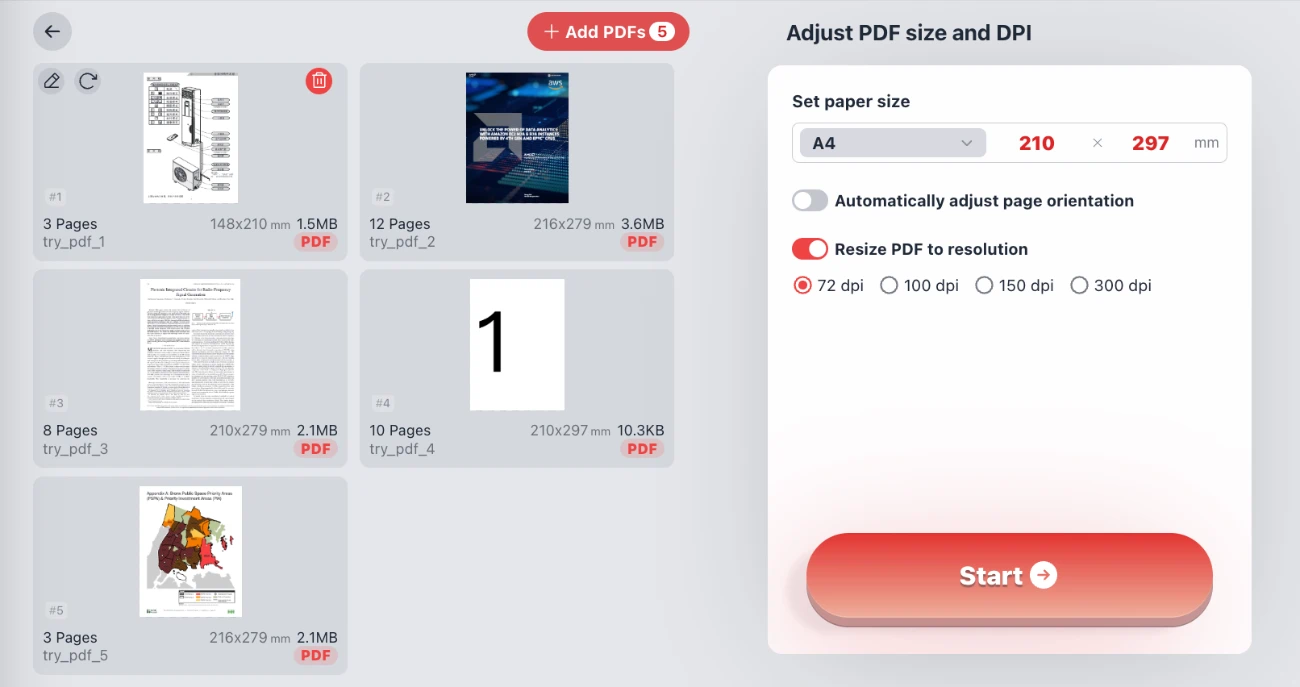
Selamat datang di solusi terbaik untuk mengelola dimensi dan kualitas dokumen PDF Anda. Alat Sesuaikan Ukuran dan DPI PDF kami memungkinkan Anda mengubah ukuran halaman PDF ke format standar seperti A4, A3, atau dimensi khusus, sekaligus menawarkan kemampuan untuk mengompres file PDF dengan memodifikasi DPI (Dots Per Inch). Baik Anda sedang menyiapkan dokumen untuk pencetakan berkualitas tinggi atau mengoptimalkan file untuk diunggah ke web, alat ini memberikan fleksibilitas yang Anda butuhkan.
Jaminan Privasi: Kami memprioritaskan keamanan Anda di atas segalanya. Alat ini beroperasi sepenuhnya di dalam browser Anda. File Anda tidak pernah meninggalkan perangkat Anda. Tidak ada unggahan server, tidak perlu pendaftaran, dan tidak perlu login. Ini 100% aman, cepat, dan pribadi.
Representasi visual: Mengonversi A8 ke standar A4
Fitur Utama Pengubah Ukuran PDF
1. Pilihan Ukuran Kertas yang Komprehensif
Ukuran halaman yang tidak konsisten dapat menyebabkan masalah signifikan saat mencetak atau menggabungkan dokumen. Alat kami memungkinkan Anda menstandarisasi halaman PDF Anda secara instan. Menu dropdown "Atur ukuran kertas" mencakup beragam ukuran kertas standar internasional (ISO). Anda dapat mengonversi dokumen Anda ke:
- Seri-A: A0, A1, A2, A3, A4 (Dokumen Standar), A5, A6, A7, A8, A9, A10.
- Format Besar: 2A0, 4A0.
- Seri-B: B5 dan lainnya.
Jika ukuran standar tidak sesuai dengan kebutuhan Anda, antarmuka menampilkan dimensi yang tepat dalam milimeter (misalnya, 210 x 297 mm untuk A4). Anda juga memiliki kemampuan untuk menukar nilai lebar dan tinggi secara instan dengan satu klik, memungkinkan Anda beralih antara orientasi Potret dan Lanskap dengan mudah.
2. Kontrol DPI & Resolusi Tingkat Lanjut
Ukuran file sering ditentukan oleh resolusi dokumen. PDF resolusi tinggi sangat bagus untuk dicetak tetapi buruk untuk lampiran email atau kecepatan memuat web. Fitur "Ubah ukuran PDF ke resolusi" kami memberi Anda kontrol granular:
- 72 DPI: Ideal untuk tampilan layar dan penggunaan web. Mengurangi ukuran file secara drastis.
- 100 DPI - 150 DPI: Pilihan seimbang untuk dokumen kantor standar dan eBook.
- 300 DPI: Standar industri untuk pencetakan berkualitas tinggi. Mempertahankan teks yang tajam dan gambar yang jelas.
Dengan memilih DPI yang lebih rendah, Anda secara efektif mengompres ukuran file PDF tanpa memerlukan perangkat lunak yang rumit.
3. Keamanan Tanpa Unggahan (Zero-Upload)
Tidak seperti alat online lain yang mengharuskan Anda mengunggah kontrak sensitif atau data pribadi ke server jarak jauh, solusi kami memproses semuanya secara lokal. Mesin pengubah ukuran PDF berjalan langsung di browser web Anda. Ini berarti privasi 100%—data Anda aman secara hukum dan teknis karena tidak pernah meninggalkan komputer Anda.
Cara Mengubah Ukuran dan Mengompres PDF Anda
Mengoptimalkan alur kerja PDF Anda sederhana. Ikuti langkah-langkah ini untuk menyesuaikan dimensi fisik dan resolusi digital dokumen Anda:
- Tambah File: Klik tombol "Tambah PDF" untuk memilih dokumen dari komputer Anda. Anda dapat memproses banyak file sekaligus (batch).
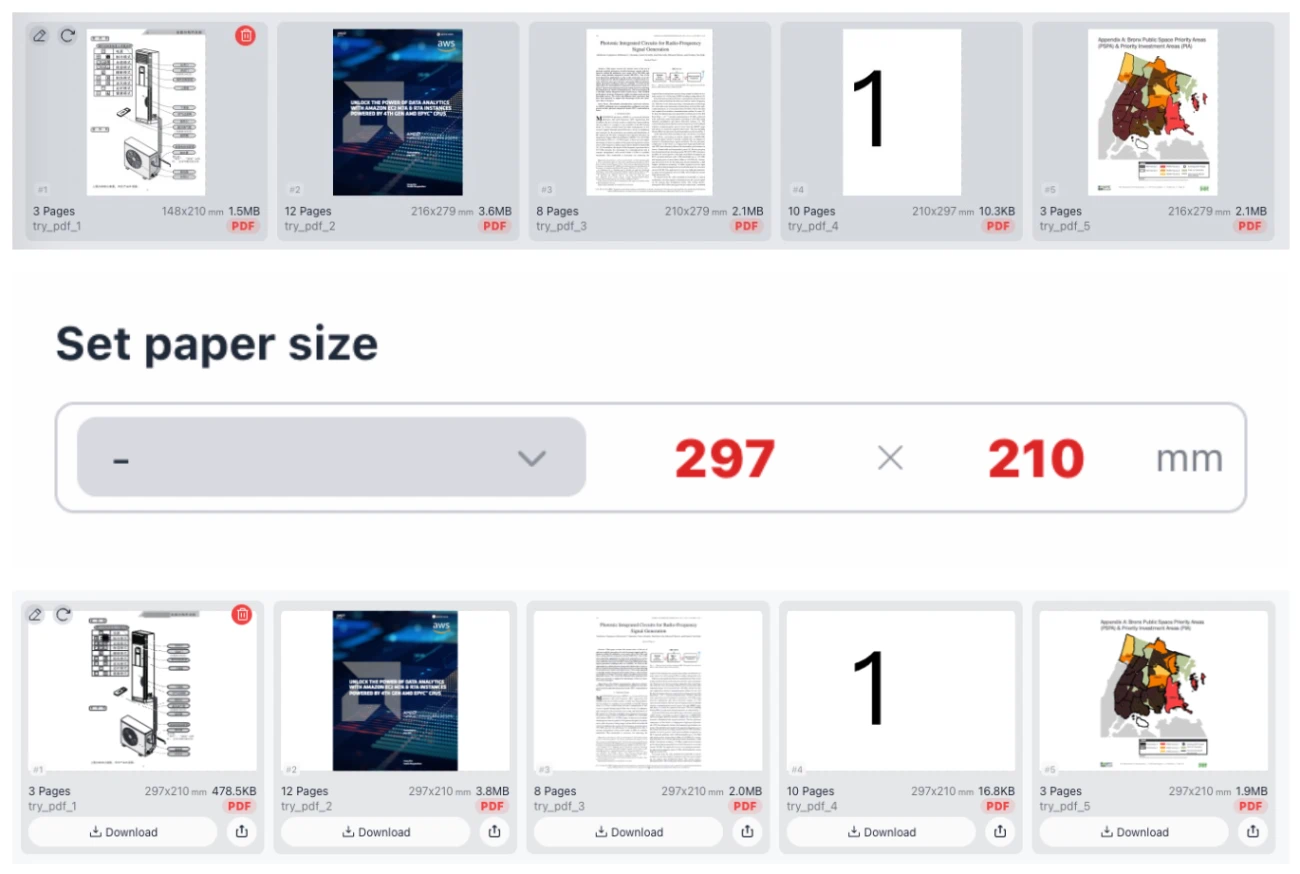
- Pilih Ukuran Kertas: Pilih preset standar (seperti A4) dari daftar dropdown. Jika dokumen Anda saat ini dalam Lanskap tetapi Anda menginginkan Potret, cukup verifikasi dimensinya (misalnya, lebar 210 x tinggi 297). Gunakan tombol tukar (x) untuk membalikkan dimensi jika diperlukan.
- Pilih DPI: Alihkan tombol "Ubah ukuran PDF ke resolusi". Pilih target DPI Anda (72, 100, 150, atau 300) berdasarkan kebutuhan Anda akan kualitas versus ukuran file.
- Mulai Memproses: Klik tombol "Mulai". Browser akan memproses file secara instan dan menghasilkan PDF baru Anda yang telah dioptimalkan.
Mengapa Menyesuaikan Dimensi PDF Itu Penting
Untuk Mencetak: Printer dimuat dengan ukuran kertas tertentu, biasanya Letter (AS) atau A4 (Internasional). Jika Anda mencoba mencetak PDF dengan dimensi yang tidak teratur, printer mungkin memotong konten atau menskalakannya dengan tidak benar. Mengubah ukuran PDF Anda agar sesuai dengan kertas fisik Anda memastikan hasil cetak yang sempurna setiap saat.
Untuk Mengirim Email: Dokumen yang dipindai sering kali default ke DPI yang sangat tinggi (300 atau 600), menghasilkan ukuran file besar yang ditolak oleh server email. Dengan menurunkan resolusi ke 72 DPI atau 150 DPI, Anda dapat mengurangi file 20MB menjadi di bawah 5MB sambil menjaganya tetap terbaca untuk membaca di layar.
Pertanyaan yang Sering Diajukan (FAQ)
Apakah pengubah ukuran PDF ini gratis untuk digunakan?
Ya, alat ini sepenuhnya gratis. Anda dapat mengubah ukuran dan menyesuaikan DPI file sebanyak yang Anda suka tanpa biaya tersembunyi, tanda air, atau langganan premium.
Bagaimana cara kerja fitur "Tukar nilai"?
Di area "Atur ukuran kertas", Anda akan melihat lebar dan tinggi ditampilkan dalam milimeter (misalnya, 210 x 297). Tombol kecil "x" di antara angka-angka ini memungkinkan Anda menukarnya. Ini digunakan untuk mengubah orientasi halaman. Misalnya, menukar 210x297 (Potret) menjadi 297x210 (Lanskap).
Apakah mengurangi DPI akan membuat PDF saya tidak dapat dibaca?
Belum tentu. Jika Anda memilih 72 DPI, gambar akan menjadi pecah (pixelated) jika Anda memperbesar sangat dekat, tetapi teks biasanya tetap dapat dibaca untuk tampilan standar. Untuk dokumen yang berisi cetak biru atau fotografi terperinci, kami sarankan tetap menggunakan 150 DPI atau 300 DPI.
Apakah saya perlu menginstal perangkat lunak?
Tidak ada instalasi perangkat lunak yang diperlukan. Alat ini bekerja di Chrome dan Edge. Karena tidak memerlukan unggahan file, ini bekerja sangat cepat bahkan pada koneksi internet yang lambat.
Bisakah saya mengubah ukuran beberapa file PDF sekaligus?
Ya, antarmuka mendukung pemrosesan batch. Anda dapat menambahkan beberapa file PDF ke antrean, menerapkan pengaturan ukuran A4 dan DPI yang sama ke semuanya, dan memprosesnya secara bersamaan untuk menghemat waktu.