

Alat PDF N-up Online Gratis: Susun Ulang & Gabungkan Halaman untuk Pencetakan
Selamat datang di solusi terbaik untuk imposisi PDF dan penyusunan ulang tata letak. Alat Penyusunan Huruf Penggabungan PDF (N-up) kami memungkinkan Anda untuk menggabungkan beberapa halaman PDF ke dalam satu lembar kertas dengan mudah. Baik Anda mencoba membuat selebaran yang ringkas, menghemat kertas dengan mencetak slide 4-up, atau membuat zine dengan tata letak kisi khusus, alat ini menyediakan fitur kelas profesional langsung di browser Anda.
Tidak seperti alat sisi server tradisional, teknologi unik kami menjamin 100% privasi dan keamanan. Semua pemrosesan terjadi secara lokal di dalam browser web Anda. Dokumen sensitif Anda tidak pernah meninggalkan perangkat Anda, yang berarti tidak perlu unggah, tidak perlu masuk, dan tidak perlu registrasi untuk mengakses kekuatan penuh penyusunan huruf PDF N-up.
Apa itu Pencetakan N-up dan Mengapa Menggunakannya?
"N-up" adalah istilah pencetakan yang mengacu pada strategi menempatkan beberapa halaman dokumen ke dalam satu lembar kertas fisik. "N" adalah singkatan dari jumlah halaman. Misalnya, "2-up" menempatkan dua halaman berdampingan, sedangkan "4-up" menempatkan empat halaman dalam kotak.
Menggunakan Penyusun Ulang Tata Letak PDF kami membantu Anda:
- Mengurangi Limbah Kertas: Kecilkan slide presentasi atau draf dokumen agar muat 4, 6, atau bahkan 16 halaman per lembar.
- Membuat Buklet dan Selebaran: Susun halaman khusus untuk pelipatan dan penjilidan.
- Optimalkan Keterbacaan: Gunakan padding dan margin khusus untuk memastikan konten tidak terpotong saat dicetak.
- Arsipkan Secara Efisien: Gabungkan PDF satu halaman yang tersebar menjadi satu file ringkas untuk penyimpanan yang lebih mudah.
Fitur Utama Alat Penyusunan Huruf PDF
1. Preset N-Up yang Luas
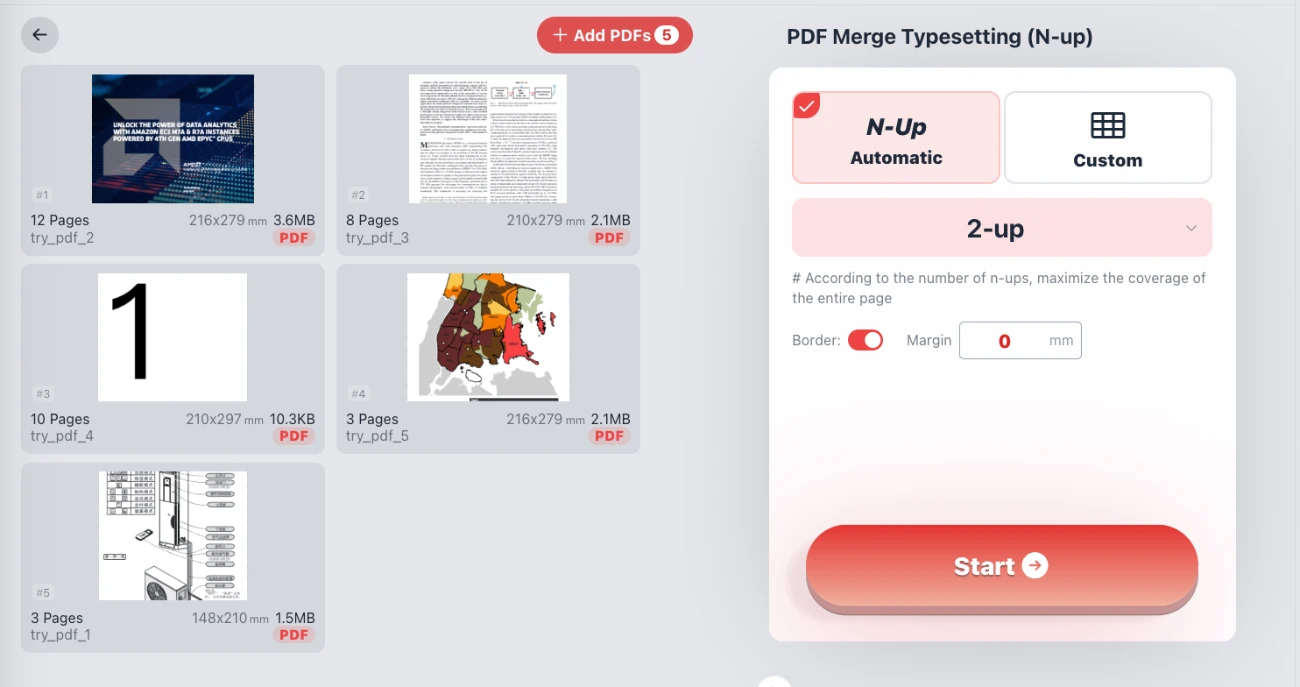
Kami menawarkan berbagai preset satu klik untuk mempercepat alur kerja Anda. Anda dapat langsung mengubah tata letak dokumen Anda menjadi: 2-up, 3-up, 4-up, 6-up, 8-up, 9-up, 12-up, dan 16-up. Preset ini secara otomatis menghitung kecocokan terbaik untuk ukuran kertas yang Anda pilih.
2. Tata Letak Kisi yang Sepenuhnya Kustom (Baris & Kolom)
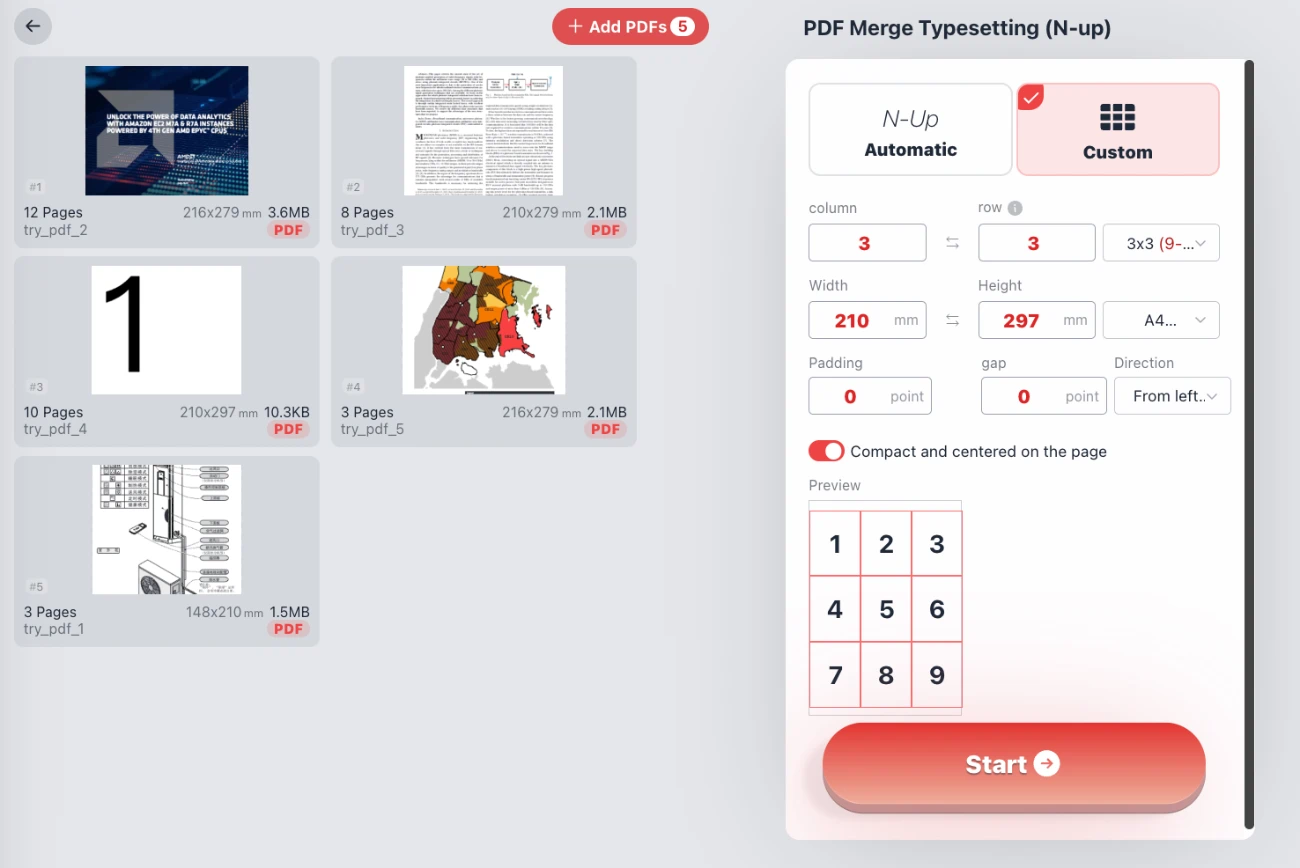
Butuh tata letak khusus yang tidak dicakup oleh preset standar? Beralihlah ke Mode Kustom. Di sini, Anda dapat menentukan jumlah baris dan kolom secara manual (misalnya, kisi 3x3 untuk 9 halaman per lembar, atau strip 1x3). Fleksibilitas ini menjadikannya ideal untuk mencetak tiket, label, atau kartu flash.
3. Ukuran & Pemformatan Halaman Lanjutan
Kontrol output akhir dengan presisi. Anda tidak terbatas pada ukuran dokumen asli.
- Ukuran Kertas Standar: Pilih dari A0, A1, A2, A3, A4, A5, A6, Letter, Legal, Tabloid, dan banyak lagi.
- Dimensi Kustom: Masukkan lebar dan tinggi yang tepat dalam milimeter untuk kebutuhan pencetakan khusus.
- Margin & Padding: Sesuaikan celah antar halaman dan batas di sekitar tepi lembar. Anda dapat mengaturnya ke 0 untuk tampilan yang mulus atau meningkatkannya untuk panduan pemotongan.
- Kontrol Orientasi: Tentukan arah pengisian (misalnya, dari kiri ke kanan, lalu ke bawah) untuk memastikan alur logis dokumen Anda tetap terjaga.
4. Keamanan Sisi Klien (Tanpa Unggahan)
Ini adalah alat PDF tanpa server. Saat Anda menambahkan file, skrip kami memprosesnya secara lokal menggunakan sumber daya komputer Anda. Ini menjamin bahwa data keuangan, kontrak hukum, atau foto pribadi Anda tidak pernah melintasi internet. Ini adalah cara paling aman untuk memanipulasi PDF secara online.
Cara Mengatur Halaman PDF (Langkah demi Langkah)
- Tambah File: Klik tombol "Tambah PDF" untuk memilih dokumen yang ingin Anda proses. Anda dapat melihat jumlah halaman dan dimensi untuk setiap file yang ditambahkan.
- Pilih Mode:
- Pilih Otomatis untuk konfigurasi N-up standar (seperti 2-up atau 4-up).
- Pilih Kustom untuk menentukan baris dan kolom tertentu (misalnya, 2 baris x 4 kolom).
- Konfigurasi Pengaturan: Pilih ukuran kertas target Anda (misalnya, A4). Aktifkan "Ringkas dan terpusat" untuk mengoptimalkan penggunaan ruang. Sesuaikan padding atau margin jika perlu.
- Pratinjau: Tonton pratinjau kisi waktu nyata untuk melihat bagaimana halaman Anda akan diberi nomor dan diatur (1, 2, 3, dll.).
- Mulai Pemrosesan: Klik "Mulai". Browser akan merender tata letak PDF baru secara instan.
- Unduh: Simpan PDF yang baru diformat langsung ke perangkat Anda.
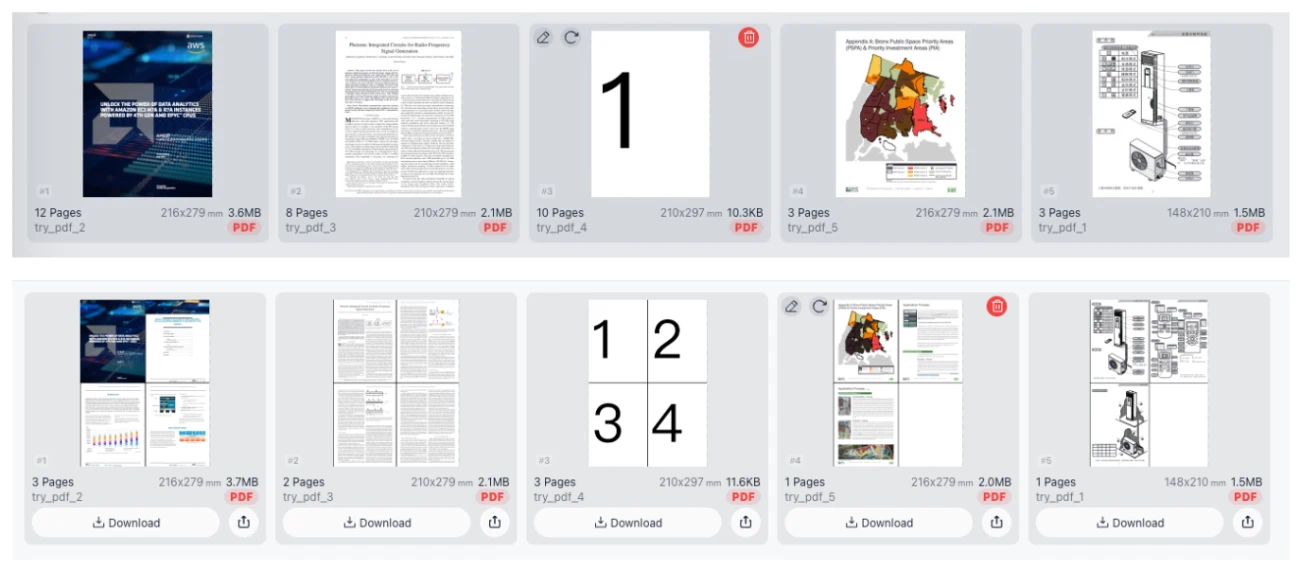
Memvisualisasikan Tata Letak 4-up: Menggabungkan 4 halaman sumber menjadi satu lembar output.
Pertanyaan yang Sering Diajukan (FAQ)
T: Apakah alat PDF N-up ini benar-benar gratis?
Ya, alat ini sepenuhnya gratis untuk digunakan. Tidak ada paywall tersembunyi, tidak ada tanda air yang ditambahkan ke dokumen Anda, dan tidak ada batasan jumlah penggunaan layanan.
T: File saya sangat besar. Apakah alat ini akan crash?
Karena alat ini menggunakan daya pemrosesan perangkat Anda (pemrosesan sisi klien), kinerja bergantung pada RAM dan CPU komputer Anda. Namun, ini umumnya jauh lebih cepat daripada mengunggah file besar ke server. Ini menangani dokumen standar secara efisien tanpa lag jaringan.
T: Bisakah saya mencampur ukuran halaman yang berbeda?
Ya. Anda dapat memasukkan PDF dengan dimensi yang bervariasi. Alat ini akan mengubah ukuran dan mengaturnya sesuai dengan ukuran kertas target (misalnya, A4) dan kisi N-up yang Anda pilih, memastikan output yang seragam.
T: Apa yang dilakukan "Ringkas dan terpusat"?
Fitur ini menganalisis konten dan kisi. Jika halaman yang diskalakan menghasilkan ruang putih ekstra pada lembar, pengaturan ini memusatkan kisi pada halaman untuk tampilan yang seimbang dan profesional, daripada menyelaraskannya secara ketat ke sudut kiri atas.
T: Apakah saya perlu menginstal Adobe Acrobat atau perangkat lunak lain?
Tidak. Alat ini berjalan sepenuhnya di browser web Anda (Chrome, Firefox, Edge, Safari, dll.). Anda tidak perlu menginstal perangkat lunak desktop yang berat untuk mencapai hasil penyusunan huruf yang profesional.