

PDF'ye Sayfa Numarası Ekle
Özelleştirilebilir sayfa numaraları ekleyerek belgelerinizi düzenleyin. %100 ücretsiz ve güvenli: Dosyalarınız tarayıcınızda işlenir, sunucuya yüklenmez.
Bunları Şimdi Dene PDFs:
Bu çevrimiçi dönüştürme servisi gizliliğimi koruyor mu? İçe aktardığım dosyalar güvenli mi?
Çok güvenli, çünkü dosyalarınız cihazınızdan asla çıkmaz ve yüklenmez. ImagesTool'un prensibi, daha önce yükleme gerektiren dönüştürme servisini tarayıcı teknolojisiyle gerçekleştirmektir.
Her şey sadece tarayıcınızda gerçekleşir, gizliliğinizi %100 korur.
Bir test yapabilirsiniz: Bir kez dönüştürün, ardından cihazı ağdan ayırın ve tekrar dönüştürün, her şeyin normal olduğunu göreceksiniz.
Neden PDF Sayfa Numaralandırma Aracımızı Kullanmalısınız?
PDF dosyalarınıza sayfa numaraları ekleyerek belgelerinizi zahmetsizce düzenleyin. İstemci taraflı işlememizle %100 gizliliği deneyimleyin; dosyalarınız cihazınızdan asla ayrılmaz.
Hassas verileri uzak bir sunucuya yüklemenizi gerektiren geleneksel çevrimiçi araçların aksine, teknolojimiz PDF'nizi kesinlikle yerel makinenizde işler. Dosya yükleme yok, sunucu depolama yok ve veri ihlali riski yok. Web arayüzünün rahatlığıyla masaüstü yazılımının gücüne sahip olursunuz. Kayıt veya giriş gerekmez; sadece sürükleyin, bırakın, özelleştirin ve indirin.
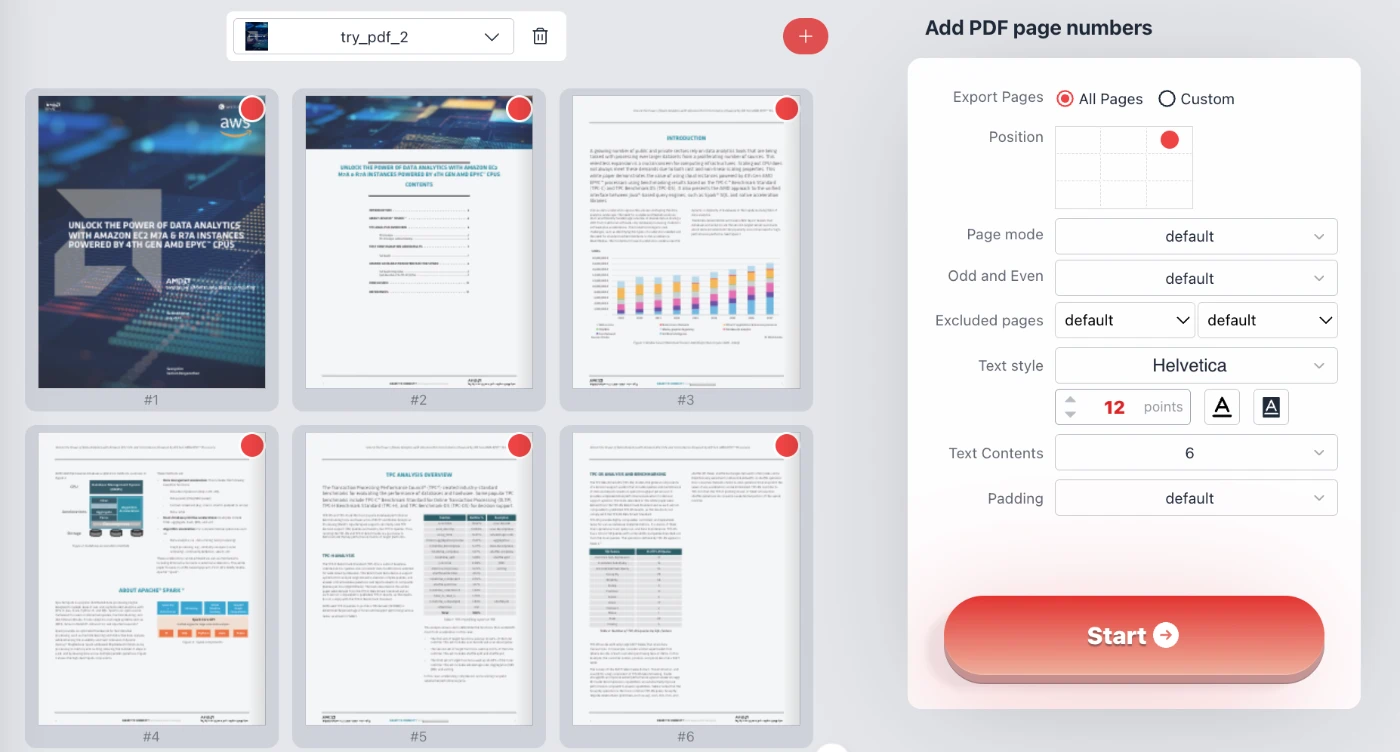
Kapsamlı Özelleştirme Özellikleri
Her belgenin benzersiz olduğunu biliyoruz. Bu nedenle, sayfa numaralarının PDF'nizde nasıl görüneceği üzerinde ayrıntılı kontrol sağlıyoruz. Konumdan yazı tipine kadar, kontrol sizde.
1. Hassas Konumlandırma Sistemi
Sabit konumlara razı olmayın. Aracımız, sayfa numaralarını bir sayfanın dokuz standart bölgesinden herhangi birine yerleştirmenize olanak tanıyan sezgisel bir 3x3 ızgara arayüzü (Konum seçici) içerir: sol üst, orta üst, sağ üst, orta sol, merkez, orta sağ, sol alt, orta alt veya sağ alt.
Ayrıca, piksel mükemmelliğinde doğruluk için Özel Dolgu (Padding) özelliğini kullanabilirsiniz. Metnin belgenizdeki mevcut üstbilgilerle veya altbilgilerle çakışmamasını sağlamak için X ve Y ofsetlerini (nokta cinsinden) ayarlayın.
2. Gelişmiş Sayfa Modları ve Karşılıklı Sayfalar
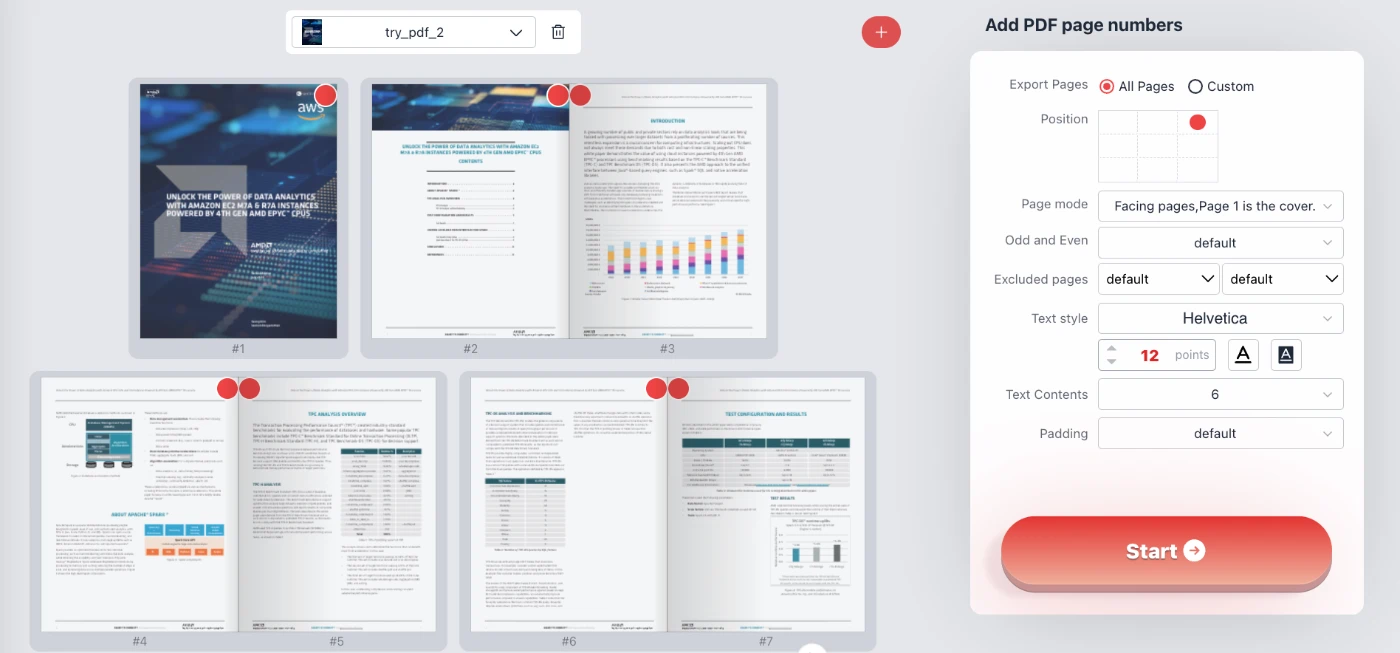
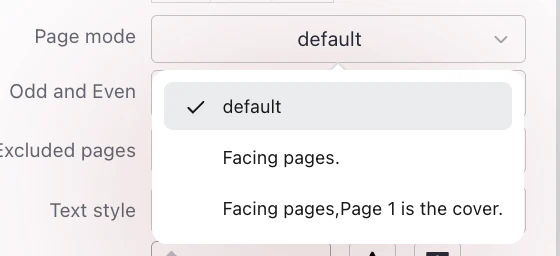
Bir kitapçık veya çift taraflı baskı işi mi oluşturuyorsunuz? Sayfa Modu ayarlarımız "Karşılıklı sayfalar" (Facing pages) seçeneklerini içerir. Bu özellik, sayfa numaralarının konumunu yansıtır. Örneğin, "Sağ Alt"ı seçerseniz, araç numarayı tek sayfalar için sağ alta ve çift sayfalar için sol alta yerleştirerek numaraların her zaman basılı bir kitabın dış köşesinde görünmesini sağlar.
Ayrıca özel bir modu da destekliyoruz: "Karşılıklı sayfalar, Sayfa 1 kapaktır." Bu, numaralandırma sırasını ilk sayfayı bağımsız olarak ele alacak şekilde ayarlar, dergiler ve raporlar için mükemmeldir.
3. Akıllı Hariç Tutmalar ve Aralık Kontrolü
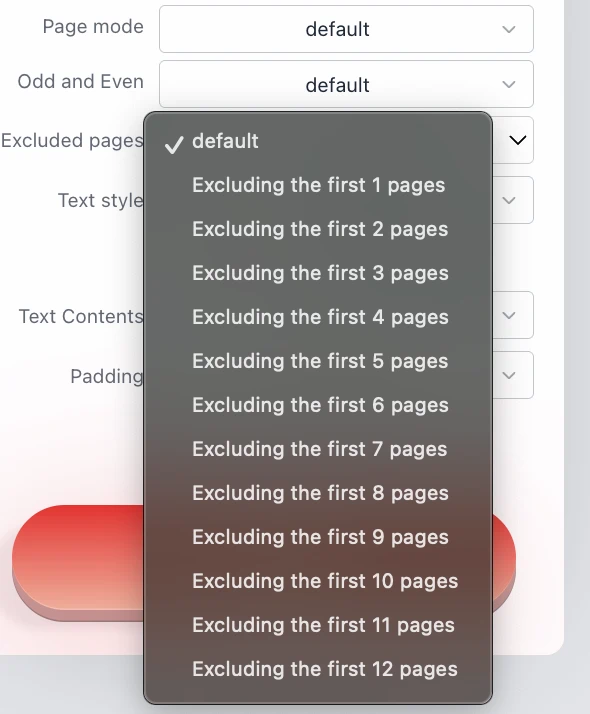
Profesyonel belgelerde genellikle numaralandırılmaması gereken kapak sayfaları, içindekiler tablosu veya ekler bulunur. Aracımız güçlü hariç tutma yetenekleri sunar:
- Hariç Tutulan Sayfalar: Numaralandırmada ilk 1 ila 12 sayfayı kolayca atlayın. Bu, kapak sayfanızı temiz tutmak için çok önemlidir.
- Ters Hariç Tutma: Ayrıca son X sayfayı hariç tutmayı da seçebilirsiniz, arka kapaklar veya alıntı sayfaları için idealdir.
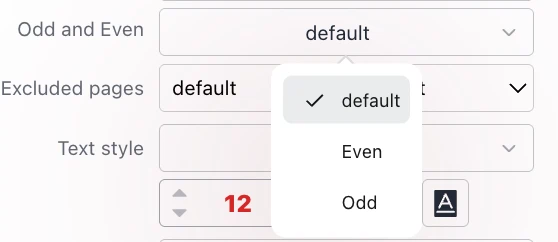
- Tek/Çift Seçimi: Belirli iş akışınız gerektiriyorsa, numaraları yalnızca "Tek" veya "Çift" sayfalara uygulamayı seçin.
4. Tipografi ve Stil
Kapsamlı metin stili seçenekleriyle belgenizin markasına uyum sağlayın. Varsayılan bir görünüme sıkışıp kalmazsınız.
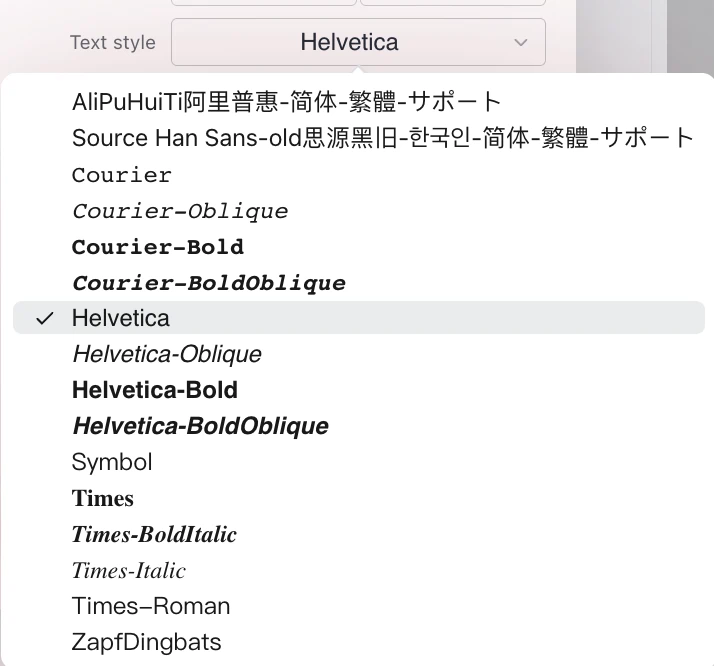
- Yazı Tipi Ailesi: Helvetica, Courier, Times New Roman ve Symbol dahil olmak üzere standart PDF yazı tiplerinden birini seçin.
Yeni: Asya Karakter Desteği. "AliPuHuiTi阿里普惠-简体-繁体-サポート" yazı tipi seçeneğini belirleyerek, aşağıdakiler için karakterleri doğru şekilde görüntüleyebilirsiniz:
- Basitleştirilmiş Çince (简体中文)
- Geleneksel Çince (繁體中文)
- Japonca (日本語)
- Korece (한국어)
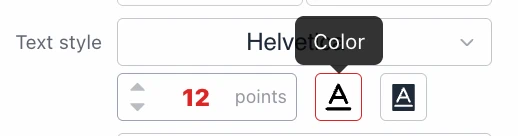
- Yazı Tipi Boyutu ve Rengi: Nokta boyutunu (ör. 12pt) ayarlayın ve metin rengini ayarlamak için tam spektrumlu bir renk seçici kullanın.
- Arka Plan Stili: Sayfa numarası metin kutusuna bir arka plan rengi ekleyerek yoğun sayfalarda okunabilirliği artırın.
5. Dinamik Metin İçeriği ve Değişkenler
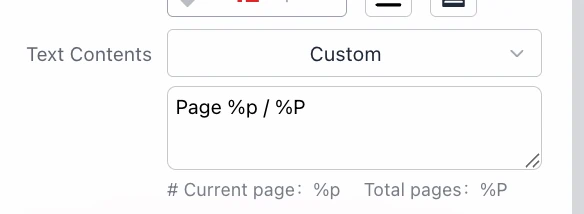
Basit sayıların ötesine geçin. Metin İçeriği açılır menüsü çıktıyı biçimlendirmenize olanak tanır. "Sayfa 6", "- 6 -" veya "Sayfa 6 / 20" gibi ön ayarlardan birini seçin.
İleri düzey kullanıcılar için Özel seçeneği değişkenleri destekler:
%pgeçerli sayfa numarasını temsil eder.%Ptoplam sayfa sayısını temsil eder.
Bu, anında "Belge Adı | Syf %p / %P" gibi özel dizeler oluşturmanıza olanak tanır.
PDF'ye Sayfa Numaraları Nasıl Eklenir
Belgenizi verimli bir şekilde sayfalandırmak için bu basit adımları izleyin:
- Dosyanızı Seçin: PDF'nizi seçmek için seçim alanına tıklayın. Unutmayın, dosya tarayıcınızda kalır.
- Ayarları Yapılandırın:
- Konumu (ör. Sağ Alt) seçmek için ızgarayı kullanın.
- Metin Stilinizi (Yazı Tipi, Boyut, Renk) seçin.
- Metin İçeriği biçimini (ör. yalnızca numara veya "Sayfa X") ayarlayın.
- İyileştir (İsteğe Bağlı): Dolgu (Padding) kullanarak kenar boşluklarını ayarlayın veya Hariç Tutulan Sayfalar ayarlarını kullanarak kapağı hariç tutun. Bir kitapçık yazdırıyorsanız "Karşılıklı Sayfalar"ı açın.
- Önizleme ve İndirme: Gerçek zamanlı önizlemeyi izleyin (kırmızı göstergeler konumu gösterir). Güncellenmiş PDF'nizi anında işlemek ve indirmek için Başlat'a tıklayın.
Sıkça Sorulan Sorular (SSS)
- Bu PDF sayfa numaralandırma aracı ücretsiz mi?
- Evet, bu araç tamamen ücretsizdir. Belgelerinize eklenen gizli ücretler, abonelikler veya filigranlar yoktur.
- Belgem güvenli mi?
- Kesinlikle. PDF'nizi yerel olarak işlemek için gelişmiş tarayıcı tabanlı teknoloji (WebAssembly/JavaScript) kullanıyoruz. Dosyanız asla sunucularımıza yüklenmez, bu da hassas verileriniz için %100 gizlilik ve güvenlik sağlar.
- Numaralandırmaya belirli bir sayfadan başlayabilir miyim?
- Evet. İlk birkaç sayfayı (kapak veya içindekiler tablosu gibi) yok saymak için "Hariç Tutulan Sayfalar" özelliğini kullanabilirsiniz. Numaralandırma, yapılandırmanıza bağlı olarak sonraki sayfalarda görünür olacaktır.
- Belirli sayfaları farklı şekilde numaralandırabilir miyim (ör. karşılıklı sayfalar)?
- Evet. "Sayfa modu" açılır menüsünden "Karşılıklı sayfalar"ı seçin. Bu, numaraları otomatik olarak sayfaların dış köşelerine (çift için sol, tek için sağ) yerleştirerek profesyonel kitaplarda ve dergilerde kullanılan düzeni yansıtır.
- "Sayfa X / Y" biçimlendirmesi ekleyebilir miyim?
- Evet. "Metin İçeriği" menüsünde, "Sayfa %p / %P" ön ayarını seçebilir veya geçerli sayfa için
%pve toplam sayfa sayısı için%Pkullanarak özel bir dize yazabilirsiniz.