

Belge güvenliği ve optimizasyonu için nihai çözüme hoş geldiniz. PDF'yi Taranmış PDF'ye Dönüştür aracımız, düzenlenebilir, aranabilir PDF belgelerini düzleştirilmiş, görüntü tabanlı dosyalara dönüştürmek için tasarlanmıştır. İdari amaçlar için fiziksel bir taramayı simüle etmeniz, metin seçimini engelleyerek fikri mülkiyetinizi korumanız veya e-posta ekleri için dosya boyutunu büyük ölçüde azaltmanız gerekip gerekmediğine bakılmaksızın, aracımız ihtiyaçlarınıza uygun kapsamlı bir işlem modları paketi sunar.
Gelişmiş rasterleştirme teknolojisini kullanarak, vektör tabanlı metin ve görüntüleri yüksek oranda optimize edilmiş bitmap katmanlarına (JPG veya PNG) dönüştürüyoruz. "Düzleştirme" (flattening) olarak bilinen bu işlem, tüm belge katmanlarını tek bir arka plan görüntüsünde birleştirerek içeriği etkili bir şekilde "pişirir". Sonuç, orijinalinizle tamamen aynı görünen ancak değişikliklere karşı güvenli ve depolama için optimize edilmiş bir dosyadır.
Neden Taranmış PDF'ye Dönüştürmelisiniz? Temel Faydalar
- Güvenlik ve Kopyalama Koruması: Seçilebilir metni piksellere dönüştürün. Bu, kullanıcıların standart PDF görüntüleyicilerini kullanarak içeriğinizi kolayca kopyalamasını, yapıştırmasını veya düzenlemesini engeller. Hassas sözleşmeleri ve faturaları korumak için önemli bir adımdır.
- Fiziksel Taramaları Simüle Edin: Bir yazıcı tarafından taranmış gibi görünen bir belge mi göndermeniz gerekiyor? Aracımız, dijital olarak oluşturulmuş PDF'lerin gerçek taranmış kopyalar gibi görünmesi için gerekli rasterleştirme özelliklerini ekler.
- Aşırı Sıkıştırma (%90'a kadar): Taranmış PDF'lerin devasa olması gerekmez. Akıllı algoritmalarımız (JPEG ve PNG optimizasyonunu destekleyen), okunabilirlikten ödün vermeden dosya boyutunu önemli ölçüde azaltabilir.
- Evrensel Uyumluluk: Düzleştirilmiş PDF'ler karmaşık katmanları ve yazı tipi bağımlılıklarını kaldırır. Bu, belgenizin cep telefonlarından masaüstü yazıcılara kadar her cihazda tam olarak aynı görünmesini sağlar.
İşleme Modunuzu Seçin
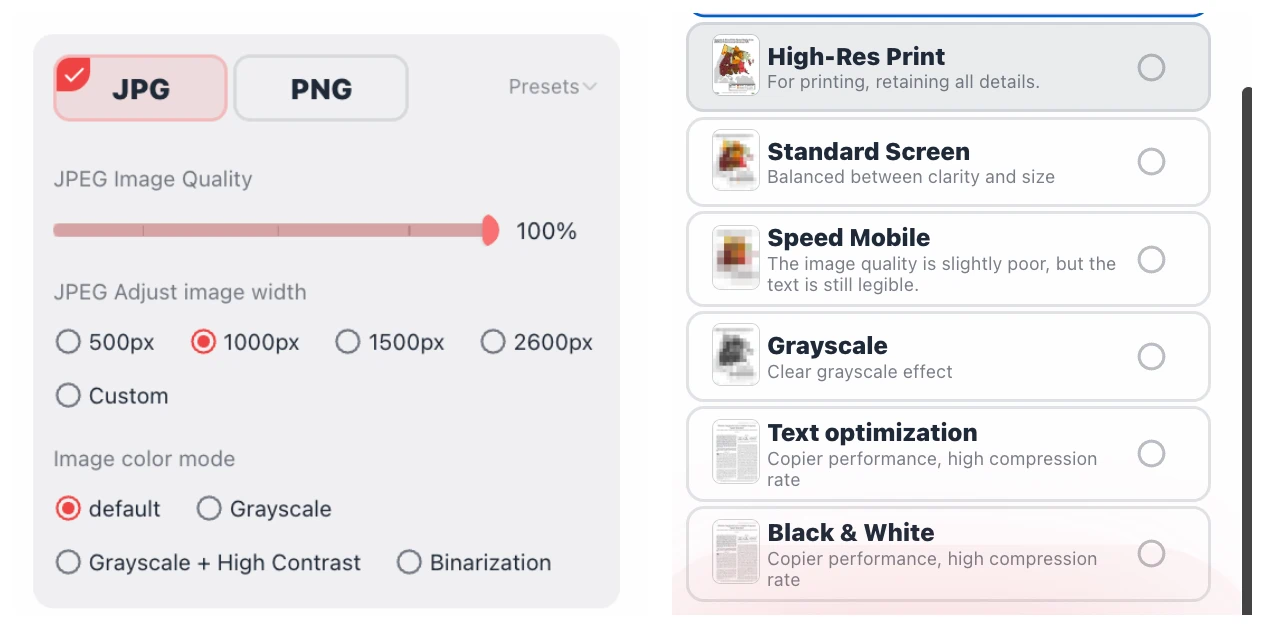
Tek bir bedenin herkese uymadığını biliyoruz. Özel gereksinimlerinize bağlı olarak altı farklı ön ayar modu ve tamamen özel bir seçenek sunuyoruz.
1. Yüksek Çözünürlüklü Baskı (Arşivleme İçin En İyisi)
Teknik Özellikler: Renkli | JPEG Kalitesi %99 | Genişlik ~2600px
Kalite her şeyden önemli olduğunda bu modu seçin. Orijinal belgenin tüm ince ayrıntılarını ve renk derinliğini korur. Yüksek çıktı çözünürlüğü ile (standart A4 için yaklaşık 300 DPI), fiziksel olarak yazdırılacak veya yasal amaçlarla arşivlenecek belgeler için idealdir.
2. Standart Ekran (Dengeli Seçim)
Teknik Özellikler: Renkli | JPEG Kalitesi %75 | Genişlik ~1500px
Önerilen varsayılan ayarımızdır. Görsel netlik ve dosya boyutu arasında mükemmel dengeyi kurar. %75 kalite ve standart ekran çözünürlüğünde metin net ve görüntüler canlı kalır, ancak dosya boyutu Yüksek Çözünürlük moduna kıyasla önemli ölçüde azalır.
3. Mobil Hız (Maksimum Sıkıştırma)
Teknik Özellikler: Renkli | JPEG Kalitesi %50 | Genişlik ~1000px
Dosyayı yavaş bir bağlantı üzerinden mi göndermeniz gerekiyor? Mobil Hız modu belgeyi agresif bir şekilde sıkıştırır. Görüntü kalitesi biraz düşse de (daha yumuşak kenarlar), metin tamamen okunabilir durumda kalır. Mobil görüntüleme için bir PDF'yi düzleştirmenin en hızlı yoludur.
4. Gri Tonlamalı (Profesyonel ve Temiz)
Teknik Özellikler: Gri Tonlama Filtresi | JPEG Kalitesi %75 | Genişlik ~1500px
Renkli belgeleri profesyonel gri tonlamaya dönüştürün. Bu sadece basit bir doygunluk giderme değildir; kontrastı koruyan özel bir gri filtre uygularız. Renk kanallarını kaldırmak, dosya boyutunda önemli tasarruf sağlar.
5. Metin Optimizasyonu (Fotokopi Efekti)
Teknik Özellikler: Yüksek Kontrastlı Gri | PNG Formatı | 4 Renkli Palet
Bu mod, yüksek kaliteli bir ofis fotokopi makinesinin çıktısını taklit eder. Sınırlı bir renk paleti (4 renk) ile PNG formatını kullanır. Bu, keskin metin kenarları oluşturur ve JPEG sıkıştırmasında sıklıkla bulunan "gürültüyü" ortadan kaldırır. Metin ağırlıklı belgeler için mükemmeldir.
6. Siyah Beyaz (Faks Tarzı / Maksimum Verimlilik)
Teknik Özellikler: İkili Siyah Beyaz | PNG Formatı | 2 Renkli Palet
Dosya boyutunda maksimum azalma ve netlik için Siyah Beyaz'ı seçin. Bu mod, her pikseli saf siyaha veya saf beyaza dönüştürür. Bu "Faks tarzı" işlem, son derece küçük dosya boyutları ve yüksek kontrastlı metinlerle sonuçlanır.
Gelişmiş Özelleştirme
Güçlü kullanıcılar için Özel Mod, işleme motorumuzun tam potansiyelini ortaya çıkarır. Tam kontrole sahipsiniz:
- Filtre Tipi: Renkli, Gri, Yüksek Kontrastlı Gri veya Siyah Beyaz arasından seçim yapın.
- Eşikler: Siyah/beyaz eşiğini ayarlayın.
- Format ve Kalite: JPEG ve PNG arasında geçiş yapın ve kaliteyi ayarlayın.
- Çözünürlük (DPI): Çıktı genişliğini manuel olarak tanımlayın.
Nasıl Çalışır: Teknolojisi
Bir PDF yüklediğinizde, tarayıcı tabanlı motorumuz tam bir Rasterleştirme İşlemi gerçekleştirir:
- Oluşturma (Rendering): Her sayfa bellekte yüksek çözünürlüklü bir görüntüye dönüştürülür.
- Filtreleme: Görüntü filtreleri uygulanarak renkler ve kontrast ayarlanır.
- Yeniden Kodlama: Görüntü gelişmiş JPEG veya PNG algoritmaları kullanılarak sıkıştırılır.
- Yeniden Paketleme: Optimize edilmiş görüntüler yeni bir PDF konteynerine yerleştirilir; metin katmanı atılır.
Sıkça Sorulan Sorular (SSS)
Bu araç PDF'imi aranamaz hale getirir mi?
Evet. PDF'nizi taranmış (görüntü tabanlı) bir formata dönüştürerek, alttaki metin katmanı kaldırılır. İçerik artık aranamaz veya seçilemez.
Ön ayarlardaki JPG ve PNG çıktısı arasındaki fark nedir?
Fotoğrafları iyi işlediği için JPEG'i renk derinliği gerektiren modlarda kullanıyoruz. Metin için kayıpsız sıkıştırma sunduğu için "Metin Optimizasyonu" ve "Siyah Beyaz" modlarında PNG kullanıyoruz.
Dosya boyutunu ne kadar azaltabilirim?
Azaltma genellikle %90'a kadar çıkabilir, özellikle "Mobil Hız" veya "Siyah Beyaz" modlarında.
Verilerim güvende mi?
Kesinlikle. İşleme güvenlidir ve dosyalarınızı kalıcı olarak saklamayız.
PDF'lerinizi Bugün Düzleştirmeye Başlayın
Büyük dosya boyutlarının veya güvenlik endişelerinin sizi yavaşlatmasına izin vermeyin. Saniyeler içinde optimize edilmiş belgeler oluşturmak için aracımızı kullanın.