

PDF'ye Filigran Ekle Online - Güvenli & Toplu İşlem
Tarayıcıda PDF dosyalarına özel metin veya resim filigranı ekleyin. Dosyalar asla sunucuya yüklenmez, %100 gizlilik, toplu işlem desteği, opaklık/döndürme/konum ayarı, Çince/Japonca/Korece CJK mükemmel desteği.
Şimdi deneyin PDFs:
Bu çevrimiçi dönüştürme hizmeti gizliliğimi koruyor mu? Dosyalarım güvende mi?
Çok güvenli, çünkü dosyalarınız cihazınızı asla terk etmez. ImagesTool, dönüştürme hizmeti için tarayıcı teknolojisini kullanarak yükleme olmadan çalışır.
Her şey yalnızca tarayıcınızda gerçekleşir, gizliliğinizi %100 korur.
Test yapın: bir dosya dönüştürün, interneti kesin ve tekrar dönüştürün — her şey normal çalışır.
İçerik Ekle ve Düzenle
Online PDF Filigran Ekleme: Güvenli, Toplu & Özel
Fikri mülkiyetinizi, markanızı ve telif hakkınızı anında koruyun. Gelişmiş tarayıcı tabanlı aracımız, belgelerinizi asla bir sunucuya yüklemeden birden fazla PDF dosyasına aynı anda özel metin ve resim filigranları uygulamanıza olanak tanır.
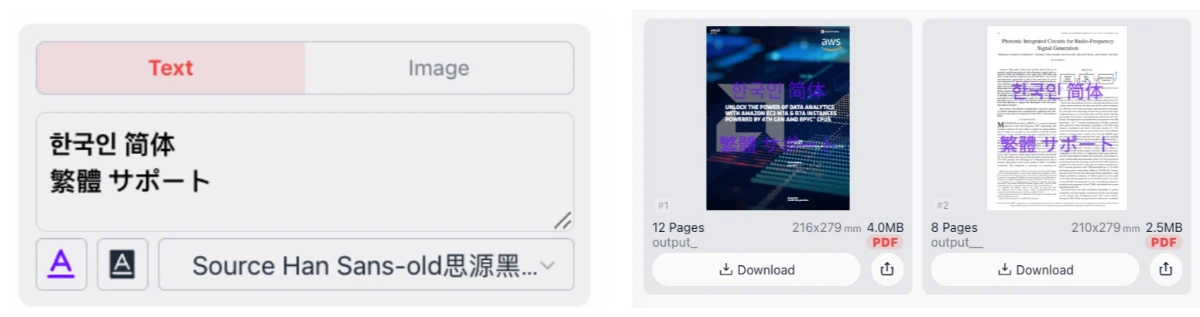
Aşağıda, filigran teknolojimizin özel markanızı belgelerinizin üzerine nasıl yerleştirdiğinin görsel bir temsili bulunmaktadır.
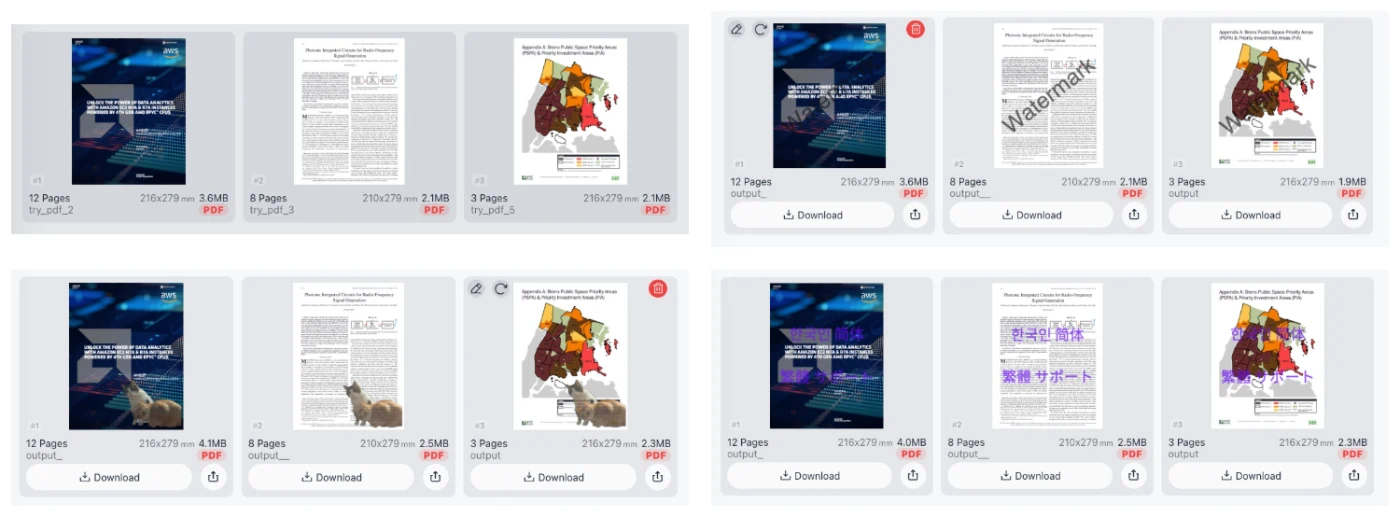
Neden PDF'lerinize Filigran Eklemelisiniz?
Dijital çağda belge paylaşımı esastır, ancak riskler taşır. İzinsiz dağıtım ve intihal yaygındır. İster "Gizli" damgası, ister "Taslak" etiketi veya şirket logonuz olsun, bir filigran eklemek sahiplik iddia etmenin en etkili yoludur. Aracımız bu süreci basitleştirir, zaman kazandıran toplu bir çözüm sunarken PDF dosyalarınızın profesyonel görünmesini ve güvende kalmasını sağlar.
Temel Özellikler ve Yetenekler
1. Tam Gizlilik: Tarayıcı Tabanlı İşleme
Diğer çevrimiçi araçların aksine, güvenliğinize öncelik veriyoruz. Dosyalarınız cihazınızdan asla ayrılmaz. Tüm işlemler, gelişmiş web teknolojileri kullanılarak tarayıcınızda yerel olarak gerçekleşir. Bu, veri aktarımı, sunucu yüklemesi ve veri ihlali riski olmadığı anlamına gelir. Hassas yasal sözleşmelere, finansal raporlara veya kişisel taslaklara filigran eklemenin en güvenli yoludur. Kayıt veya giriş gerekmez.
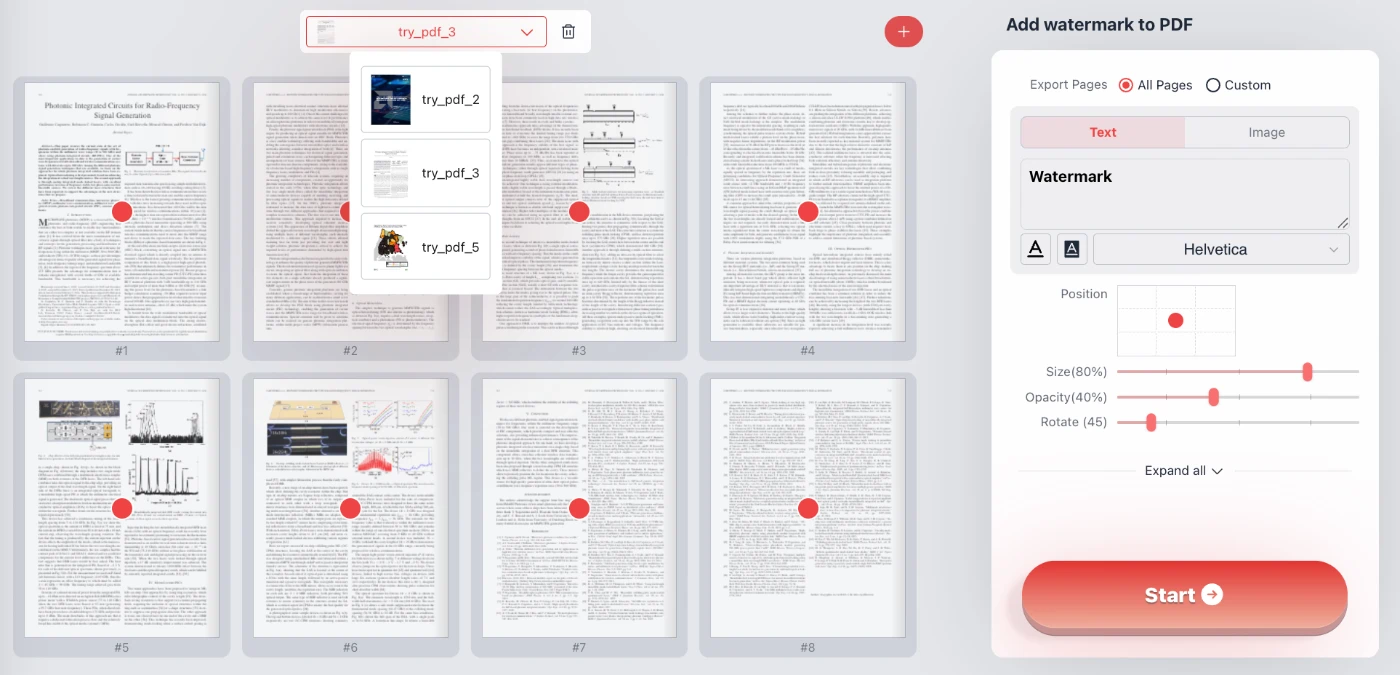
2. Çok Yönlü Metin Filigranları
Marka kimliğinize uyacak tam özelleştirme seçenekleriyle metin tabanlı damgalar oluşturun:
- Yazı Tipi Çeşitliliği: Helvetica, Courier, Times New Roman ve Symbol gibi standart yazı tiplerinden birini seçin.
- CJK Dil Desteği: Asya karakterleri için mükemmel görüntüleme sunuyoruz. Çince (Basitleştirilmiş/Geleneksel), Japonca veya Korece metne ihtiyacınız olsun, gerekli yazı tipi dosyalarını yükleyerek bunu sağlıyoruz.
- Stil: Kontrastı sağlamak için metin rengini ve arka plan rengini ayarlayın. Vurgu için kalın veya italik stilleri kullanın.
3. Resim ve Logo Filigranı
Resmi markalama için kendi resim dosyalarınızı (JPG veya PNG) yükleyebilirsiniz. Aracımız, logo boyutunuzu otomatik olarak optimize eden akıllı bir "Resimleri sıkıştır" özelliği içerir. Bu, yüksek çözünürlüklü bir logo eklemenin PDF'inizin son dosya boyutunu şişirmemesini ve belgelerinizin e-posta paylaşımı için hafif kalmasını sağlar.
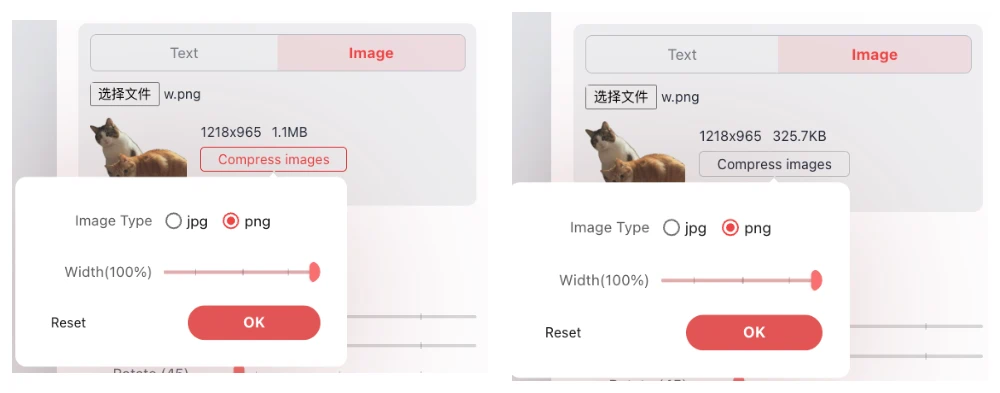
4. Hassas Kontrol
Filigranın sayfada nasıl görüneceği konusunda size ayrıntılı kontrol sağlıyoruz:
- Izgara Konumlandırma: Filigranınızı sayfanın merkezine, köşelerine veya kenarlarına anında yapıştırmak için sezgisel 3x3 ızgaramızı kullanın.
- Opaklık ve Şeffaflık: Filigranınızı soluklaştırmak (örneğin %40'a) için opaklık kaydırıcısını kullanın, böylece alttaki metni okunamaz hale getirmeden belgeyi korur.
- Döndürme ve Boyut: O klasik "Gizli" görünümü için damganızı 45 derece döndürün veya tüm sayfayı ya da sadece bir köşeyi kaplayacak şekilde boyutu ölçeklendirin.
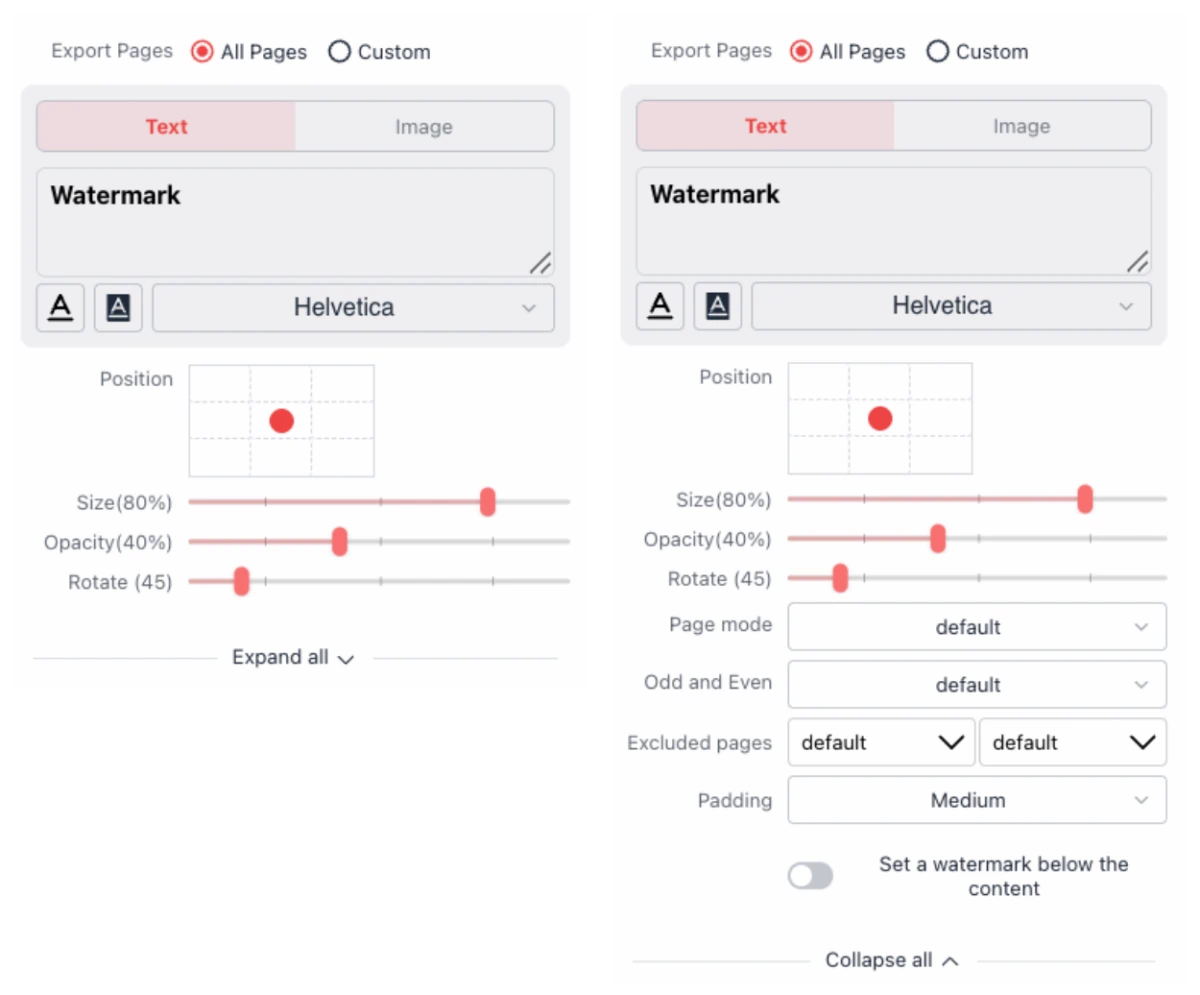
5. Toplu İşleme Verimliliği
İşlenecek düzinelerce dosyanız mı var? Bunları tek tek yapmayın. Birden fazla PDF'i aynı anda yükleyin. Ayarlarınızı ilk dosyaya uygulayın, araç bu ayarları kuyruktaki tüm dosyalara kopyalayacaktır. Çıktı önizlemelerini tek tek kontrol edebilir ve sonuç dosyalarını anında indirebilirsiniz.
Toplu PDF Filigran Aracı Nasıl Kullanılır
- Dosyaları Seçin: PDF belgelerinizi tarayıcı penceresine sürükleyip bırakın. Toplu işleme için birden fazla dosya ekleyebilirsiniz.
- Modu Seçin: İhtiyaçlarınıza göre "Metin" modu veya "Resim" modu arasında geçiş yapın.
- Özelleştirin:
- Metin kullanıyorsanız, içeriğinizi yazın (örneğin, "TASLAK"). Yazı tipinizi (CJK seçenekleri dahil) seçin ve bir renk belirleyin.
- Resim kullanıyorsanız, logonuzu yükleyin ve gerekirse sıkıştırma özelliğini kullanın.
- Ayarları Yapılandırın: Opaklığı, döndürmeyi ve boyutu değiştirmek için kaydırıcıları kullanın. Filigranı tam olarak istediğiniz yere yerleştirmek için konum ızgarasını kullanın.
- Önizleme ve İndirme: Belgeniz üzerinde gerçek zamanlı önizlemeyi görüntüleyin. Memnun kaldığınızda, korumalı PDF'lerinizi anında kaydetmek için "İndir"e tıklayın.
Sıkça Sorulan Sorular (SSS)
Gizli yasal belgelere burada filigran eklemek güvenli mi?
Evet, kesinlikle. Çözümümüz %100 istemci tarafında çalıştığı için, gizli belgeleriniz asla sunucularımıza yüklenmez. Filigran ekleme işlemi tamamen web tarayıcınızın belleğinde gerçekleşir. Bu, onu katı veri gizliliği gereksinimleriyle uyumlu hale getirir.
Çince, Japonca veya Korece karakterler ekleyebilir miyim?
Evet. Birçok PDF aracı Asya karakterlerini doğru şekilde görüntüleyemez, genellikle bunları kutucuk veya soru işareti olarak gösterir. Aracımız, Çince, Japonca ve Korece metinlerin mükemmel şekilde oluşturulmasını sağlamak için özel olarak yazı tipi desteği (Source Han Sans ve AliPuHuiTi gibi) içerir.
Bu araç resim şeffaflığını destekliyor mu?
Evet. Şeffaf bir arka plana sahip bir PNG logosu yüklerseniz, bu korunacaktır. Ayrıca, yüklenen resmin veya metnin genel opaklığını ayarlayarak belge arka planıyla sorunsuz bir şekilde karışmasını sağlayabilirsiniz.
İşleyebileceğim dosya sayısında bir sınır var mı?
İşleme cihazınızda gerçekleştiği için sınır büyük ölçüde bilgisayarınızın performansına bağlıdır. Sunucu sıralarını beklemeden veya diğer araçlarda yaygın olan "ücretsiz katman" yükleme sınırlarına takılmadan birden fazla dosyayı rahatça toplu olarak işleyebilirsiniz.
Herhangi bir yazılım veya eklenti yüklemem gerekiyor mu?
Hayır. Bu tamamen web tabanlı bir uygulamadır. Windows, Mac veya Linux üzerindeki herhangi bir modern tarayıcıda (Chrome, Edge) çalışır. Kurulum veya kayıt gerekmez.