

تقسيم PDF المرئي عبر الإنترنت
استخرج صفحات PDF التي تحتاجها بدقة عن طريق النقر على الصور المصغرة أو إدخال نطاق صفحات مخصص. معاينة في الوقت الفعلي، ومعالجة محلية سريعة داخل المتصفح لضمان الخصوصية التامة. مجاني 100% وبدون الحاجة للتسجيل أو تسجيل الدخول.
جرب الآن PDFs:
هل تحمي خدمة التحويل عبر الإنترنت خصوصيتي؟ هل ملفاتي آمنة؟
آمن تماماً، لأن ملفاتك لا تغادر جهازك أبداً. يستخدم ImagesTool تقنية المتصفح للتحويل بدون رفع.
كل شيء يحدث في متصفحك فقط، حماية خصوصيتك بنسبة 100%.
اختبر: قم بتحويل ملف، افصل الإنترنت وحول مرة أخرى — كل شيء يعمل بشكل طبيعي.
تقسيم
تقسيم صفحات PDF مرئيًا عبر الإنترنت
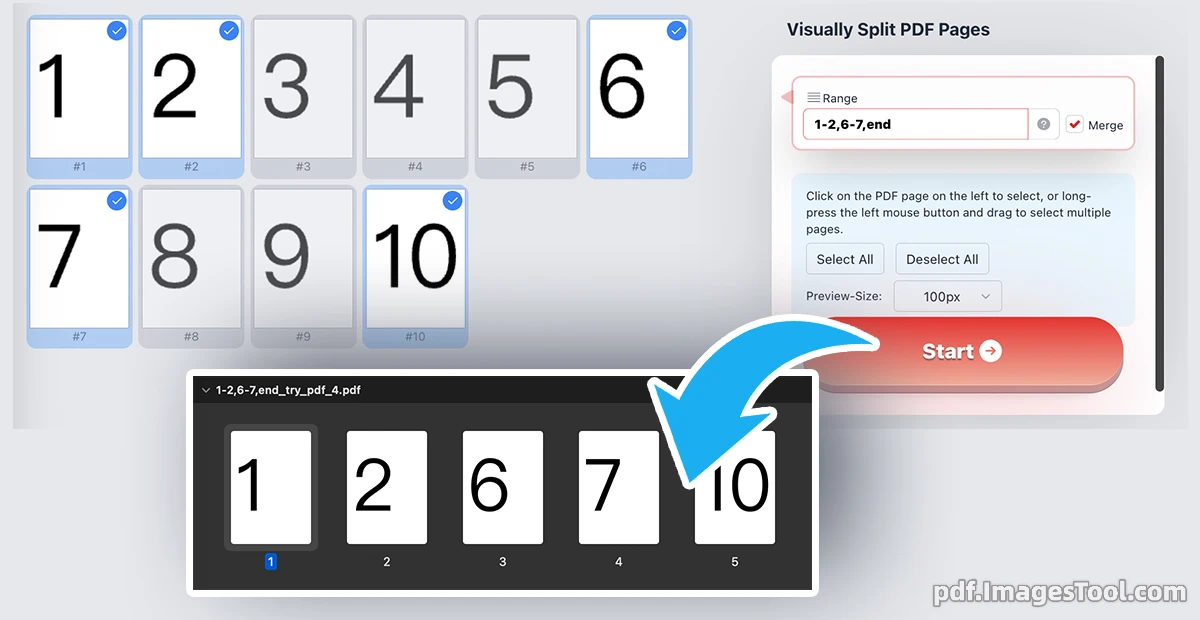
استخرج وقسم مستندات PDF الخاصة بك بسهولة من خلال واجهتنا المرئية البديهية للغاية. سواء كنت بحاجة إلى عزل بضع صفحات محددة أو تقسيم مستند كبير إلى أجزاء يمكن إدارتها، تتيح لك أداتنا تحديد الصفحات بدقة عن طريق النقر على الصور المصغرة في الوقت الفعلي أو إدخال نطاقات صفحات مخصصة. لديك مرونة كاملة: اختر تقسيم تحديداتك إلى ملفات PDF فردية ومنفصلة، أو دمج الصفحات المستخرجة بسلاسة في مستند جديد تمامًا.
خصوصية مضمونة 100٪ ومعالجة محلية. ملفاتك لا تترك جهازك أبدًا. يتم تنفيذ جميع عمليات تقسيم وتصيير PDF بالكامل محليًا داخل متصفح الويب الخاص بك. لا توجد عمليات تحميل على الخادم، ولا معالجة سحابية، ولا يوجد أي خطر لتسرب البيانات. لا حاجة للتسجيل أو تسجيل الدخول أو تثبيت برامج — فقط معالجة فورية وآمنة.
اتبع هذه الخطوات البسيطة لتقسيم ملف PDF بكفاءة:
- انقر فوق زر "استيراد PDF" أو ببساطة اسحب وأفلت ملف PDF الخاص بك في المنطقة المخصصة.
- حدد الصفحات التي تريد الاحتفاظ بها مرئيًا عن طريق النقر على الصور المصغرة، أو السحب للتحديد المتعدد، أو كتابة نطاق معين (مثل "1-2,6-7,end") في مربع الإدخال.
- انقر فوق زر "البدء" لمعالجة مستندك على الفور.
- قم بتنزيل أرشيف ZIP الذي تم إنشاؤه، والذي يحتوي على جميع ملفات PDF المقسمة أو المدمجة حديثًا.
قواعد استخراج الصفحات
سلسلة فارغة - استخراج جميع صفحات المستند.
5 - استخراج الصفحة 5 فقط.
1-5 - استخراج الصفحات من 1 إلى 5.
3-end أو 3-z - استخراج من الصفحة 3 إلى الصفحة الأخيرة.
-3--1 أو r3-r1 - استخراج من الصفحة الثالثة قبل الأخيرة إلى الصفحة الأخيرة.
even / odd - استخراج جميع الصفحات الزوجية / الفردية (يمكن تضمين نطاق، مثل 1-10:even).
ban3 أو !3-5 - استبعاد الصفحة 3، أو استبعاد الصفحات من 3 إلى 5.
1-10, ban4-6 - دمج القواعد (مفصولة بفاصلة): استخراج الصفحات من 1 إلى 10، مع استبعاد الصفحات من 4 إلى 6.
even, !end - استبعاد فقط أو دمج مع زوجي/فردي: استخراج جميع الصفحات الزوجية، مع استبعاد الصفحة الأخيرة.
الميزات الأساسية
- التحديد المرئي التفاعلي: ما عليك سوى النقر فوق الصور المصغرة لصفحات PDF في اللوحة اليسرى لتحديدها. يمكنك أيضًا الضغط لفترة طويلة على زر الماوس الأيسر والسحب لتسليط الضوء على صفحات متعددة وتحديدها بسهولة في حركة واحدة.
- نطاقات صفحات مخصصة مرنة: تخطى النقر واكتب بالضبط ما تحتاجه. يتيح لك دعم إدخالات النطاق المخصص استخدام تنسيقات مثل "1-2, 6-7, end" أو "3-end" لاستهداف الصفحات الدقيقة للاستخراج على الفور.
- خيارات التقسيم أو الدمج: تحكم كامل في مخرجاتك النهائية. استخرج الصفحات المحددة كملفات PDF مستقلة متعددة، أو حدد مربع "دمج" لجمع جميع الصفحات المختارة معًا في مستند PDF واحد موحد.
- صور مصغرة قابلة للتعديل للمعاينة: قم بتخصيص مساحة العمل الخاصة بك للحصول على أفضل تجربة عرض. قم بتغيير أحجام معاينة صفحة PDF من القائمة المنسدلة، مع توفر خيارات 50px و 100px و 150px و 200px لتناسب حجم شاشتك.
- إدارة مجمعة بنقرة واحدة: إدارة المستندات الضخمة على الفور باستخدام زري "تحديد الكل" و"إلغاء تحديد الكل"، مما يؤدي إلى تبسيط سير عملك وتوفير وقتك الثمين.
- محرك محلي فائق السرعة: بفضل تقنيات المتصفح المتطورة، يتم التصيير والتقسيم على الفور على جهازك دون الاعتماد على اتصالات الإنترنت البطيئة أو طوابير الانتظار السحابية.
الأسئلة الشائعة (FAQ)
س: هل من الآمن معالجة مستندات PDF السرية أو الحساسة هنا؟
ج: نعم، بالتأكيد. أنت لا "تقوم بتحميل" ملفاتك إلى أي خادم خارجي. تم تصميم أداتنا ببنية تضع الخصوصية أولاً، حيث تعالج ملفات PDF الخاصة بك محليًا بالكامل داخل متصفحك. تظل بياناتك على جهاز الكمبيوتر الخاص بك بشكل صارم، مما يضمن أمانًا على مستوى المؤسسات وراحة البال.
س: ماذا يعني عندما أكتب "3-end" في مربع إدخال النطاق؟
ج: يدعم مربع إدخال النطاق الاختصارات المتقدمة. كتابة "3-end" يخبر الأداة بتحديد كل صفحة تلقائيًا بدءًا من الصفحة الثالثة وحتى الصفحة الأخيرة من المستند الذي تم تحميله. يمكنك أيضًا مزج صفحات ونطاقات محددة، مثل "1, 4-6, 9".
س: هل ستنتج الأداة ملفات PDF متعددة من صفحة واحدة أم ملفًا واحدًا مدمجًا؟
ج: هذا يعتمد على تفضيلك. بشكل افتراضي، ستقوم الأداة بتقسيم صفحاتك المحددة إلى ملفات PDF فردية ومنفصلة معبأة في أرشيف ZIP. ومع ذلك، إذا قمت بوضع علامة في مربع الاختيار "دمج" في لوحة التحكم، فستجمع جميع الصفحات المحددة في ملف PDF واحد متصل.
س: هل أحتاج إلى إنشاء حساب أو تنزيل تطبيق لاستخدام هذه الأداة؟
ج: لا. أداة تقسيم PDF المرئية الخاصة بنا مجانية تمامًا، ولا تتطلب أي تسجيل أو تسجيل دخول على الإطلاق، وتعمل مباشرة في متصفح الويب الخاص بك. لا يوجد برنامج لتنزيله أو تثبيته.
س: كيف أقوم بتحديد جزء كبير من الصفحات بسرعة دون كتابة؟
ج: يمكنك الضغط لفترة طويلة على زر الماوس الأيسر على أول صورة مصغرة للصفحة التي تريدها، ثم سحب المؤشر عبر الصور المصغرة الأخرى. ستقوم الأداة بتحديد صفحات متتالية متعددة لك بسلاسة في الوقت الفعلي.