

ปรับขนาดและ DPI ของ PDF: ปรับขนาดหน้าและเพิ่มประสิทธิภาพความละเอียด
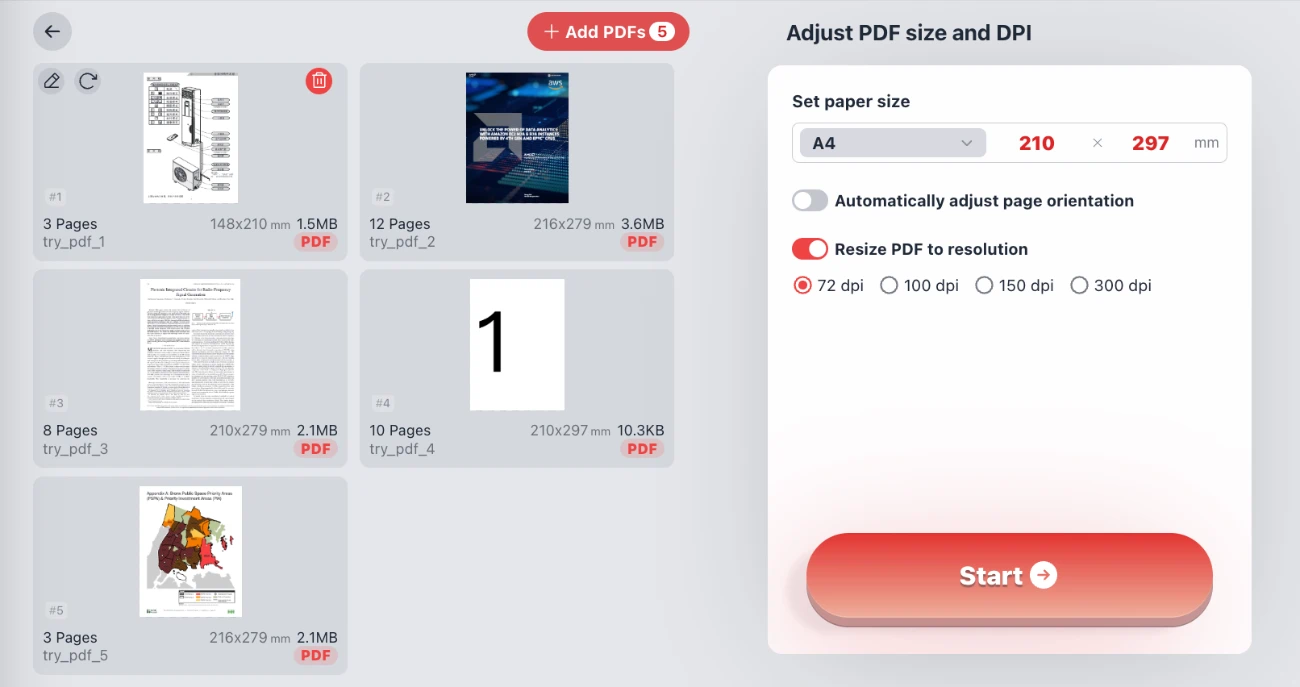
ยินดีต้อนรับสู่โซลูชันที่ดีที่สุดสำหรับการจัดการขนาดและคุณภาพเอกสาร PDF ของคุณ เครื่องมือ ปรับขนาดและ DPI ของ PDF ของเราช่วยให้คุณปรับขนาดหน้า PDF เป็นรูปแบบมาตรฐานเช่น A4, A3 หรือขนาดที่กำหนดเอง ในขณะเดียวกันก็มีความสามารถในการบีบอัดไฟล์ PDF โดยการแก้ไข DPI (จุดต่อนิ้ว) ไม่ว่าคุณจะกำลังเตรียมเอกสารสำหรับการพิมพ์คุณภาพสูงหรือเพิ่มประสิทธิภาพไฟล์สำหรับการอัปโหลดบนเว็บ เครื่องมือนี้ให้ความยืดหยุ่นที่คุณต้องการ
การรับประกันความเป็นส่วนตัว: เราให้ความสำคัญกับความปลอดภัยของคุณเหนือสิ่งอื่นใด เครื่องมือนี้ทำงานทั้งหมดภายในเบราว์เซอร์ของคุณ ไฟล์ของคุณจะไม่มีวันออกจากอุปกรณ์ของคุณ ไม่มีการอัปโหลดไปยังเซิร์ฟเวอร์ ไม่ต้องลงทะเบียน และไม่ต้องเข้าสู่ระบบ ปลอดภัย รวดเร็ว และเป็นส่วนตัว 100%
ภาพแสดง: การแปลง A8 เป็นมาตรฐาน A4
คุณสมบัติหลักของตัวปรับขนาด PDF
1. ตัวเลือกขนาดกระดาษที่ครอบคลุม
ขนาดหน้าที่ไม่สอดคล้องกันอาจทำให้เกิดปัญหาสำคัญเมื่อพิมพ์หรือรวมเอกสาร เครื่องมือของเราช่วยให้คุณทำให้หน้า PDF เป็นมาตรฐานได้ทันที เมนูแบบเลื่อนลง "ตั้งค่าขนาดกระดาษ" มีขนาดกระดาษมาตรฐานสากล (ISO) มากมาย คุณสามารถแปลงเอกสารของคุณเป็น:
- ซีรีส์ A: A0, A1, A2, A3, A4 (เอกสารมาตรฐาน), A5, A6, A7, A8, A9, A10
- รูปแบบขนาดใหญ่: 2A0, 4A0
- ซีรีส์ B: B5 และอื่นๆ
หากขนาดมาตรฐานไม่ตรงกับความต้องการของคุณ อินเทอร์เฟซจะแสดงขนาดที่แน่นอนเป็นมิลลิเมตร (เช่น 210 x 297 มม. สำหรับ A4) คุณยังมีความสามารถในการ สลับค่าความกว้างและความสูง ได้ทันทีด้วยการคลิกเพียงครั้งเดียว ช่วยให้คุณสลับระหว่างแนวตั้งและแนวนอนได้อย่างง่ายดาย
2. การควบคุม DPI และความละเอียดขั้นสูง
ขนาดไฟล์มักถูกกำหนดโดยความละเอียดของเอกสาร PDF ความละเอียดสูงนั้นยอดเยี่ยมสำหรับการพิมพ์แต่แย่สำหรับไฟล์แนบอีเมลหรือความเร็วในการโหลดเว็บ ฟีเจอร์ "ปรับขนาด PDF ตามความละเอียด" ของเราช่วยให้คุณควบคุมได้อย่างละเอียด:
- 72 DPI: เหมาะสำหรับการดูบนหน้าจอและการใช้งานเว็บ ลดขนาดไฟล์ลงอย่างมาก
- 100 DPI - 150 DPI: ทางเลือกที่สมดุลสำหรับเอกสารสำนักงานมาตรฐานและ eBooks
- 300 DPI: มาตรฐานอุตสาหกรรมสำหรับการพิมพ์คุณภาพสูง รักษาข้อความที่คมชัดและภาพที่ชัดเจน
การเลือก DPI ที่ต่ำกว่า คุณจะบีบอัดขนาดไฟล์ PDF ได้อย่างมีประสิทธิภาพโดยไม่ต้องใช้ซอฟต์แวร์ที่ซับซ้อน
3. ความปลอดภัยแบบไม่ต้องอัปโหลด (Zero-Upload)
ต่างจากเครื่องมือออนไลน์อื่นๆ ที่กำหนดให้คุณต้องอัปโหลดสัญญาที่ละเอียดอ่อนหรือข้อมูลส่วนบุคคลไปยังเซิร์ฟเวอร์ระยะไกล โซลูชันของเราประมวลผลทุกอย่างในเครื่อง โปรแกรมปรับขนาด PDF ทำงานโดยตรงในเว็บเบราว์เซอร์ของคุณ ซึ่งหมายถึง ความเป็นส่วนตัว 100%—ข้อมูลของคุณปลอดภัยทางกฎหมายและทางเทคนิคเนื่องจากไม่เคยออกจากคอมพิวเตอร์ของคุณ
วิธีปรับขนาดและบีบอัด PDF ของคุณ
การเพิ่มประสิทธิภาพเวิร์กโฟลว์ PDF ของคุณนั้นง่ายมาก ทำตามขั้นตอนเหล่านี้เพื่อปรับขนาดทางกายภาพและความละเอียดดิจิทัลของเอกสารของคุณ:
- เพิ่มไฟล์: คลิกปุ่ม "เพิ่ม PDF" เพื่อเลือกเอกสารจากคอมพิวเตอร์ของคุณ คุณสามารถประมวลผลหลายไฟล์พร้อมกันได้
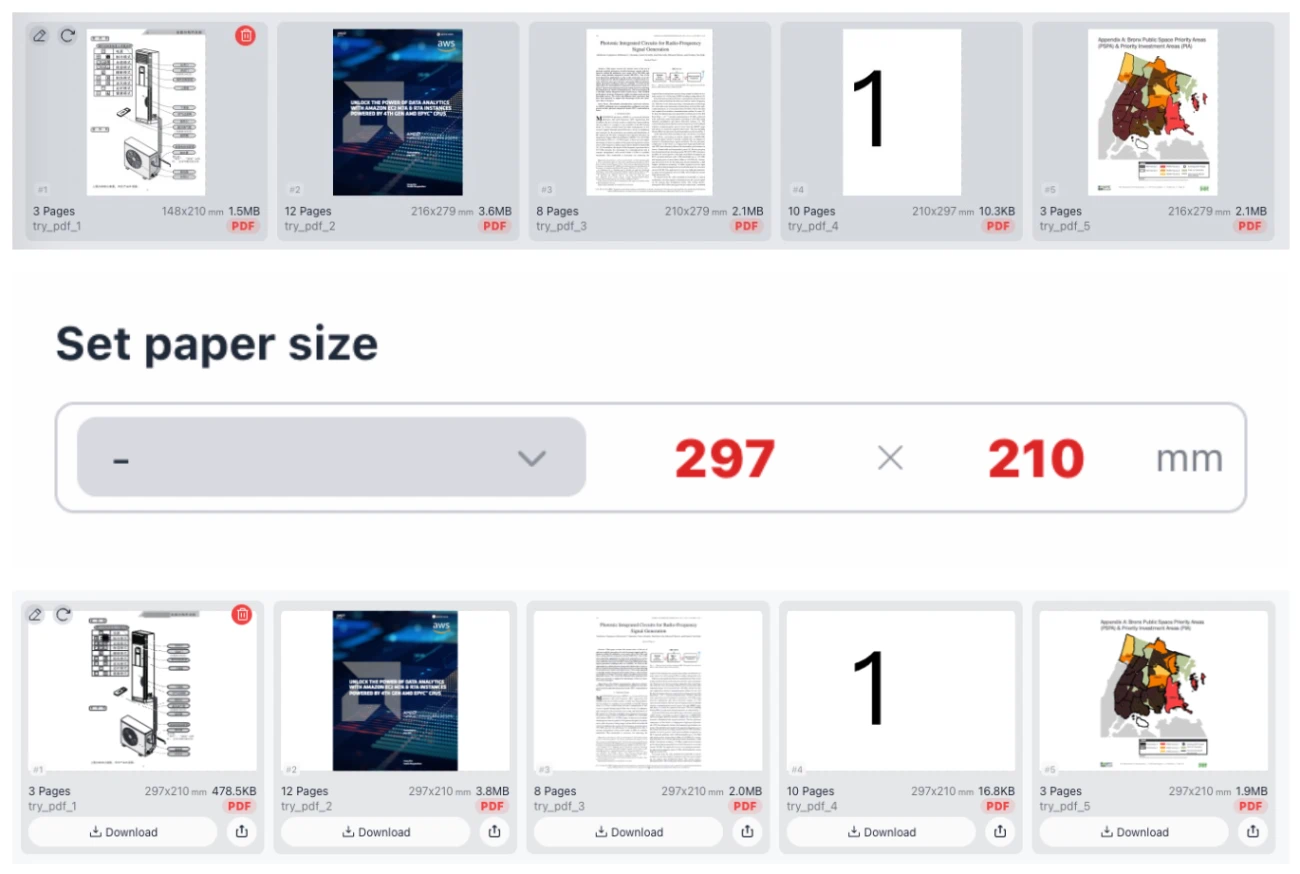
- เลือกขนาดกระดาษ: เลือกค่าที่ตั้งไว้ล่วงหน้าตามมาตรฐาน (เช่น A4) จากรายการแบบเลื่อนลง หากเอกสารของคุณปัจจุบันเป็นแนวนอนแต่คุณต้องการแนวตั้ง เพียงตรวจสอบขนาด (เช่น กว้าง 210 x สูง 297) ใช้ปุ่มสลับ (x) เพื่อกลับขนาดหากจำเป็น
- เลือก DPI: สลับสวิตช์ "ปรับขนาด PDF ตามความละเอียด" เลือก DPI เป้าหมายของคุณ (72, 100, 150 หรือ 300) ตามความต้องการของคุณสำหรับคุณภาพเทียบกับขนาดไฟล์
- เริ่มการประมวลผล: คลิกปุ่ม "เริ่ม" เบราว์เซอร์จะประมวลผลไฟล์ทันทีและสร้าง PDF ใหม่ที่ได้รับการเพิ่มประสิทธิภาพของคุณ
ทำไมการปรับขนาด PDF ถึงสำคัญ
สำหรับการพิมพ์: เครื่องพิมพ์จะถูกโหลดด้วยขนาดกระดาษเฉพาะ โดยปกติจะเป็น Letter (US) หรือ A4 (สากล) หากคุณพยายามพิมพ์ PDF ที่มีขนาดไม่ปกติ เครื่องพิมพ์อาจตัดเนื้อหาหรือปรับขนาดไม่ถูกต้อง การปรับขนาด PDF ให้ตรงกับกระดาษจริงของคุณจะช่วยให้มั่นใจได้ว่าจะพิมพ์ออกมาได้อย่างสมบูรณ์แบบทุกครั้ง
สำหรับการส่งอีเมล: เอกสารที่สแกนมักจะตั้งค่าเริ่มต้นไว้ที่ DPI สูงมาก (300 หรือ 600) ส่งผลให้มีขนาดไฟล์ใหญ่มากซึ่งจะถูกตีกลับจากเซิร์ฟเวอร์อีเมล การลดความละเอียดลงเหลือ 72 DPI หรือ 150 DPI จะช่วยให้คุณลดไฟล์ขนาด 20MB ให้เหลือต่ำกว่า 5MB ในขณะที่ยังคงอ่านได้บนหน้าจอ
คำถามที่พบบ่อย (FAQ)
ตัวปรับขนาด PDF นี้ใช้งานฟรีหรือไม่?
ใช่ เครื่องมือนี้ฟรีโดยสมบูรณ์ คุณสามารถปรับขนาดและปรับ DPI ของไฟล์จำนวนเท่าใดก็ได้โดยไม่มีค่าใช้จ่ายแอบแฝง ลายน้ำ หรือการสมัครสมาชิกแบบพรีเมียม
ฟีเจอร์ "สลับค่า" ทำงานอย่างไร?
ในพื้นที่ "ตั้งค่าขนาดกระดาษ" คุณจะเห็นความกว้างและความสูงแสดงเป็นมิลลิเมตร (เช่น 210 x 297) ปุ่ม "x" เล็กๆ ระหว่างตัวเลขเหล่านี้ช่วยให้คุณสลับค่าได้ ซึ่งใช้เพื่อเปลี่ยนการวางแนวของหน้า ตัวอย่างเช่น การสลับ 210x297 (แนวตั้ง) จะกลายเป็น 297x210 (แนวนอน)
การลด DPI จะทำให้ PDF ของฉันอ่านไม่ได้หรือไม่?
ไม่จำเป็น หากคุณเลือก 72 DPI ภาพอาจเป็นพิกเซลหากคุณซูมเข้าไปใกล้มาก แต่ข้อความมักจะยังคงอ่านได้สำหรับการดูแบบมาตรฐาน สำหรับเอกสารที่มีพิมพ์เขียวโดยละเอียดหรือภาพถ่าย เราแนะนำให้ใช้ 150 DPI หรือ 300 DPI
ฉันต้องติดตั้งซอฟต์แวร์หรือไม่?
ไม่จำเป็นต้องติดตั้งซอฟต์แวร์ เครื่องมือนี้ทำงานใน Chrome และ Edge เนื่องจากไม่ต้องอัปโหลดไฟล์ จึงทำงานได้รวดเร็วอย่างเหลือเชื่อแม้ในการเชื่อมต่ออินเทอร์เน็ตที่ช้า
ฉันสามารถปรับขนาดไฟล์ PDF หลายไฟล์พร้อมกันได้หรือไม่?
ใช่ อินเทอร์เฟซรองรับการประมวลผลแบบแบตช์ คุณสามารถเพิ่มไฟล์ PDF หลายไฟล์ลงในคิว ใช้การตั้งค่าขนาด A4 และ DPI เดียวกันกับไฟล์ทั้งหมด และประมวลผลพร้อมกันเพื่อประหยัดเวลา