

PDF 加入頁碼
輕鬆為您的文件插入自訂頁碼。100% 免費且採用瀏覽器端運算,檔案無需上傳至伺服器,確保私隱絕對安全。
即刻試下呢啲 PDFs:
呢個網上轉換服務會保護我嘅私隱嗎?我導入嘅檔案安全嗎?
非常安全,因為你嘅檔案從來唔會離開你個裝置,亦唔會被上傳。ImagesTool 嘅原理係使用瀏覽器技術來實現之前需要上傳先做到嘅轉換服務。
一切只發生喺你個瀏覽器入面,100% 保護你嘅私隱。
你可以試下轉換一次,然後斷開裝置網絡,再轉換一次,你會發現一切運作正常。
為什麼使用我們的 PDF 頁碼工具?
輕鬆為您的 PDF 檔案插入頁碼,有效整理您的文件。體驗 100% 的私隱保護——透過我們的用戶端處理技術,您的檔案永遠不會離開您的裝置。
與需要將敏感資料上傳到遠端伺服器的傳統線上工具不同,我們的技術嚴格在您的本機電腦上處理 PDF。無需上傳檔案,無伺服器儲存,且無資料外洩風險。 您將獲得桌面軟件的強大功能以及網頁介面的便利性。無需註冊或登入——只需拖放、自訂並下載。
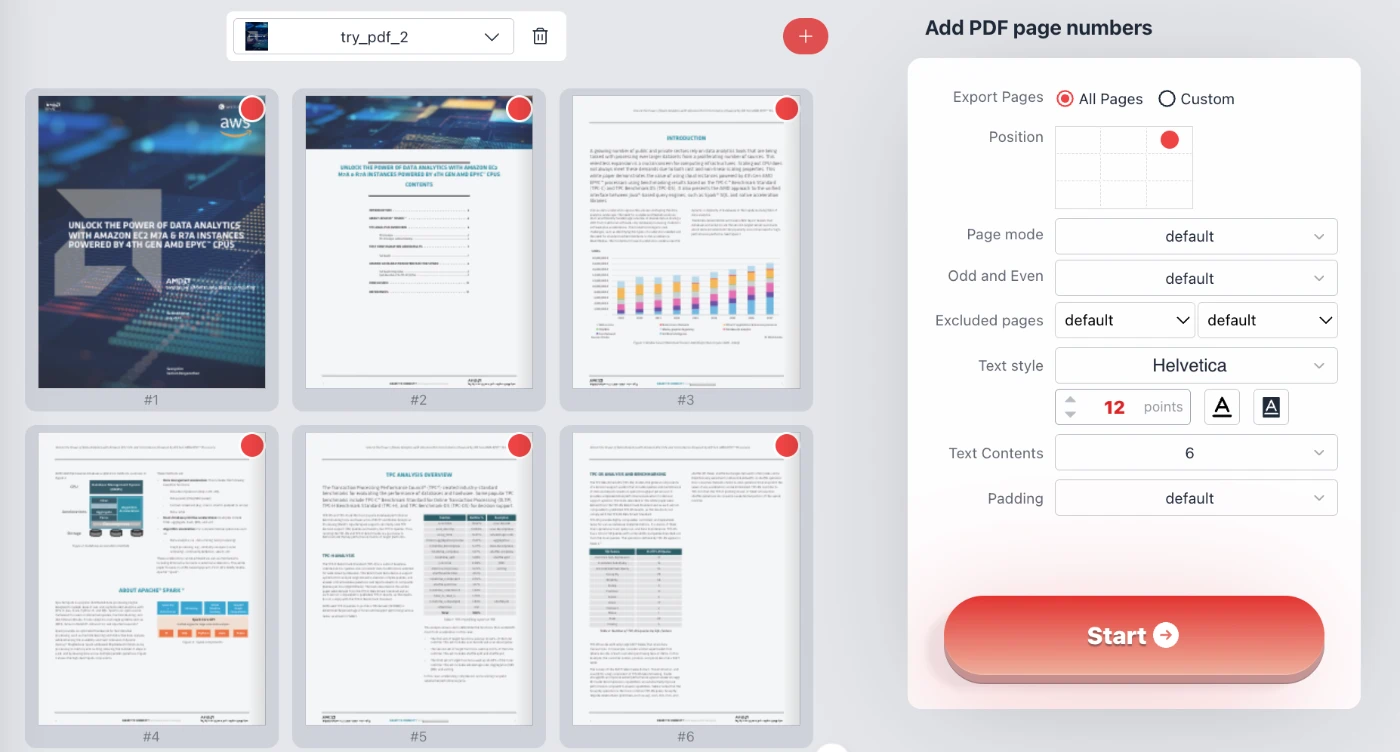
全方位的自訂功能
我們了解每份文件都是獨一無二的。這就是為什麼我們提供對 PDF 頁碼外觀的精細控制。從位置到字型樣式,一切由您主導。
1. 精準定位系統
不要遷就於固定位置。我們的工具配備直觀的 3x3 網格介面(位置選擇器),允許您將頁碼放置在頁面的九個標準區域中的任何一個:左上、中上、右上、左中、中間、右中、左下、中下或右下。
此外,為了達到像素級的準確度,您可以使用自訂邊距 (Padding) 功能。調整 X 和 Y 偏移量(以點為單位),確保文字不會與文件中現有的頁首或頁尾重疊。
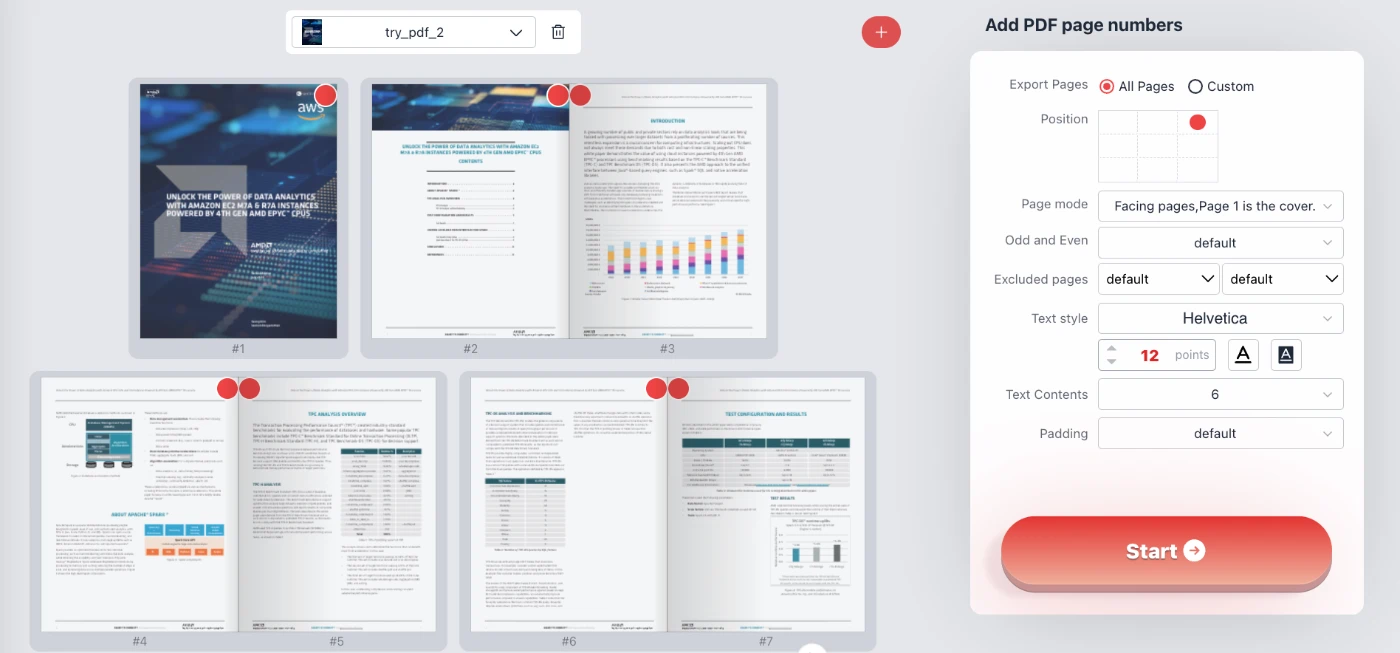
2. 進階頁面模式與對頁 (Facing Pages)
正在製作小冊子或雙面列印工作?我們的頁面模式設定包含「對頁」選項。此功能會鏡像頁碼的位置。例如,如果您選擇「右下」,工具會將奇數頁的號碼放在右下角,偶數頁的號碼放在左下角,確保頁碼始終出現在列印書籍的外角。
我們還支援一種特殊模式:「對頁,第 1 頁為封面。」 這會調整編號順序,獨立處理第一頁,非常適合雜誌和報告。
3. 智慧排除與範圍控制
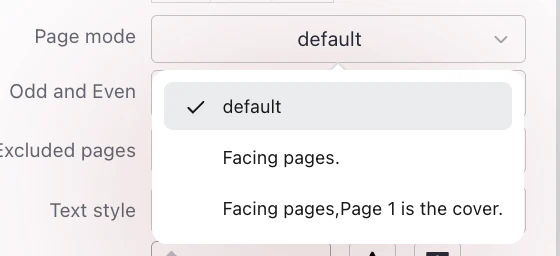
專業文件通常有封面、目錄或附錄,這些不應編號。我們的工具提供強大的排除功能:
- 排除頁面: 輕鬆略過前 1 到 12 頁的編號。這對於保持封面整潔至關重要。
- 反向排除: 您也可以選擇排除最後 X 頁,非常適合封底或引用頁。
- 奇/偶選擇: 如果您的特定工作流程需要,可以選擇僅將頁碼套用到「奇數」或「偶數」頁。
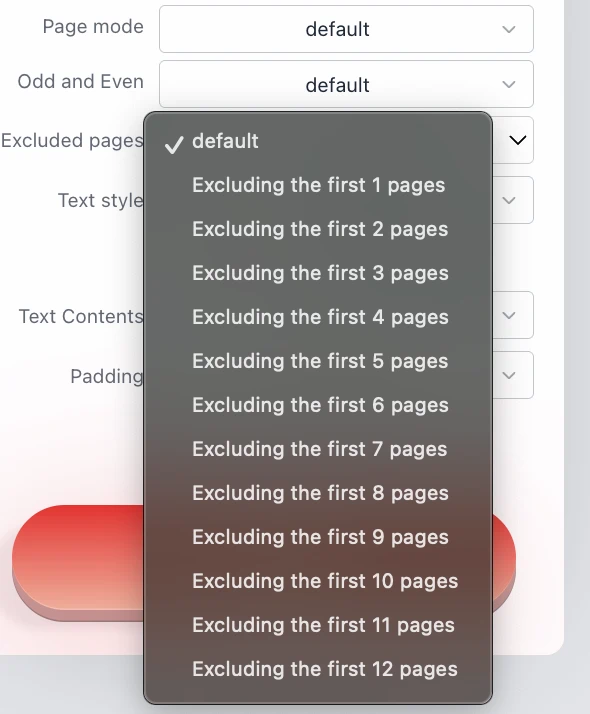
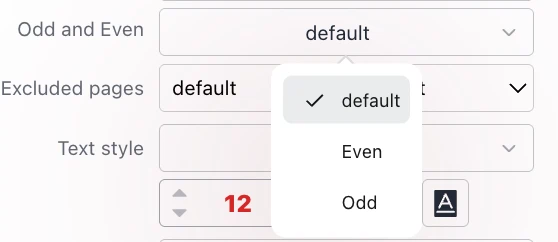
4. 排版與樣式
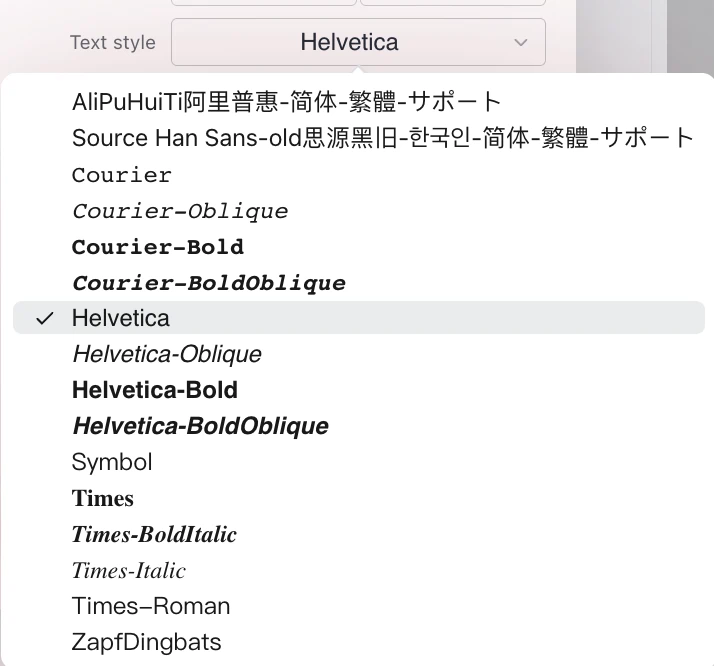
透過豐富的文字樣式選項搭配您的文件品牌。您不再受限於預設外觀。
- 字型家族: 從標準 PDF 字型中選擇,包括 Helvetica、Courier、Times New Roman 和 Symbol。
新功能:亞洲字元支援。 透過選擇 「AliPuHuiTi阿里普惠-简体-繁体-サポート」 字型選項,您可以正確顯示以下字元:
- 簡體中文 (简体中文)
- 繁體中文 (繁體中文)
- 日文 (日本語)
- 韓文 (한국어)
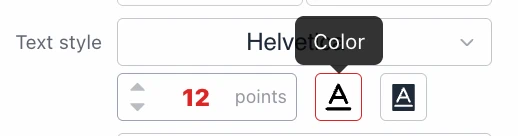
- 字型大小與顏色: 設定點大小(例如 12pt),並使用全光譜顏色選擇器設定文字顏色。
- 背景樣式: 透過為頁碼文字方塊新增背景顏色,提高在內容密集頁面上的可讀性。
5. 動態文字內容與變數
不僅僅是簡單的數字。文字內容下拉式選單允許您格式化輸出。從預設值中選擇,如「Page 6」、「- 6 -」或「Page 6 of 20」。
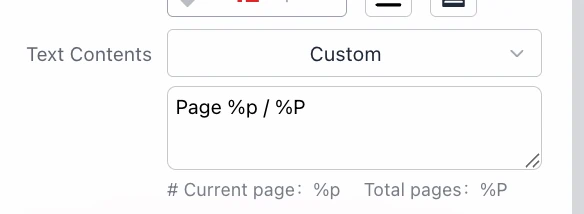
對於進階使用者,自訂選項支援變數:
%p代表目前頁碼。%P代表總頁數。
這允許您即時建立自訂字串,如「文件名稱 | 第 %p 頁 / 共 %P 頁」。
如何為 PDF 新增頁碼
按照這些簡單的步驟高效地為您的文件編頁碼:
- 選擇您的檔案: 點擊選擇區域以選擇您的 PDF。請記住,檔案保留在您的瀏覽器中。
- 配置設定:
- 使用網格選擇位置(例如:右下)。
- 選擇您的文字樣式(字型、大小、顏色)。
- 設定文字內容格式(例如:僅數字,或「第 X 頁」)。
- 微調(可選): 使用邊距 (Padding) 設定間距,或使用排除頁面設定排除封面。如果列印小冊子,請切換「對頁」。
- 預覽與下載: 觀看即時預覽(紅色指示器顯示位置)。點擊開始即可處理並立即下載更新後的 PDF。
常見問題 (QA)
- 這個 PDF 頁碼工具是免費的嗎?
- 是的,這個工具完全免費使用。沒有隱藏費用、訂閱費,也不會在您的文件中新增浮水印。
- 我的文件安全嗎?
- 絕對安全。我們利用先進的瀏覽器技術 (WebAssembly/JavaScript) 在本機處理您的 PDF。您的檔案從未上傳到我們的伺服器,確保您的敏感資料 100% 私隱和安全。
- 我可以從特定頁面開始編號嗎?
- 可以。您可以使用「排除頁面」功能忽略前幾頁(如封面或目錄)。根據您的配置,編號將明顯出現在隨後的頁面上。
- 我可以對特定頁面進行不同的編號(例如對頁)嗎?
- 可以。在「頁面模式」下拉式選單中選擇「對頁」。這將自動將頁碼定位在頁面的外角(偶數頁在左,奇數頁在右),模仿專業書籍和雜誌中使用的版面配置。
- 我可以新增「第 X 頁,共 Y 頁」格式嗎?
- 可以。在「文字內容」選單中,您可以選擇「Page %p of %P」預設值,或使用
%p(目前頁)和%P(總頁數)編寫自訂字串(例如:第 %p 頁 / 共 %P 頁)。