

免費網上 PDF N-up 工具:重新排列與合併頁面以供列印
歡迎使用 PDF 拼版和佈局重新排列的終極解決方案。我們的 PDF 合併排版 (N-up) 工具允許您輕鬆地將多個 PDF 頁面合併到單張紙上。無論您是想製作緊湊的講義、透過每張紙列印 4 頁投影片來節省紙張,還是建立具有自訂網格佈局的小冊子,此工具都能直接在您的瀏覽器中提供專業級的功能。
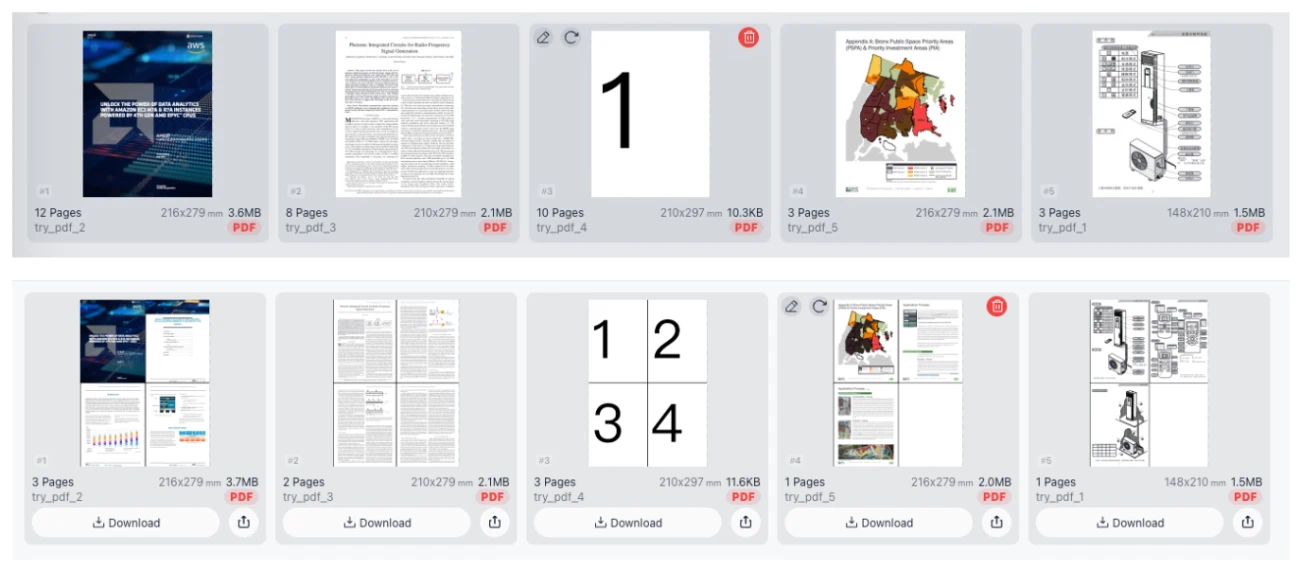
與傳統的伺服器端工具不同,我們獨特的技術確保 100% 的私隱和安全。所有處理都在您的網頁瀏覽器中本地進行。您的敏感文件永遠不會離開您的裝置,這意味著無需上傳、無需登入、無需註冊即可使用 PDF N-up 排版的全部功能。
什麼是 N-up 列印以及為什麼要使用它?
"N-up" 是一個印刷術語,指的是將文件的多個頁面放置在單個實體紙張上的策略。"N" 代表頁數。例如,"2-up" 將兩頁並排,而 "4-up" 將四頁放置在一個網格中。
使用我們的 PDF 佈局重排器 可以幫助您:
- 減少紙張浪費: 縮小簡報投影片或草稿文件,使其每張紙容納 4、6 甚至 16 頁。
- 製作小冊子和傳單: 專門為折疊和裝訂排列頁面。
- 最佳化可讀性: 使用自訂填充和邊距,確保內容在列印過程中不會被切斷。
- 高效存檔: 將分散的單頁 PDF 合併為一個緊湊的檔案,以便於儲存。
PDF 排版工具的主要功能
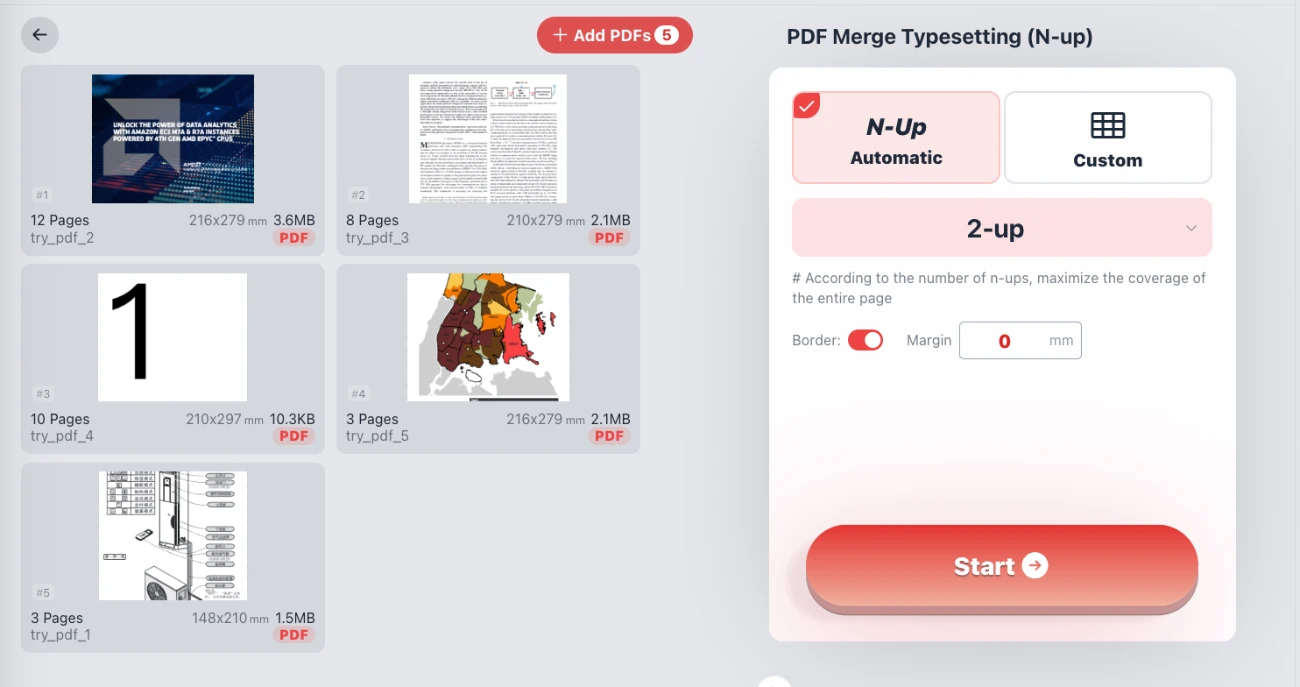
1. 豐富的 N-Up 預設
我們提供廣泛的一鍵式預設以加快您的工作流程。您可以立即將文件佈局轉換為:2合1、3合1、4合1、6合1、8合1、9合1、12合1 和 16合1。這些預設會自動計算適合您所選紙張尺寸的最佳方案。
2. 完全自訂網格佈局(行與列)
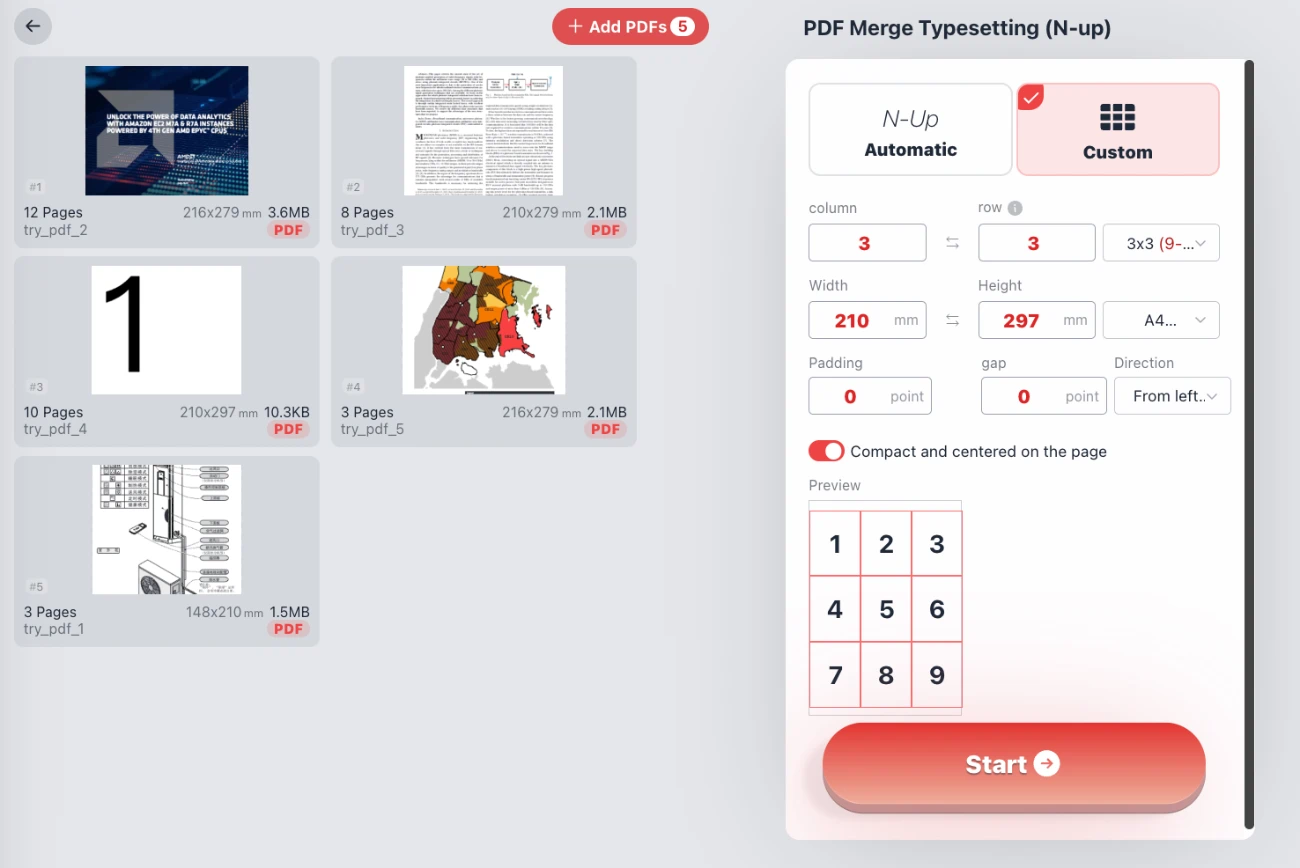
需要標準預設無法涵蓋的特定佈局?切換到自訂模式。在這裡,您可以手動定義行和列的數量(例如,每張紙 9 頁的 3x3 網格,或 1x3 長條)。這種靈活性使其非常適合列印門票、標籤或字卡。
3. 進階頁面尺寸與格式化
精確控制最終輸出。您不受原始文件尺寸的限制。
- 標準紙張尺寸: 選擇 A0、A1、A2、A3、A4、A5、A6、Letter、Legal、Tabloid 等。
- 自訂尺寸: 以公釐為單位輸入確切的寬度和高度,以滿足特殊列印需求。
- 頁邊距與填充: 調整頁面之間的間隙和紙張邊緣周圍的邊框。您可以將這些設定為 0 以獲得無縫外觀,或增加它們作為裁剪參考。
- 方向控制: 定義填充方向(例如,從左到右,然後向下),以確保保持文件的邏輯流程。
4. 客戶端安全(無上傳)
這是一個無伺服器 PDF 工具。當您新增檔案時,我們的指令碼會利用您的電腦資源在本地處理它們。這保證了您的財務資料、法律合約或個人照片永遠不會穿越互聯網。這是網上操作 PDF 最安全的方式。
如何排列 PDF 頁面(逐步指南)
- 新增檔案: 點擊「新增 PDF」按鈕選擇您希望處理的文件。您可以看到每個新增檔案的頁數和尺寸。
- 選擇模式:
- 選擇 自動 以使用標準 N-up 設定(如 2合1 或 4合1)。
- 選擇 自訂 以定義特定的行和列(例如 2 行 x 4 列)。
- 配置設定: 選擇您的目標紙張尺寸(例如 A4)。切換「緊湊並居中」以最佳化空間使用。如有必要,調整填充或頁邊距。
- 預覽: 觀看即時網格預覽,查看您的頁面將如何編號和排列(1、2、3 等)。
- 開始處理: 點擊「開始」。瀏覽器將立即渲染新的 PDF 佈局。
- 下載: 將新格式化的 PDF 直接儲存到您的裝置。
視覺化 4合1 佈局:將 4 個來源頁面合併到單個輸出紙張中。
常見問題解答 (FAQ)
問:這個 PDF N-up 工具真的是免費的嗎?
是的,這個工具完全免費使用。沒有隱藏的付費牆,不會向您的文件新增浮水印,也不限制您使用服務的次數。
問:我的檔案非常大。這個工具會崩潰嗎?
由於該工具使用您裝置的處理能力(客戶端處理),效能取決於您電腦的 RAM 和 CPU。但是,它通常比將大檔案上傳到伺服器要快得多。它可以高效處理標準文件,沒有網絡延遲。
問:我可以混合不同的頁面尺寸嗎?
可以。您可以輸入尺寸各異的 PDF。該工具將根據目標紙張尺寸(例如 A4)和您選擇的 N-up 網格調整大小並排列它們,確保輸出統一。
問:「緊湊並居中」有什麼作用?
此功能分析內容和網格。如果縮放後的頁面在紙張上產生額外的空白,此設定將網格在頁面上居中,以獲得平衡、專業的外觀,而不是嚴格將其與左上角對齊。
問:我需要安裝 Adobe Acrobat 或其他軟體嗎?
不需要。此工具完全在您的網頁瀏覽器(Chrome、Firefox、Edge、Safari 等)中執行。您無需安裝繁重的桌面軟體即可獲得專業的排版結果。