

加密 PDF - 以密碼及權限保護文件安全
為敏感的 PDF 檔案加入開啟密碼,保障私隱。我們的工具提供進階權限設定,讓您限制列印、複製及編輯,所有操作均在 100% 安全的瀏覽器環境中進行。
拖放PDF、資料夾到呢度或
ctrl + v
即刻試 PDFs:
本機執行
呢個線上轉換服務係咪保護我嘅私隱?我匯入嘅檔案安唔安全?
好安全,因為你嘅檔案永遠唔會離開你嘅裝置,亦唔會被上傳。ImagesTool使用瀏覽器技術實現咗以前需要上傳嘅轉換服務。
一切都只喺你嘅瀏覽器入面進行,100%保護你嘅私隱。
你可以做一個測試:轉換一次,然後中斷裝置嘅網絡連接,再次轉換,你會發現一切正常。
加密PDF:進階密碼及權限保護
使用我們專業的加密PDF工具,保護您的機密資訊。在數據私隱至關重要的時代,鎖定敏感文件是防止未經授權存取的最有效方式。無論您是想完全阻止他人開啟檔案,還是僅僅想禁止他人複製文字,我們的工具都能讓您獲得完全的控制權。
該工具專為100%的私隱與安全而設計。與傳統的網上轉換器不同,您的檔案永遠不會離開您的裝置。加密過程完全在您的網頁瀏覽器中進行。這意味著數據不會上傳到任何遠端伺服器,徹底消除了數據外洩的風險。
主要功能
- 雙密碼系統:設定開啟密碼(使用者密碼)以鎖定文件的檢視權限,或設定擁有者密碼(權限密碼)以限制對文件的修改。
- 進階權限控制:精確設定他人對您PDF的操作權限。您可以選擇允許或限制打印、複製文字或圖片、插入/刪除/旋轉頁面、加入註解以及填寫表單欄位。
- 基於瀏覽器的處理:所有加密邏輯都在本機執行。不會發生數據傳輸,確保最高的機密性。
- 免註冊:無需登入、無需註冊、無需訂閱,享受無憂順暢的體驗。
如何為PDF設定密碼保護
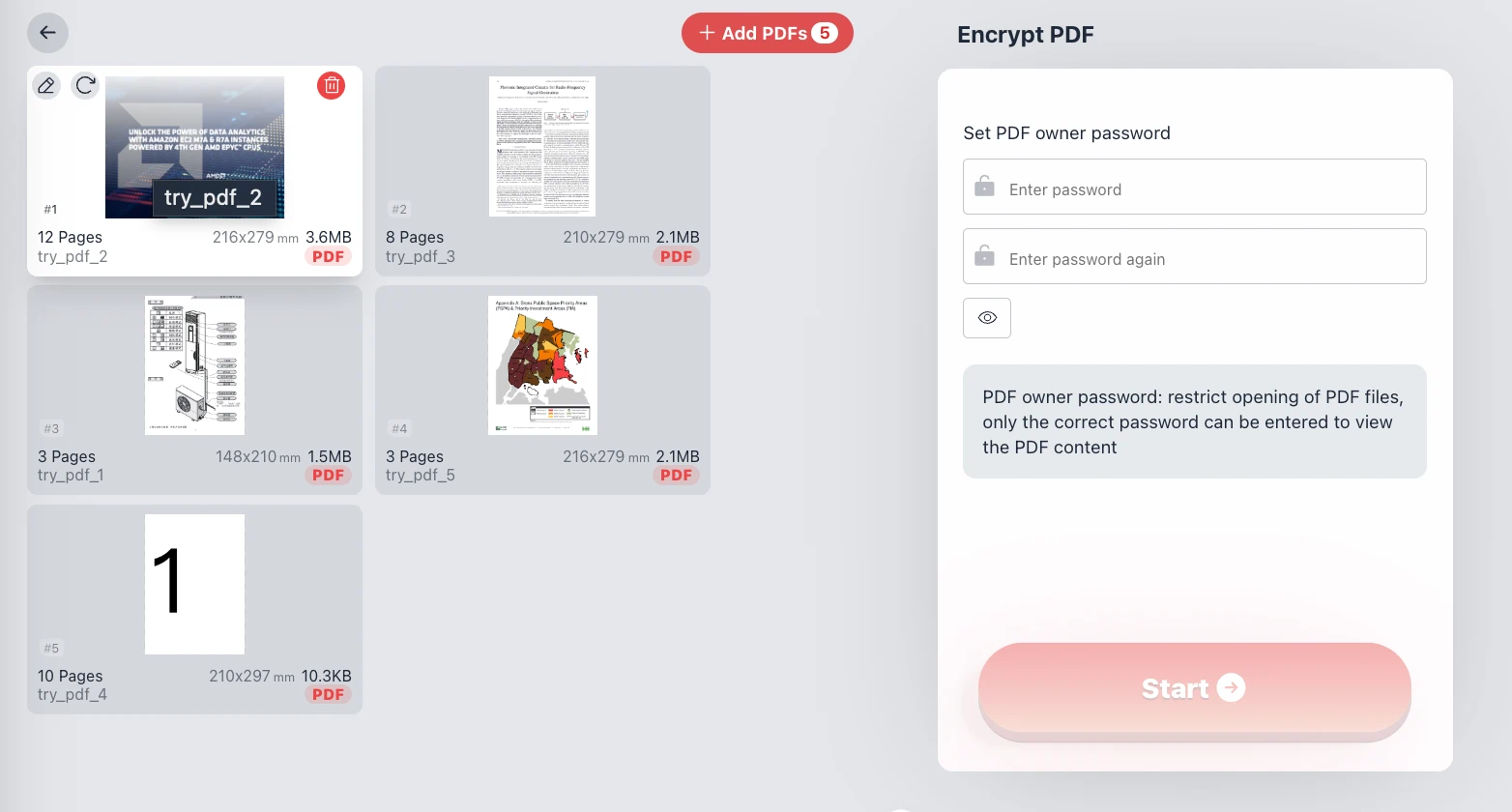
- 點擊'新增PDF'以選擇您希望保護的文件。
- 根據您的需求,在一般模式與進階模式之間切換。
- 要限制檢視權限,請開啟開啟密碼並輸入使用者密碼。
- 要限制編輯或打印,請勾選您想要的權限並輸入擁有者密碼。
- 點擊'開始'按鈕。您的瀏覽器將立即完成加密處理。
常見問題解答 (Q&A)
開啟密碼和擁有者密碼之間有什麼區別?
開啟密碼(使用者密碼)僅用於開啟並檢視PDF內容。而擁有者密碼(權限密碼)用於鎖定特定功能,如打印、複製文字或編輯文件,即使使用者已被允許閱讀該檔案,依然會受到這些限制。
在這裡加密我的私人文件安全嗎?
絕對安全。因為該過程是100%基於瀏覽器的,您的檔案永遠不會上傳到互聯網。我們不會儲存、檢視或傳輸您的數據。工具本身的架構為您提供了絕對的安全保障。
我需要安裝軟件嗎?
不需要。該工具直接在您的網頁瀏覽器(Chrome、Edge、Firefox、Safari)中運作。它提供桌面級軟件的效能和進階權限設定,而無需安裝臃腫的軟件。
如果我忘記了密碼會怎樣?
請將您的密碼保存在安全的地方。由於我們不會上傳您的數據或將您的密碼儲存到任何伺服器,因此一旦檔案被加密,我們絕對無法為您恢復忘記的密碼。