

Ajouter des numéros de page au PDF
Organisez vos documents en insérant des numéros de page personnalisables. 100% gratuit et sécurisé : vos fichiers sont traités localement sans quitter votre navigateur.
Essayez maintenant PDFs:
Ce service de conversion en ligne protège-t-il ma vie privée ? Les fichiers que j'importe sont-ils sûrs ?
Très sûr, car vos fichiers ne quittent jamais votre appareil et ne sont pas téléchargés. ImagesTool utilise la technologie du navigateur pour réaliser le service de conversion qui nécessitait auparavant un téléchargement.
Tout se passe uniquement dans votre navigateur, protégeant à 100% votre vie privée.
Vous pouvez faire un test : convertissez une fois, puis déconnectez l'appareil du réseau, et convertissez à nouveau et vous constaterez que tout fonctionne normalement.
Ajouter et modifier du contenu
Pourquoi utiliser notre outil de pagination PDF ?
Organisez sans effort vos documents en insérant des numéros de page dans vos fichiers PDF. Profitez d'une confidentialité totale à 100 % grâce à notre traitement côté client : vos fichiers ne quittent jamais votre appareil.
Contrairement aux outils en ligne traditionnels qui nécessitent le téléchargement de données sensibles sur un serveur distant, notre technologie traite votre PDF strictement sur votre machine locale. Aucun téléchargement de fichier, aucun stockage sur serveur et aucun risque de violation de données. Vous bénéficiez de la puissance d'un logiciel de bureau avec la commodité d'une interface web. Aucune inscription ni connexion n'est requise : il suffit de glisser, déposer, personnaliser et télécharger.
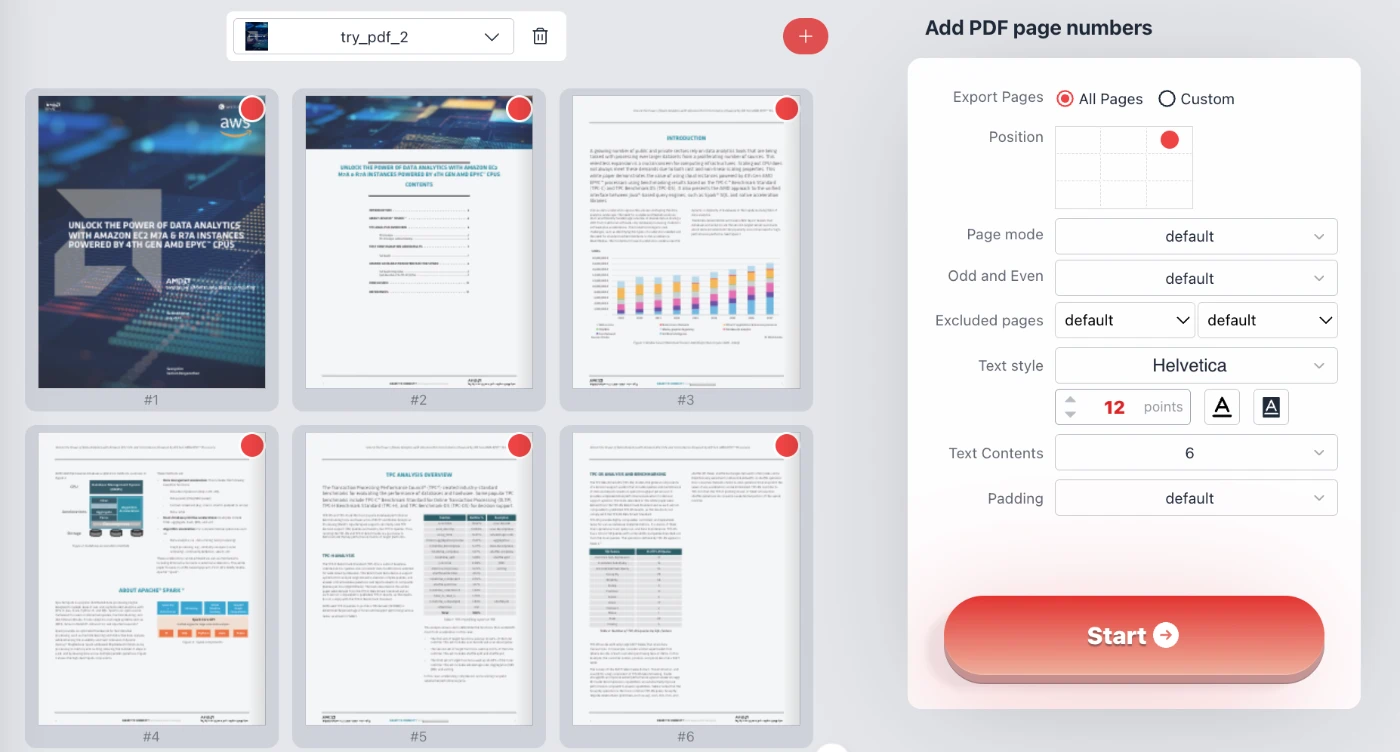
Fonctionnalités de personnalisation complètes
Nous comprenons que chaque document est unique. C'est pourquoi nous offrons un contrôle précis sur l'apparence des numéros de page sur votre PDF. De la position à la police de caractères, vous êtes aux commandes.
1. Système de positionnement de précision
Ne vous contentez pas d'emplacements fixes. Notre outil dispose d'une interface de grille 3x3 intuitive (sélecteur de position) qui vous permet de placer les numéros de page dans l'une des neuf zones standard d'une page : haut-gauche, haut-centre, haut-droite, milieu-gauche, centre, milieu-droite, bas-gauche, bas-centre ou bas-droite.
De plus, pour une précision au pixel près, vous pouvez utiliser la fonctionnalité de Marge personnalisée (Padding). Ajustez les décalages X et Y (en points) pour vous assurer que le texte ne chevauche pas les en-têtes ou pieds de page existants de votre document.
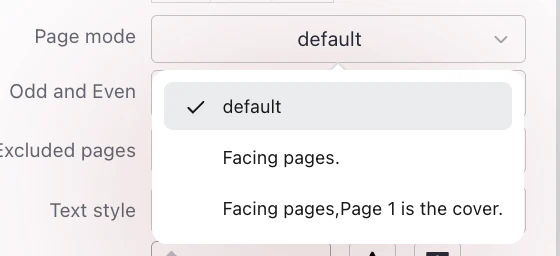
2. Modes de page avancés et pages en vis-à-vis
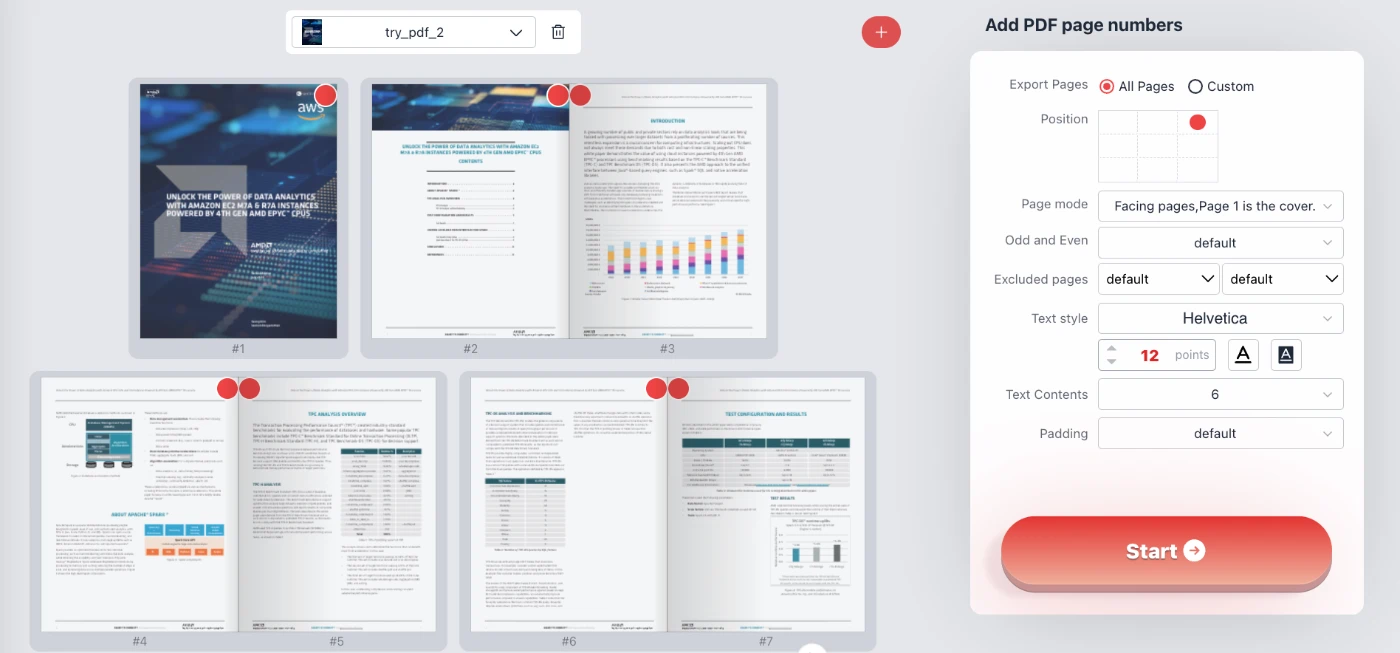
Vous créez un livret ou une impression recto-verso ? Nos paramètres de Mode de page incluent des options pour les "Pages en vis-à-vis" (Facing pages). Cette fonctionnalité reflète la position des numéros de page. Par exemple, si vous sélectionnez "Bas Droite", l'outil placera le numéro en bas à droite pour les pages impaires et en bas à gauche pour les pages paires, garantissant que les numéros apparaissent toujours dans le coin extérieur d'un livre imprimé.
Nous prenons également en charge un mode spécialisé : "Pages en vis-à-vis, la page 1 est la couverture." Cela ajuste la séquence de numérotation pour traiter la première page indépendamment, parfait pour les magazines et les rapports.
3. Exclusions intelligentes et contrôle de plage
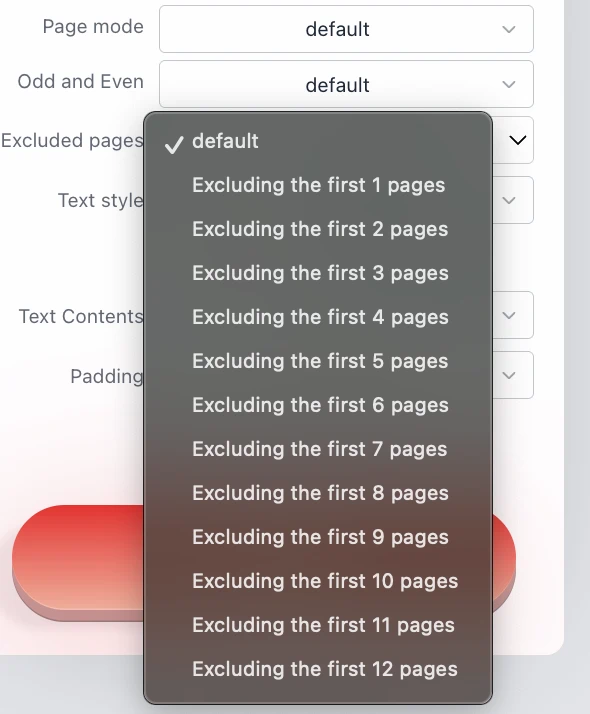
Les documents professionnels ont souvent des pages de couverture, des tables des matières ou des annexes qui ne doivent pas être numérotées. Notre outil offre de solides capacités d'exclusion :
- Pages exclues : Sautez facilement les 1 à 12 premières pages de la numérotation. C'est crucial pour garder votre page de couverture propre.
- Exclusion inversée : Vous pouvez également choisir d'exclure les X dernières pages, idéal pour les quatrièmes de couverture ou les pages de citations.
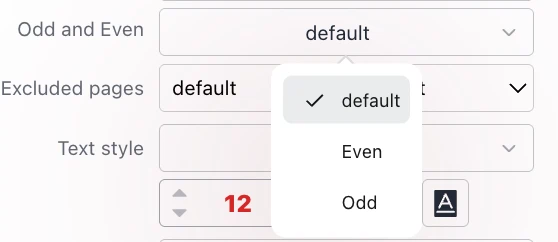
- Sélection Impaire/Paire : Choisissez d'appliquer les numéros uniquement aux pages "Impaires" ou "Paires" si votre flux de travail spécifique l'exige.
4. Typographie et style
Adaptez l'image de marque de votre document avec de nombreuses options de style de texte. Vous n'êtes pas coincé avec un look par défaut.
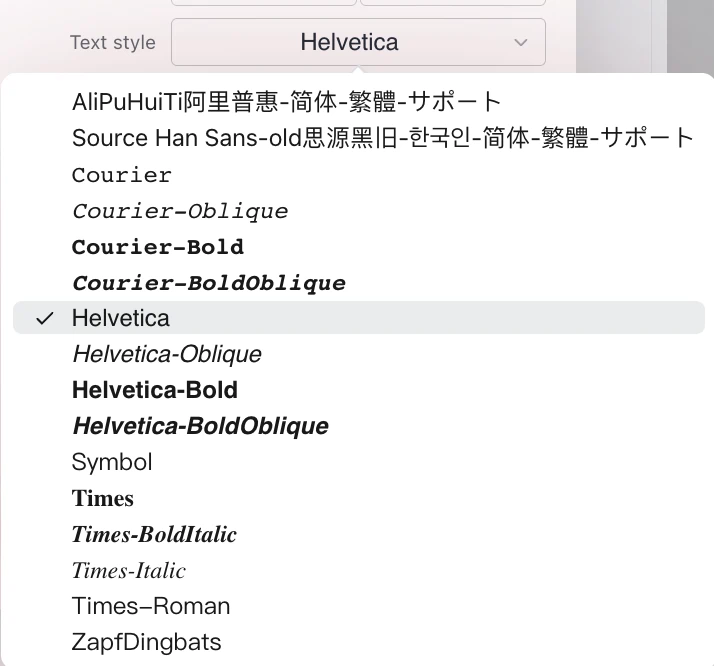
- Famille de polices : Choisissez parmi les polices PDF standard, notamment Helvetica, Courier, Times New Roman et Symbol.
Nouveau : Support des caractères asiatiques. En sélectionnant l'option de police "AliPuHuiTi阿里普惠-简体-繁体-サポート", vous pouvez afficher correctement les caractères pour :
- Chinois simplifié (简体中文)
- Chinois traditionnel (繁體中文)
- Japonais (日本語)
- Coréen (한국어)
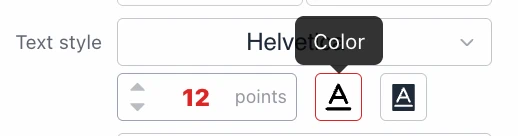
- Taille et couleur de police : Définissez la taille en points (par ex., 12pt) et utilisez un sélecteur de couleurs à spectre complet pour définir la couleur du texte.
- Style d'arrière-plan : Améliorez la lisibilité sur les pages chargées en ajoutant une couleur d'arrière-plan à la zone de texte du numéro de page.
5. Contenu textuel dynamique et variables
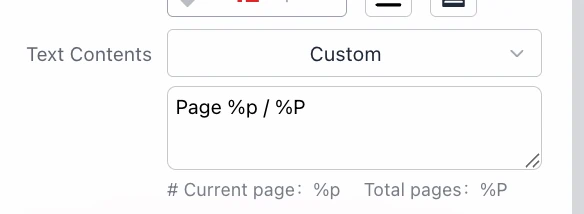
Allez au-delà des simples chiffres. Le menu déroulant Contenu du texte vous permet de formater la sortie. Choisissez parmi des préréglages comme "Page 6", "- 6 -", ou "Page 6 sur 20".
Pour les utilisateurs avancés, l'option Personnalisé prend en charge les variables :
%preprésente le numéro de la page actuelle.%Preprésente le nombre total de pages.
Cela vous permet de créer instantanément des chaînes personnalisées comme "Nom Doc | Pg %p / %P".
Comment ajouter des numéros de page à un PDF
Suivez ces étapes simples pour paginer votre document efficacement :
- Sélectionnez votre fichier : Cliquez sur la zone de sélection pour choisir votre PDF. N'oubliez pas, le fichier reste sur votre navigateur.
- Configurez les paramètres :
- Utilisez la grille pour sélectionner la Position (par ex., Bas Droite).
- Choisissez votre Style de texte (Police, Taille, Couleur).
- Définissez le format du Contenu du texte (par ex., numéro seul, ou "Page X").
- Affinez (Optionnel) : Définissez les marges à l'aide de Padding ou excluez la page de couverture via les paramètres Pages exclues. Activez "Pages en vis-à-vis" si vous imprimez un livret.
- Aperçu et téléchargement : Regardez l'aperçu en temps réel (les indicateurs rouges montrent la position). Cliquez sur Démarrer pour traiter et télécharger votre PDF mis à jour instantanément.
Foire aux questions (FAQ)
- Cet outil de numérotation de pages PDF est-il gratuit ?
- Oui, cet outil est entièrement gratuit. Il n'y a pas de frais cachés, d'abonnements ou de filigranes ajoutés à vos documents.
- Mon document est-il sécurisé ?
- Absolument. Nous utilisons une technologie avancée basée sur le navigateur (WebAssembly/JavaScript) pour traiter votre PDF localement. Votre fichier n'est jamais téléchargé sur nos serveurs, garantissant une confidentialité et une sécurité à 100 % pour vos données sensibles.
- Puis-je commencer la numérotation à partir d'une page spécifique ?
- Oui. Vous pouvez utiliser la fonctionnalité "Pages exclues" pour ignorer les premières pages (comme la couverture ou la table des matières). La numérotation apparaîtra visiblement sur les pages suivantes en fonction de votre configuration.
- Puis-je numéroter des pages spécifiques différemment (par ex., pages en vis-à-vis) ?
- Oui. Sélectionnez "Pages en vis-à-vis" dans le menu déroulant "Mode de page". Cela positionnera automatiquement les numéros sur les coins extérieurs des pages (gauche pour les paires, droite pour les impaires), reflétant la mise en page utilisée dans les livres et magazines professionnels.
- Puis-je ajouter le formatage "Page X sur Y" ?
- Oui. Dans le menu "Contenu du texte", vous pouvez sélectionner le préréglage "Page %p sur %P", ou écrire une chaîne personnalisée en utilisant
%ppour la page actuelle et%Ppour le nombre total de pages.