

Outil N-up PDF en ligne gratuit : Réorganiser et fusionner des pages pour l'impression
Bienvenue dans la solution ultime pour l'imposition PDF et la réorganisation de la mise en page. Notre outil Typesetting et fusion PDF (N-up) vous permet de combiner plusieurs pages PDF sur une seule feuille de papier sans effort. Que vous essayiez de créer un document compact, d'économiser du papier en imprimant des diapositives par 4, ou de créer un zine avec une grille personnalisée, cet outil offre des fonctionnalités de qualité professionnelle directement dans votre navigateur.
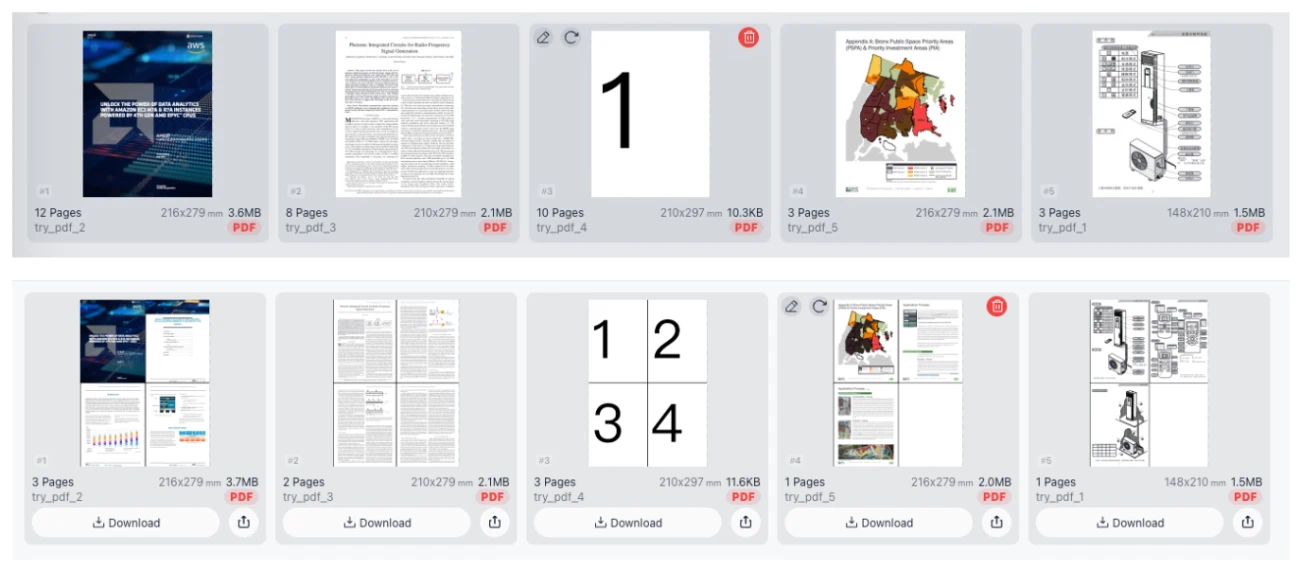
Contrairement aux outils traditionnels basés sur serveur, notre technologie unique garantit 100% de confidentialité et de sécurité. Tout le traitement se fait localement dans votre navigateur web. Vos documents sensibles ne quittent jamais votre appareil, ce qui signifie qu'il n'y a aucun téléchargement requis, aucune connexion et aucune inscription nécessaire pour accéder à toute la puissance de la mise en page N-up PDF.
Qu'est-ce que l'impression N-up et pourquoi l'utiliser ?
"N-up" est un terme d'imprimerie qui fait référence à la stratégie consistant à placer plusieurs pages d'un document sur une seule feuille de papier physique. Le "N" représente le nombre de pages. Par exemple, "2-up" place deux pages côte à côte, tandis que "4-up" place quatre pages dans une grille.
Utiliser notre Réorganisateur de mise en page PDF vous aide à :
- Réduire le gaspillage de papier : Réduisez les diapositives de présentation ou les brouillons pour qu'ils tiennent sur 4, 6 ou même 16 pages par feuille.
- Créer des livrets et des flyers : Organisez les pages spécifiquement pour le pliage et la reliure.
- Optimiser la lisibilité : Utilisez un remplissage et des marges personnalisés pour vous assurer que le contenu n'est pas coupé lors de l'impression.
- Archiver efficacement : Combinez des PDF d'une seule page dispersés en un fichier unique et compact pour un stockage plus facile.
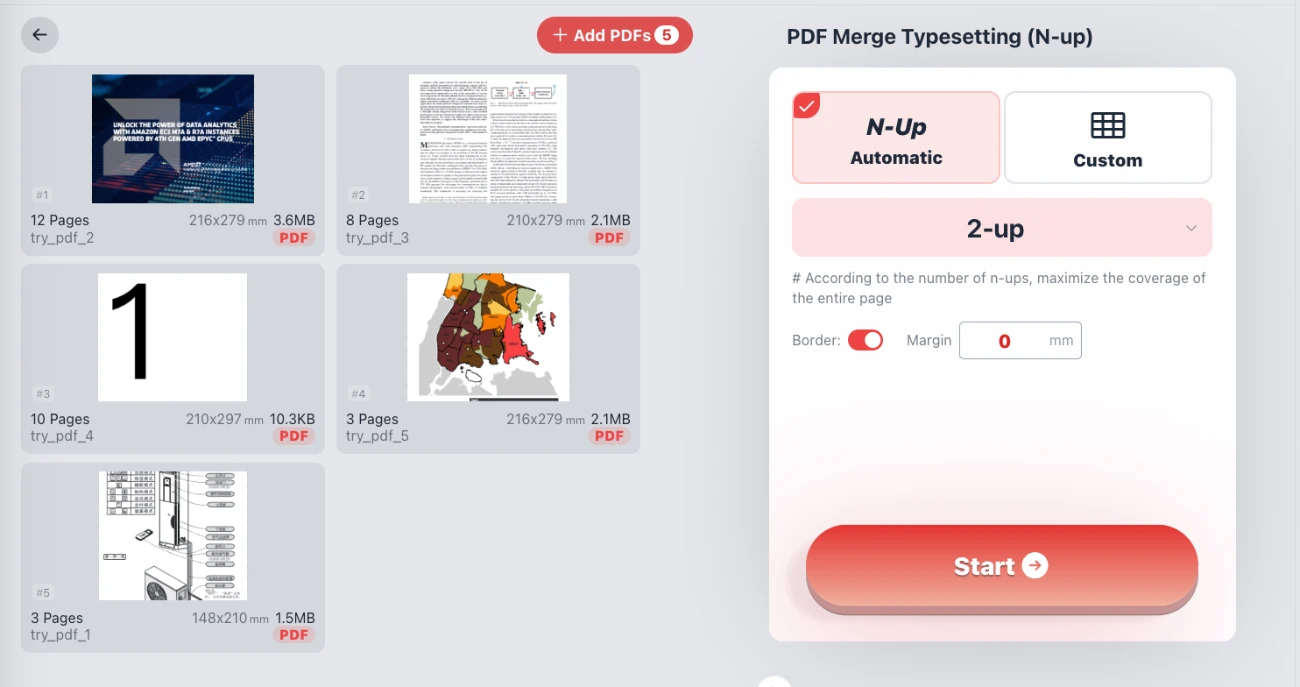
Caractéristiques clés de l'outil de mise en page PDF
1. Préréglages N-Up étendus
Nous offrons une large gamme de préréglages en un clic pour accélérer votre flux de travail. Vous pouvez instantanément convertir la mise en page de votre document en : 2-up, 3-up, 4-up, 6-up, 8-up, 9-up, 12-up et 16-up. Ces préréglages calculent automatiquement le meilleur ajustement pour la taille de papier choisie.
2. Mises en page de grille entièrement personnalisées (Lignes & Colonnes)
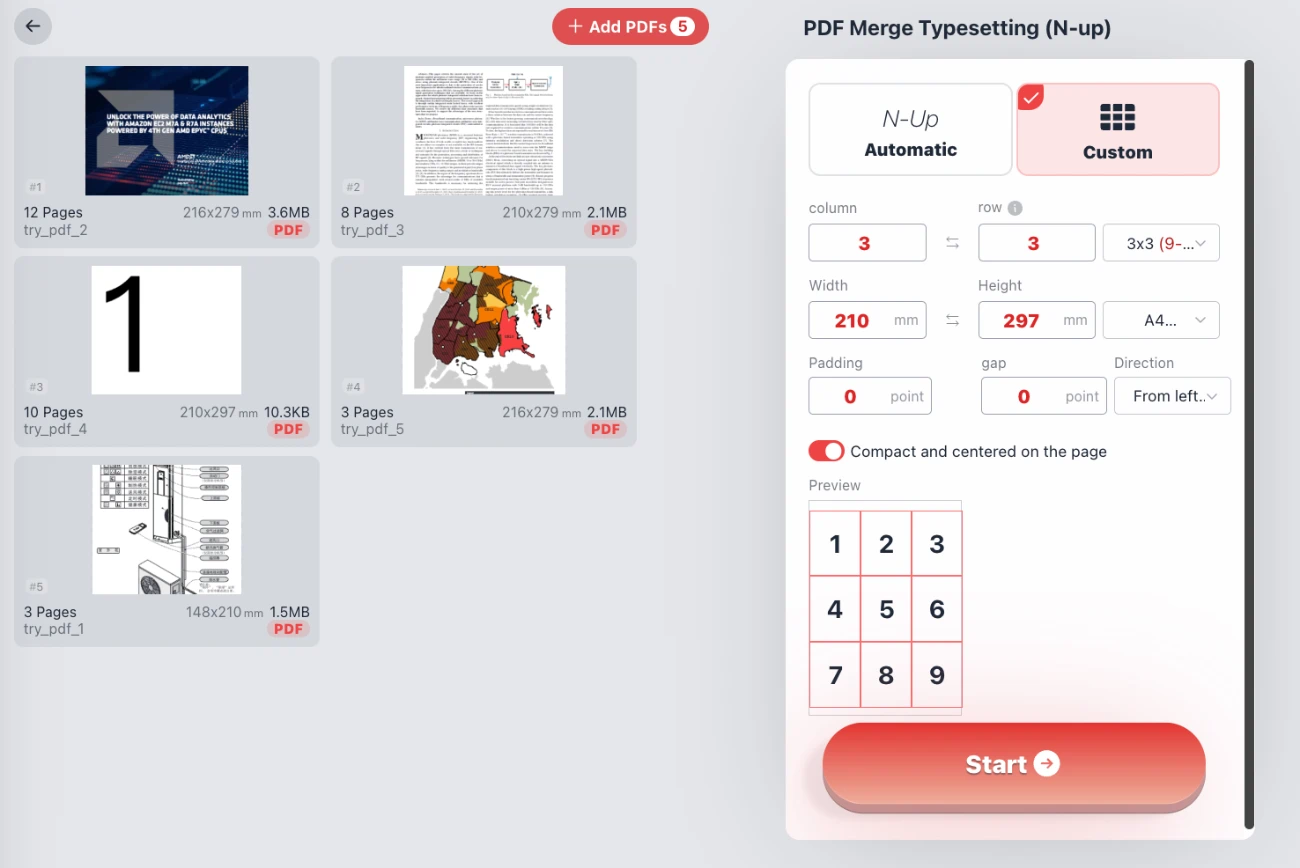
Besoin d'une mise en page spécifique que les préréglages standard ne couvrent pas ? Passez en Mode Personnalisé. Ici, vous pouvez définir manuellement le nombre de lignes et de colonnes (par exemple, une grille 3x3 pour 9 pages par feuille, ou une bande 1x3). Cette flexibilité le rend idéal pour l'impression de billets, d'étiquettes ou de cartes mémoire.
3. Dimensionnement et formatage de page avancés
Contrôlez la sortie finale avec précision. Vous n'êtes pas limité à la taille du document original.
- Tailles de papier standard : Choisissez parmi A0, A1, A2, A3, A4, A5, A6, Letter, Legal, Tabloid, et plus.
- Dimensions personnalisées : Saisissez la largeur et la hauteur exactes en millimètres pour des besoins d'impression spécialisés.
- Marges & Remplissage : Ajustez l'espace entre les pages et la bordure autour du bord de la feuille. Vous pouvez les régler à 0 pour un aspect sans couture ou les augmenter pour des guides de coupe.
- Contrôle de l'orientation : Définissez la direction de remplissage (par exemple, de gauche à droite, puis vers le bas) pour garantir que le flux logique de votre document est maintenu.
4. Sécurité côté client (Aucun téléchargement)
C'est un outil PDF sans serveur. Lorsque vous ajoutez des fichiers, notre script les traite localement en utilisant les ressources de votre ordinateur. Cela garantit que vos données financières, contrats légaux ou photos personnelles ne traversent jamais Internet. C'est le moyen le plus sûr de manipuler des PDF en ligne.
Comment organiser les pages PDF (Étape par étape)
- Ajouter des fichiers : Cliquez sur le bouton "Ajouter des PDF" pour sélectionner les documents que vous souhaitez traiter. Vous pouvez voir le nombre de pages et les dimensions de chaque fichier ajouté.
- Choisir le mode :
- Sélectionnez Automatique pour les configurations N-up standard (comme 2-up ou 4-up).
- Sélectionnez Personnalisé pour définir des lignes et des colonnes spécifiques (par exemple, 2 lignes x 4 colonnes).
- Configurer les paramètres : Choisissez votre taille de papier cible (par exemple, A4). Activez "Compact et centré" pour optimiser l'utilisation de l'espace. Ajustez le remplissage ou les marges si nécessaire.
- Aperçu : Regardez l'aperçu de la grille en temps réel pour voir comment vos pages seront numérotées et disposées (1, 2, 3, etc.).
- Lancer le traitement : Cliquez sur "Démarrer". Le navigateur rendra la nouvelle mise en page PDF instantanément.
- Télécharger : Enregistrez votre PDF nouvellement formaté directement sur votre appareil.
Visualisation de la mise en page 4-up : Fusion de 4 pages source en une seule feuille de sortie.
Foire aux questions (FAQ)
Q : Cet outil N-up PDF est-il vraiment gratuit ?
Oui, cet outil est entièrement gratuit à utiliser. Il n'y a pas de murs payants cachés, pas de filigranes ajoutés à vos documents, et aucune limitation sur le nombre de fois que vous pouvez utiliser le service.
Q : Mes fichiers sont très volumineux. Cet outil va-t-il planter ?
Parce que l'outil utilise la puissance de traitement de votre appareil (traitement côté client), les performances dépendent de la RAM et du CPU de votre ordinateur. Cependant, il est généralement beaucoup plus rapide que de télécharger de gros fichiers sur un serveur. Il gère efficacement les documents standard sans latence réseau.
Q : Puis-je mélanger différentes tailles de pages ?
Oui. Vous pouvez saisir des PDF avec des dimensions variables. L'outil les redimensionnera et les organisera selon la taille de papier cible (par exemple, A4) et la grille N-up que vous avez sélectionnée, assurant une sortie uniforme.
Q : Que fait "Compact et centré" ?
Cette fonctionnalité analyse le contenu et la grille. Si les pages mises à l'échelle laissent un espace blanc supplémentaire sur la feuille, ce paramètre centre la grille sur la page pour un aspect équilibré et professionnel, plutôt que de l'aligner strictement dans le coin supérieur gauche.
Q : Dois-je installer Adobe Acrobat ou un autre logiciel ?
Non. Cet outil fonctionne entièrement dans votre navigateur web (Chrome, Firefox, Edge, Safari, etc.). Vous n'avez pas besoin d'installer de logiciel de bureau lourd pour obtenir des résultats de mise en page professionnels.