

Extraire des pages PDF - Diviser PDF en ligne gratuit
Séparez facilement les pages PDF, divisez par plage ou extrayez des pages spécifiques. Traitement 100 % local : vos fichiers ne quittent jamais votre ordinateur.
Essayez maintenant PDFs:
Ce service de conversion en ligne protège-t-il ma vie privée ? Les fichiers que j'importe sont-ils sûrs ?
Très sûr, car vos fichiers ne quittent jamais votre appareil et ne sont pas téléchargés. ImagesTool utilise la technologie du navigateur pour réaliser le service de conversion qui nécessitait auparavant un téléchargement.
Tout se passe uniquement dans votre navigateur, protégeant à 100% votre vie privée.
Vous pouvez faire un test : convertissez une fois, puis déconnectez l'appareil du réseau, et convertissez à nouveau et vous constaterez que tout fonctionne normalement.
Extraire le contenu
Extraire des pages PDF gratuitement - Diviser PDF en ligne
Séparez facilement les pages PDF, divisez les documents en plusieurs fichiers ou extrayez des plages spécifiques. L'outil ultime pour la gestion de PDF qui fonctionne entièrement dans votre navigateur pour une confidentialité à 100 %.
Pourquoi choisir notre séparateur PDF ?
La gestion de documents volumineux peut être fastidieuse. Que vous ayez besoin de séparer une seule page d'un contrat, de diviser un livre en chapitres ou d'extraire des ensembles de données spécifiques, notre outil Extraire les pages PDF offre une solution complète. Contrairement aux outils en ligne traditionnels, nous priorisons votre sécurité.
Garantie de confidentialité : Tout le traitement s'effectue localement dans votre navigateur web. Vos fichiers ne quittent jamais votre appareil. Il n'y a aucun téléchargement vers un serveur, ce qui signifie que vos données sensibles restent totalement privées. Aucune inscription, aucun enregistrement et aucune installation requise.
Fonctionnalités principales et modes de division
Notre outil propose quatre modes distincts pour gérer n'importe quelle structure de document, garantissant une extraction précise des pages PDF.
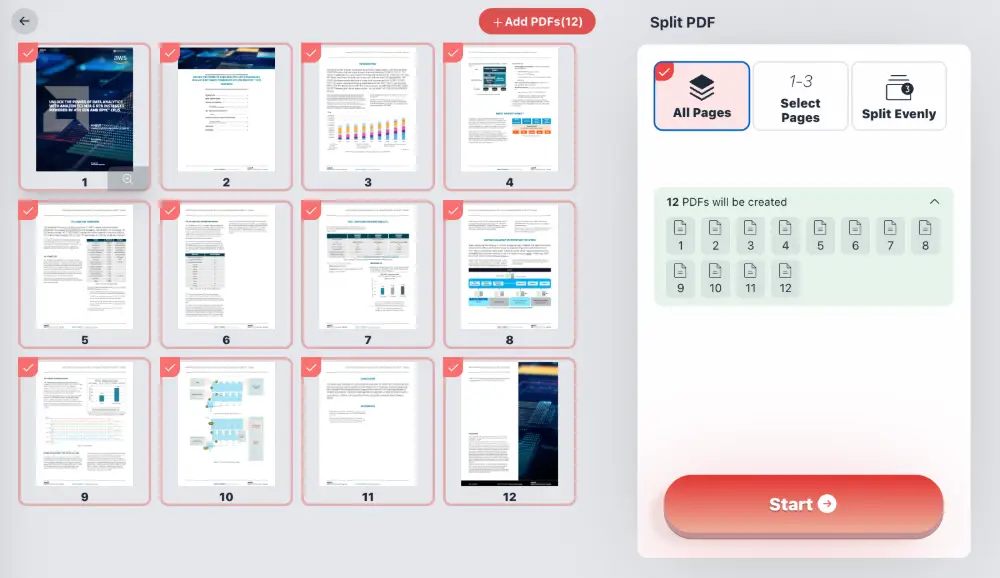
1. Extraire toutes les pages
Transformez instantanément chaque page de votre PDF en un fichier distinct. Parfait pour le traitement par lots lorsque vous devez déconstruire un document entier. Si vous téléchargez un PDF de 12 pages, vous recevrez 12 fichiers PDF individuels.
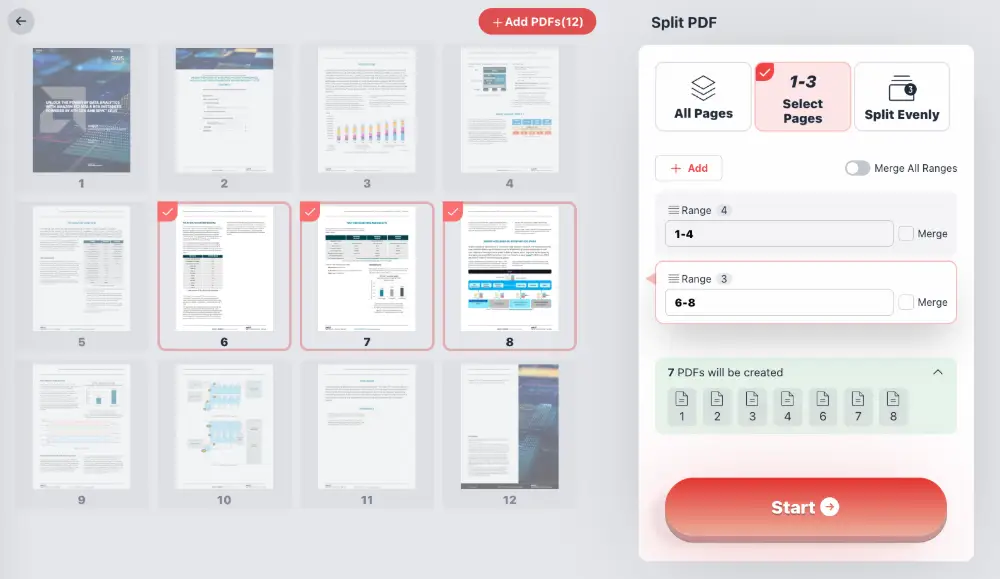
2. Sélectionner des pages et plages spécifiques
Vous avez un gros rapport mais n'avez besoin que du résumé analytique ? Utilisez le mode Sélectionner des pages. Vous pouvez choisir manuellement des pages (ex : 2, 5, 9) ou définir des plages (ex : 1-3, 6-10).
Point fort : Vous pouvez choisir d'extraire ces pages sous forme de fichiers séparés ou d'activer l'option "Fusionner" pour combiner vos plages sélectionnées en un seul nouveau document PDF.
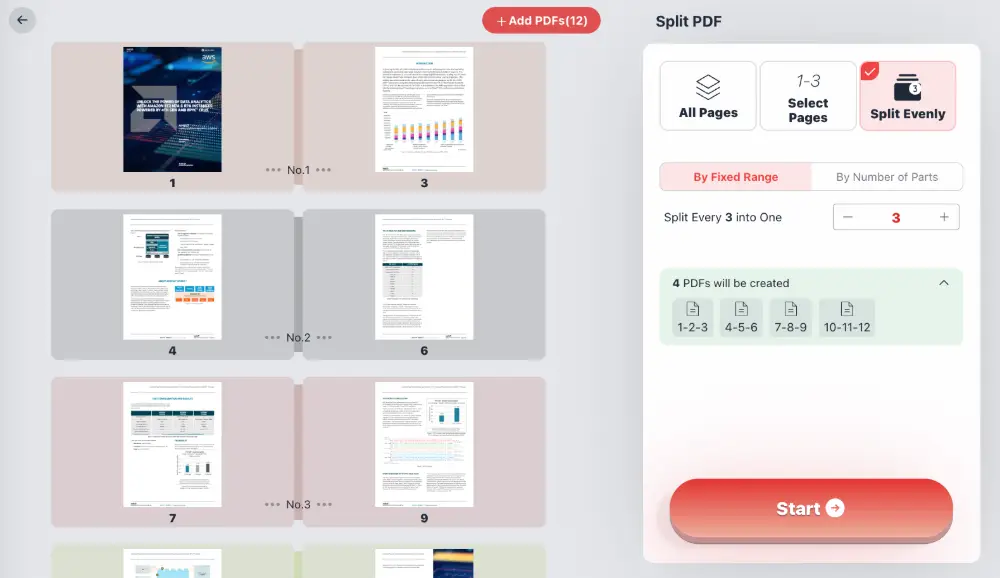
3. Diviser uniformément par plage fixe
Automatisez la division de fichiers volumineux. Définissez une règle pour "Diviser toutes les X pages". Par exemple, diviser un document de 30 pages toutes les 5 pages donnera 6 fichiers séparés égaux. Idéal pour les travaux de numérisation par lots ou la division par chapitres.
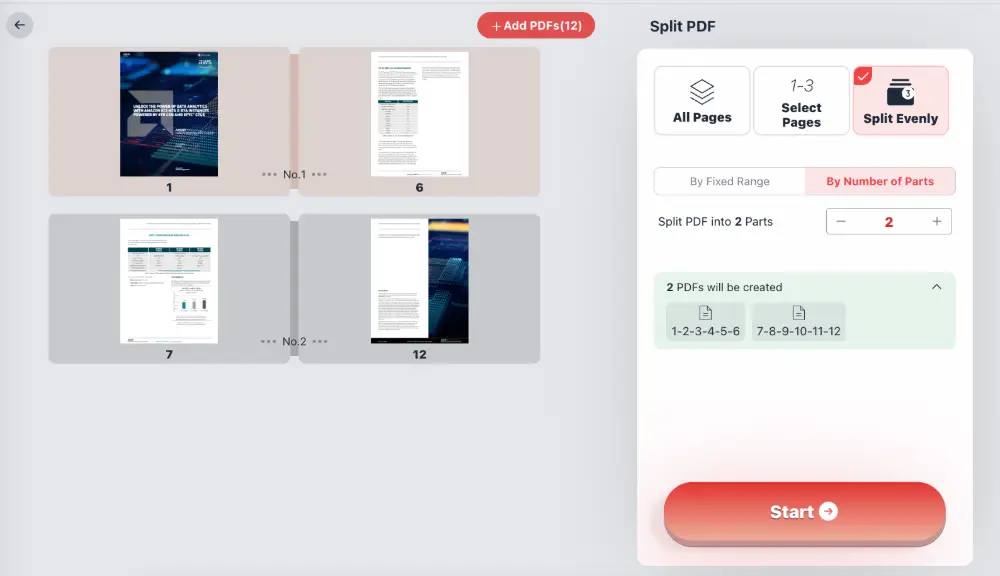
4. Diviser par nombre de parties
Besoin de diviser un fichier en exactement trois parties pour le partager avec trois collègues ? Définissez simplement le nombre de fichiers de sortie souhaité, et l'outil calculera automatiquement les points de division pour répartir les pages aussi uniformément que possible.
Comment extraire des pages PDF
- Ajouter des fichiers : Glissez-déposez votre PDF dans la fenêtre du navigateur ou cliquez sur "Ajouter des PDF".
- Choisir le mode : Sélectionnez "Toutes les pages", "Sélectionner des pages" ou "Diviser uniformément" sur le panneau de droite.
- Configurer : Entrez vos plages de pages ou paramètres de division. Activez "Fusionner" si vous souhaitez combiner les pages extraites.
- Démarrer : Cliquez sur le bouton "Démarrer". Le traitement s'effectue instantanément sur votre appareil.
- Enregistrer : Téléchargez immédiatement vos nouveaux fichiers PDF.
Foire aux questions (FAQ)
Absolument. Contrairement aux outils côté serveur, notre technologie traite le PDF directement dans votre navigateur via WebAssembly. Le contenu du fichier ne quitte jamais votre ordinateur, garantissant une confidentialité et une sécurité des données à 100 %.
Non. C'est un outil entièrement basé sur le web. Vous n'avez pas besoin de télécharger d'exécutables, d'installer de plugins ou de créer un compte. Il fonctionne instantanément.
Oui, à condition de connaître le mot de passe. Vous serez invité à saisir le mot de passe pour déverrouiller le fichier avant le début du processus d'extraction.
Oui, l'outil est multiplateforme et fonctionne sur n'importe quel navigateur web moderne (Chrome, Firefox, Edge, Safari), quel que soit votre système d'exploitation.
Oui. Lorsque vous utilisez le mode "Sélectionner des pages", cochez la case "Fusionner". Cela vous permet de supprimer les pages indésirables et d'enregistrer les pages sélectionnées restantes en un seul document PDF propre.