

Ajuster la taille et les DPI PDF : Redimensionner et optimiser
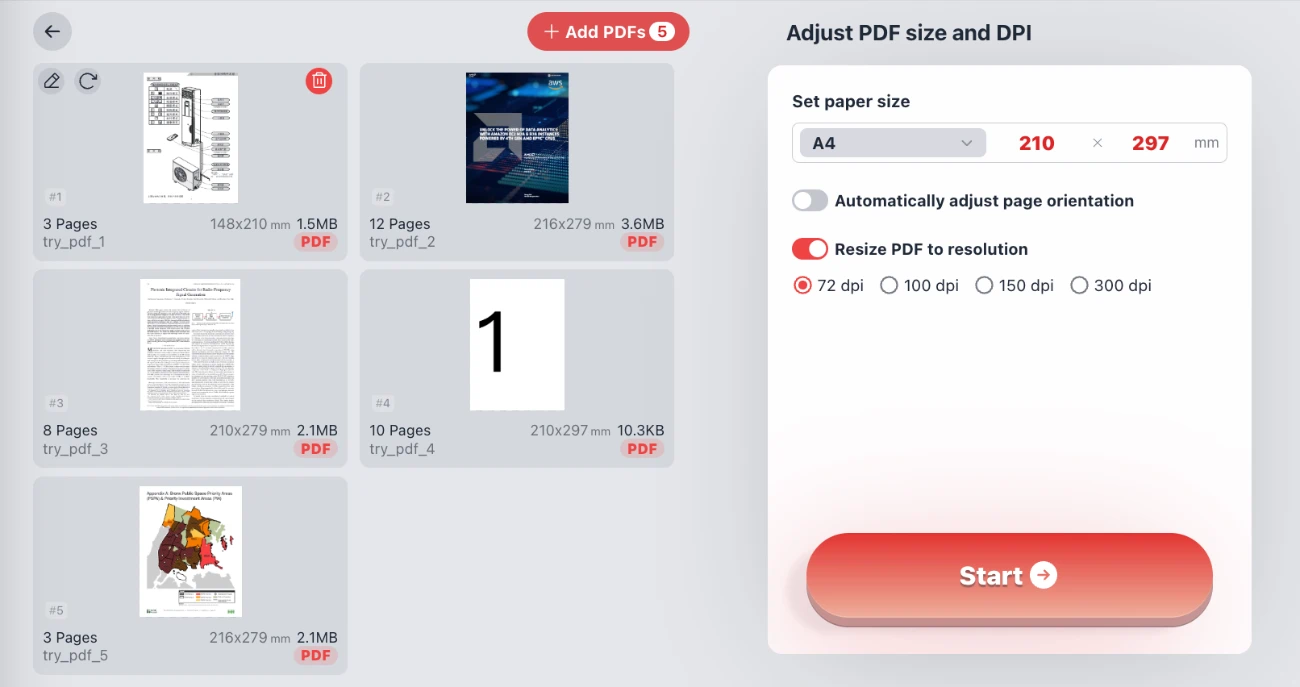
Bienvenue dans la solution ultime pour gérer les dimensions et la qualité de vos documents PDF. Notre outil Ajuster la taille et les DPI PDF vous permet de redimensionner des pages PDF vers des formats standard comme A4, A3 ou des dimensions personnalisées, tout en offrant la possibilité de compresser les fichiers PDF en modifiant les DPI (Points Par Pouce). Que vous prépariez un document pour une impression de haute qualité ou optimisiez un fichier pour un téléchargement web, cet outil offre la flexibilité dont vous avez besoin.
Garantie de confidentialité : Nous priorisons votre sécurité avant tout. Cet outil fonctionne entièrement dans votre navigateur. Vos fichiers ne quittent jamais votre appareil. Il n'y a aucun téléchargement sur serveur, aucune inscription requise et aucune connexion nécessaire. C'est 100% sûr, rapide et privé.
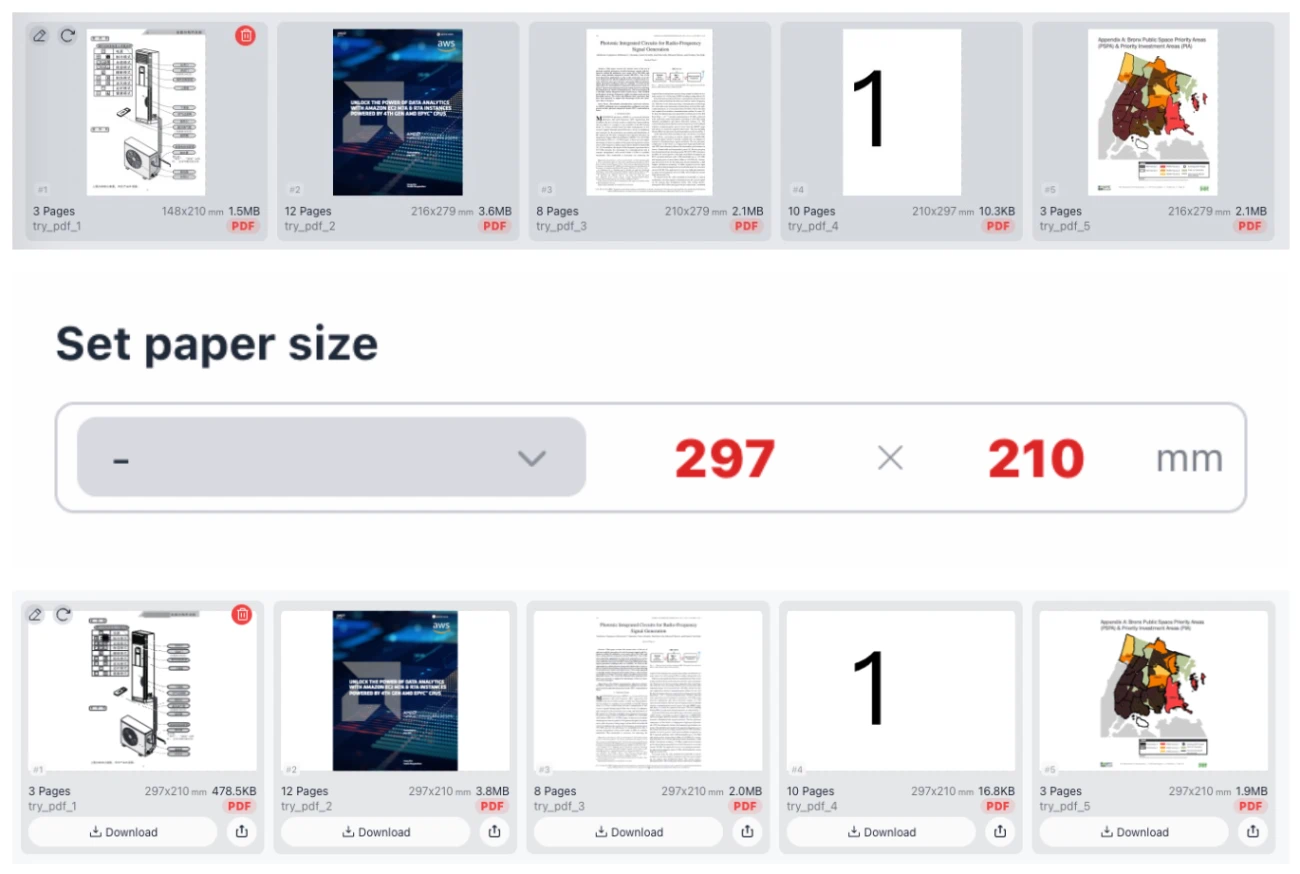
Représentation visuelle : Conversion de A8 vers le standard A4
Caractéristiques clés du redimensionneur PDF
1. Options complètes de format de papier
Des tailles de page incohérentes peuvent causer des problèmes importants lors de l'impression ou de la fusion de documents. Notre outil vous permet de standardiser vos pages PDF instantanément. Le menu déroulant "Définir la taille du papier" comprend une vaste gamme de formats de papier standard internationaux (ISO). Vous pouvez convertir vos documents en :
- Série A : A0, A1, A2, A3, A4 (Document standard), A5, A6, A7, A8, A9, A10.
- Formats surdimensionnés : 2A0, 4A0.
- Série B : B5 et plus.
Si les tailles standard ne correspondent pas à vos besoins, l'interface affiche les dimensions exactes en millimètres (par exemple, 210 x 297 mm pour A4). Vous avez également la possibilité d'échanger les valeurs de largeur et de hauteur instantanément en un seul clic, vous permettant de basculer entre les orientations Portrait et Paysage sans effort.
2. Contrôle avancé des DPI et de la résolution
La taille du fichier est souvent dictée par la résolution du document. Les PDF haute résolution sont excellents pour l'impression mais terribles pour les pièces jointes d'e-mails ou la vitesse de chargement web. Notre fonctionnalité "Redimensionner PDF à la résolution" vous donne un contrôle granulaire :
- 72 DPI : Idéal pour la visualisation sur écran et l'usage web. Réduit considérablement la taille du fichier.
- 100 DPI - 150 DPI : Un choix équilibré pour les documents de bureau standard et les eBooks.
- 300 DPI : La norme de l'industrie pour une impression de haute qualité. Maintient un texte net et des images précises.
En sélectionnant un DPI inférieur, vous compressez efficacement la taille du fichier PDF sans avoir besoin de logiciel complexe.
3. Sécurité Zéro-Upload
Contrairement à d'autres outils en ligne qui vous obligent à télécharger vos contrats sensibles ou données personnelles sur un serveur distant, notre solution traite tout localement. Le moteur de redimensionnement PDF s'exécute directement dans votre navigateur web. Cela signifie 100% de confidentialité—vos données sont légalement et techniquement sécurisées car elles ne quittent jamais votre ordinateur.
Comment redimensionner et compresser votre PDF
L'optimisation de votre flux de travail PDF est simple. Suivez ces étapes pour ajuster les dimensions physiques et la résolution numérique de votre document :
- Ajouter des fichiers : Cliquez sur le bouton "Ajouter PDF" pour sélectionner des documents depuis votre ordinateur. Vous pouvez traiter plusieurs fichiers à la fois.
- Sélectionner la taille du papier : Choisissez un préréglage standard (comme A4) dans la liste déroulante. Si votre document est actuellement en Paysage mais que vous voulez Portrait, vérifiez simplement les dimensions (ex : 210 largeur x 297 hauteur). Utilisez le bouton d'échange (x) pour inverser les dimensions si nécessaire.
- Choisir les DPI : Activez le commutateur "Redimensionner PDF à la résolution". Sélectionnez votre DPI cible (72, 100, 150 ou 300) en fonction de vos besoins en qualité par rapport à la taille du fichier.
- Lancer le traitement : Cliquez sur le bouton "Démarrer". Le navigateur traitera le fichier instantanément et générera votre nouveau PDF optimisé.
Pourquoi l'ajustement des dimensions PDF est important
Pour l'impression : Les imprimantes sont chargées avec des tailles de papier spécifiques, généralement Lettre (US) ou A4 (International). Si vous essayez d'imprimer un PDF avec des dimensions irrégulières, l'imprimante peut couper le contenu ou mal le mettre à l'échelle. Redimensionner votre PDF pour qu'il corresponde à votre papier physique garantit une impression parfaite à chaque fois.
Pour les e-mails : Un document scanné a souvent par défaut un DPI très élevé (300 ou 600), ce qui entraîne une taille de fichier massive qui est rejetée par les serveurs de messagerie. En réduisant la résolution à 72 DPI ou 150 DPI, vous pouvez réduire un fichier de 20 Mo à moins de 5 Mo tout en le gardant lisible pour la lecture sur écran.
Foire Aux Questions (FAQ)
Ce redimensionneur PDF est-il gratuit ?
Oui, cet outil est entièrement gratuit. Vous pouvez redimensionner et ajuster les DPI d'autant de fichiers que vous le souhaitez sans frais cachés, filigranes ou abonnements premium.
Comment fonctionne la fonctionnalité "Échanger les valeurs" ?
Dans la zone "Définir la taille du papier", vous verrez la largeur et la hauteur affichées en millimètres (ex : 210 x 297). Le petit bouton "x" entre ces chiffres vous permet de les échanger. Ceci est utilisé pour changer l'orientation de la page. Par exemple, échanger 210x297 (Portrait) devient 297x210 (Paysage).
Réduire les DPI rendra-t-il mon PDF illisible ?
Pas nécessairement. Si vous choisissez 72 DPI, les images deviendront pixélisées si vous zoomez très près, mais le texte reste généralement lisible pour une visualisation standard. Pour les documents contenant des plans détaillés ou de la photographie, nous recommandons de s'en tenir à 150 DPI ou 300 DPI.
Dois-je installer un logiciel ?
Aucune installation de logiciel n'est requise. Cet outil fonctionne dans Chrome et Edge. Comme il ne nécessite pas de téléchargement de fichiers, il fonctionne incroyablement vite même sur des connexions internet lentes.
Puis-je redimensionner plusieurs fichiers PDF à la fois ?
Oui, l'interface prend en charge le traitement par lots. Vous pouvez ajouter plusieurs fichiers PDF à la file d'attente, appliquer les mêmes paramètres de taille A4 et de DPI à tous, et les traiter simultanément pour gagner du temps.