

Recadrer des fichiers PDF en ligne : L'outil privé et sécurisé par excellence
Bienvenue dans la solution la plus sécurisée et la plus polyvalente pour recadrer des documents PDF directement dans votre navigateur web. Que vous ayez besoin de supprimer l'excès d'espace blanc, d'ajuster la taille des pages pour l'impression ou de standardiser la mise en page d'un document numérisé, notre outil de Recadrage de fichiers PDF offre une interface de qualité professionnelle sans nécessiter de logiciel coûteux. Contrairement à d'autres outils en ligne qui vous obligent à télécharger vos données sensibles sur des serveurs distants, notre technologie traite vos fichiers localement sur votre appareil. Cela signifie que vos documents ne quittent jamais votre ordinateur, garantissant une confidentialité et une sécurité à 100 %.
Pourquoi utiliser notre recadreur PDF basé sur le navigateur ?
À l'ère numérique, la confidentialité des données est primordiale. Les éditeurs PDF en ligne traditionnels vous obligent à télécharger vos contrats, factures et fichiers personnels sur un serveur cloud pour qu'ils soient traités. Cela crée une vulnérabilité potentielle. Notre outil est différent. Nous utilisons des technologies d'assemblage web avancées pour vous apporter la puissance de traitement. Aucune connexion, aucune inscription et absolument aucun téléchargement de fichier n'est requis. Le traitement des fichiers se fait entièrement dans l'environnement "sandbox" de votre navigateur.
Fonctionnalités principales et capacités
Notre outil n'est pas seulement un simple coupeur ; c'est un gestionnaire complet de la géométrie des pages conçu pour les utilisateurs occasionnels comme pour les professionnels.
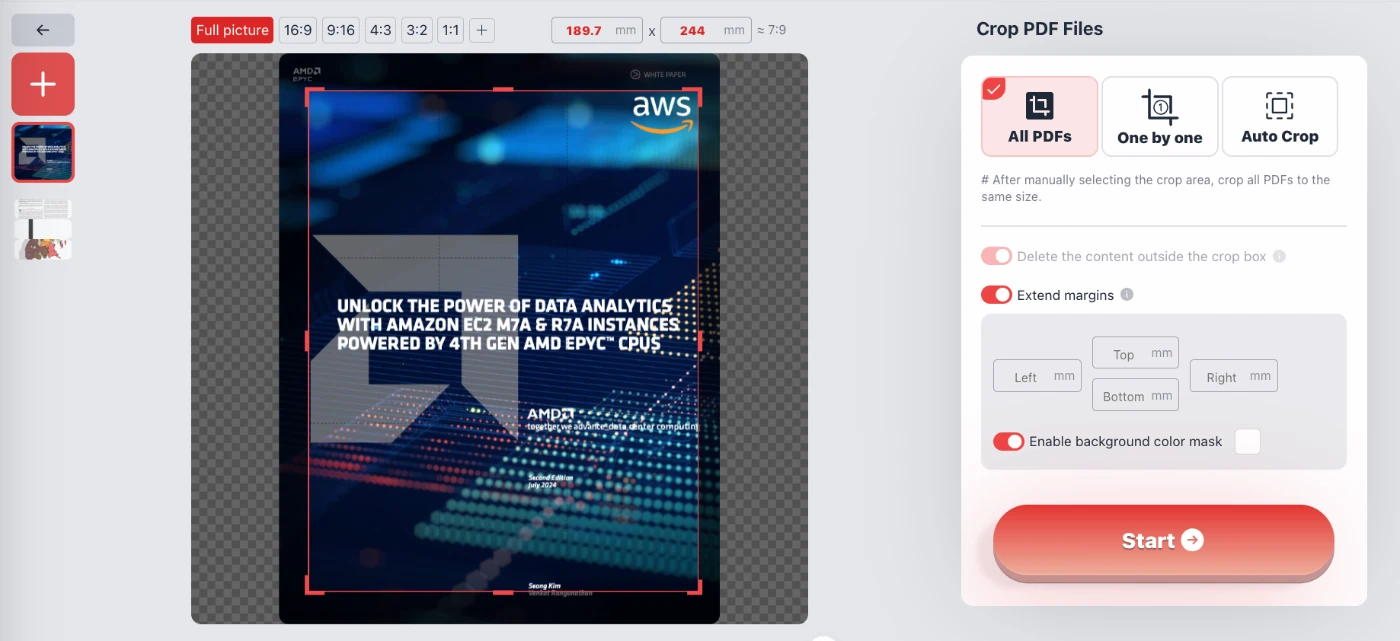
- Recadrage manuel de précision : Vous avez un contrôle total sur la zone de recadrage. Vous pouvez faire glisser manuellement les poignées pour définir la zone visible ou saisir des mesures exactes en millimètres pour les marges supérieure, inférieure, gauche et droite. C'est idéal pour préparer des documents pour des dimensions d'impression spécifiques.
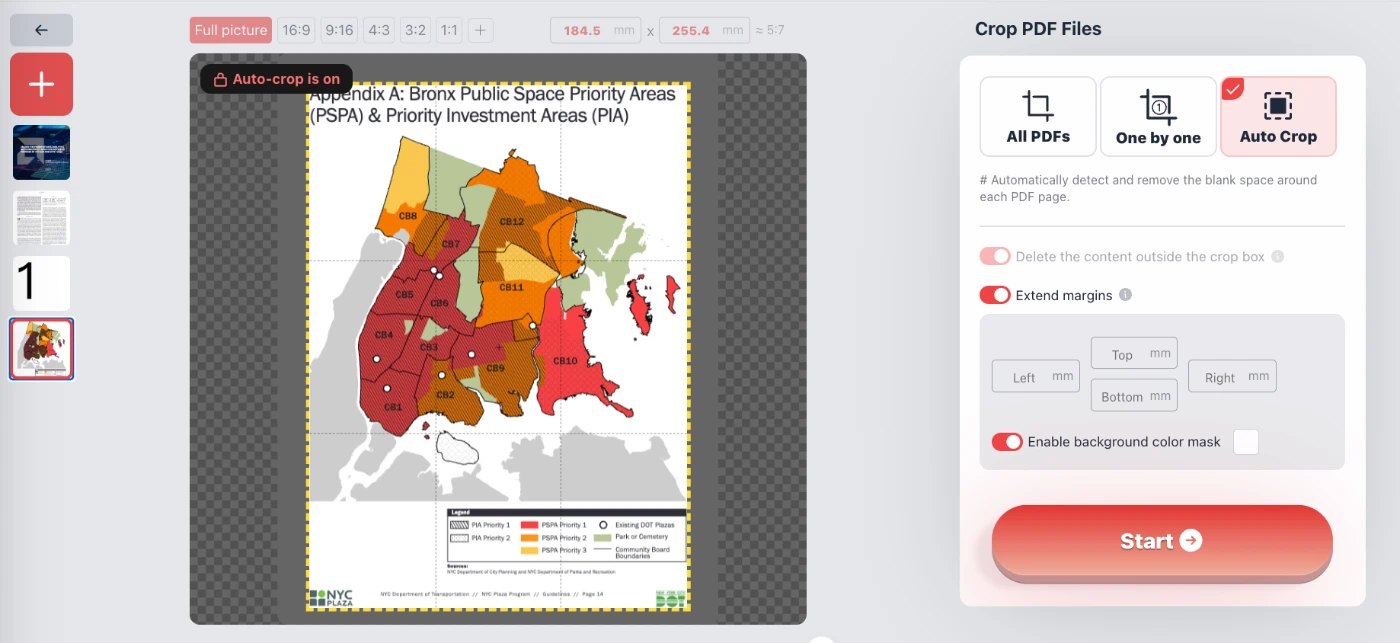
- Recadrage automatique intelligent : Si votre PDF contient des reçus numérisés ou des graphiques entourés d'espace blanc inutile, la fonction "Recadrage automatique" détecte automatiquement les limites du contenu et supprime les marges vierges, optimisant le fichier pour la lecture sur appareils mobiles ou tablettes.
- Rapports d'aspect standard : Redimensionnez rapidement vos pages aux formats standard. En un seul clic, appliquez des rapports d'aspect tels que 16:9, 4:3, 1:1 (Carré), 3:2 ou 9:16. C'est particulièrement utile pour les diapositives de présentation ou la préparation d'actifs numériques.
- Traitement par lot ("Tous les PDF") : Avez-vous 30 documents PDF où le même en-tête doit être supprimé de chaque page ? Sélectionnez le mode "Tous les fichiers PDF" pour appliquer le même masque de recadrage à tous les documents PDF simultanément, vous faisant gagner des heures de travail manuel.
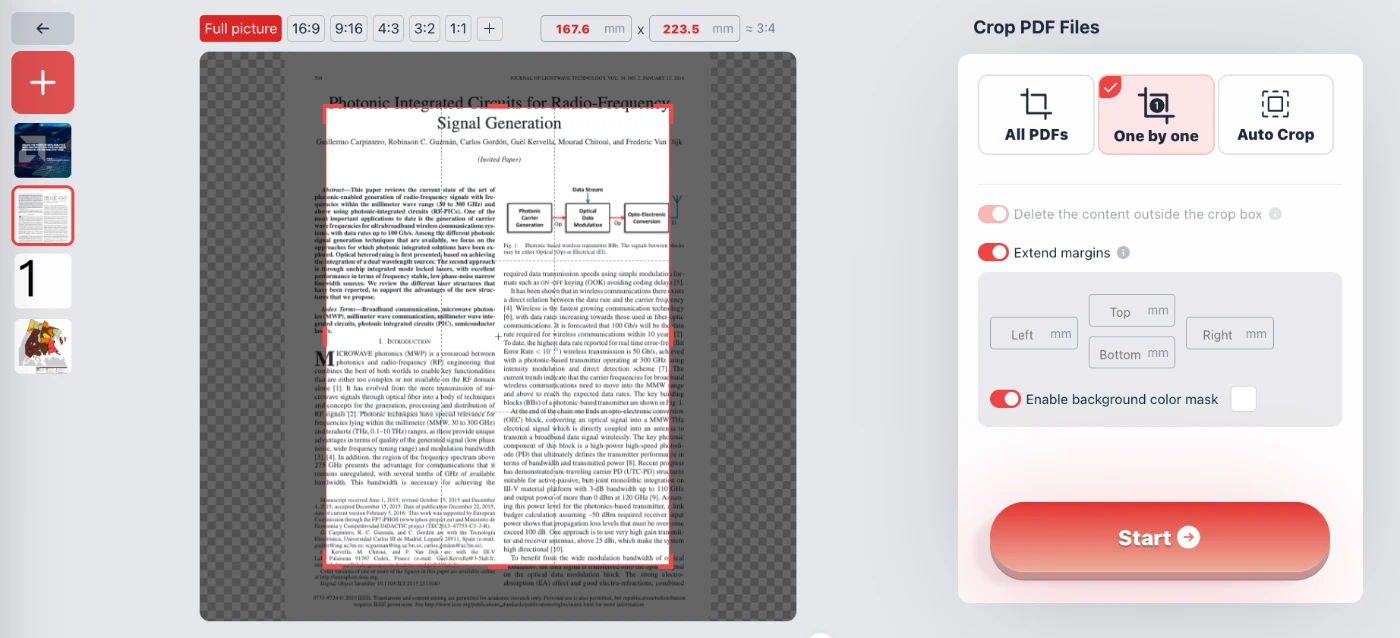
- Ajustement page par page ("Un par un") : Pour les documents PDF avec des mises en page variées, comme des documents mixtes contenant des images et du texte, vous pouvez recadrer chaque PDF individuellement pour vous assurer que chaque page est parfaitement présentée.
- Étendre les marges : Le recadrage ne consiste pas toujours à réduire la taille. Notre outil vous permet d'"Étendre les marges", ajoutant ainsi de l'espace blanc (rembourrage) autour de votre contenu. C'est parfait pour ajouter de l'espace pour la reliure, les trous de perforation ou les annotations.
Comment recadrer des pages PDF
L'utilisation de l'outil est intuitive et ne nécessite aucune compétence technique. Suivez ces étapes simples pour redimensionner votre PDF :
- Sélectionnez votre fichier : Ouvrez votre fichier PDF directement dans le navigateur. Rappelez-vous, le fichier reste sur votre appareil.
- Choisissez un mode :
- Tous les PDF : Appliquez la même zone de recadrage à tous les documents PDF importés.
- Un par un : Vous pouvez définir des zones de recadrage différentes pour chaque PDF.
- Recadrage automatique : Concentrez-vous sur la zone contenant le contenu pertinent et supprimez automatiquement les zones blanches.
- Ajustez la zone : Utilisez l'éditeur visuel pour redimensionner la zone de recadrage rouge. Vous pouvez utiliser les boutons de rapport d'aspect prédéfinis (comme 1:1 ou 16:9) ou taper des valeurs millimétriques exactes. Vous pouvez également basculer "Supprimer le contenu hors de la zone de recadrage" ou "Activer le masque de couleur d'arrière-plan" pour visualiser le résultat.
- Commencer le traitement : Cliquez sur le bouton "Démarrer". Le navigateur traitera instantanément les changements de géométrie et générera un nouveau fichier PDF recadré que vous pourrez enregistrer.
Foire aux questions (FAQ)
Est-il sûr de recadrer des documents juridiques confidentiels ici ?
Oui, absolument. Cet outil fonctionne entièrement côté client. Contrairement à d'autres services web qui vous demandent de télécharger votre PDF sur un serveur cloud pour le traitement, notre outil exécute le code à l'intérieur de votre propre navigateur. Vos documents juridiques confidentiels, relevés bancaires ou pièces d'identité ne quittent jamais votre ordinateur. C'est aussi sécurisé que l'utilisation d'un logiciel hors ligne.
Puis-je recadrer plusieurs PDF à la fois ?
Oui. Sélectionnez l'onglet "Tous les PDF" dans l'interface pour dessiner une zone de recadrage, qui sera appliquée à toutes les pages de tous les PDF. C'est idéal pour supprimer des en-têtes, pieds de page ou numéros de page cohérents de plusieurs rapports PDF.
Cet outil réduit-il la qualité de mon PDF ?
Non. Le processus de recadrage ne modifie que les limites visibles de la page (MediaBox et CropBox) du fichier PDF. Il ne re-compresse pas les images et ne modifie pas la résolution de votre texte, garantissant que votre document reste net et de haute qualité.
Puis-je ajouter des marges au lieu de les supprimer ?
Oui. En activant le commutateur "Étendre les marges", vous pouvez augmenter la taille du canevas de vos pages PDF. Cela vous permet d'ajouter de l'espace blanc supplémentaire autour de votre contenu, ce qui est utile pour la préparation à l'impression ou pour faire de la place pour des notes.
Ce service est-il vraiment gratuit ?
Oui, l'outil est entièrement gratuit à utiliser. Il n'y a pas de coûts cachés, pas de filigranes ajoutés à vos fichiers recadrés, et aucune obligation de créer un compte ou de fournir une adresse e-mail.
Que devient le contenu en dehors de la zone de recadrage ?
Vous avez la possibilité de contrôler cela. Vous pouvez choisir de simplement masquer le contenu (non destructif) ou de cocher l'option "Supprimer le contenu hors de la zone de recadrage" pour supprimer définitivement le texte et les images qui tombent en dehors de votre zone sélectionnée, ce qui peut aider à réduire la taille du fichier.