

Inserir números de página em PDF
Organize seus documentos inserindo paginação personalizada. 100% gratuito e seguro: processamento local no navegador, seus arquivos nunca são enviados ao servidor.
Experimente agora PDFs:
Este serviço online protege minha privacidade? Os arquivos que importo são seguros?
Muito seguro, pois seus arquivos nunca saem do seu dispositivo e não são enviados. ImagesTool usa tecnologia do navegador para realizar a conversão que antes exigia upload.
Tudo acontece apenas no seu navegador, protegendo 100% sua privacidade.
Faça um teste: converta uma vez, desconecte da rede e converta novamente. Verá que tudo funciona normalmente.
Adicionar e Modificar Conteúdo
Por que usar nossa ferramenta de paginação de PDF?
Organize seus documentos sem esforço inserindo números de página em seus arquivos PDF. Experimente 100% de privacidade com nosso processamento no lado do cliente — seus arquivos nunca saem do seu dispositivo.
Ao contrário das ferramentas online tradicionais que exigem que você carregue dados confidenciais em um servidor remoto, nossa tecnologia processa seu PDF estritamente em sua máquina local. Sem upload de arquivos, sem armazenamento em servidor e sem risco de violação de dados. Você obtém o poder do software de desktop com a conveniência de uma interface web. Nenhum registro ou login é necessário — basta arrastar, soltar, personalizar e baixar.
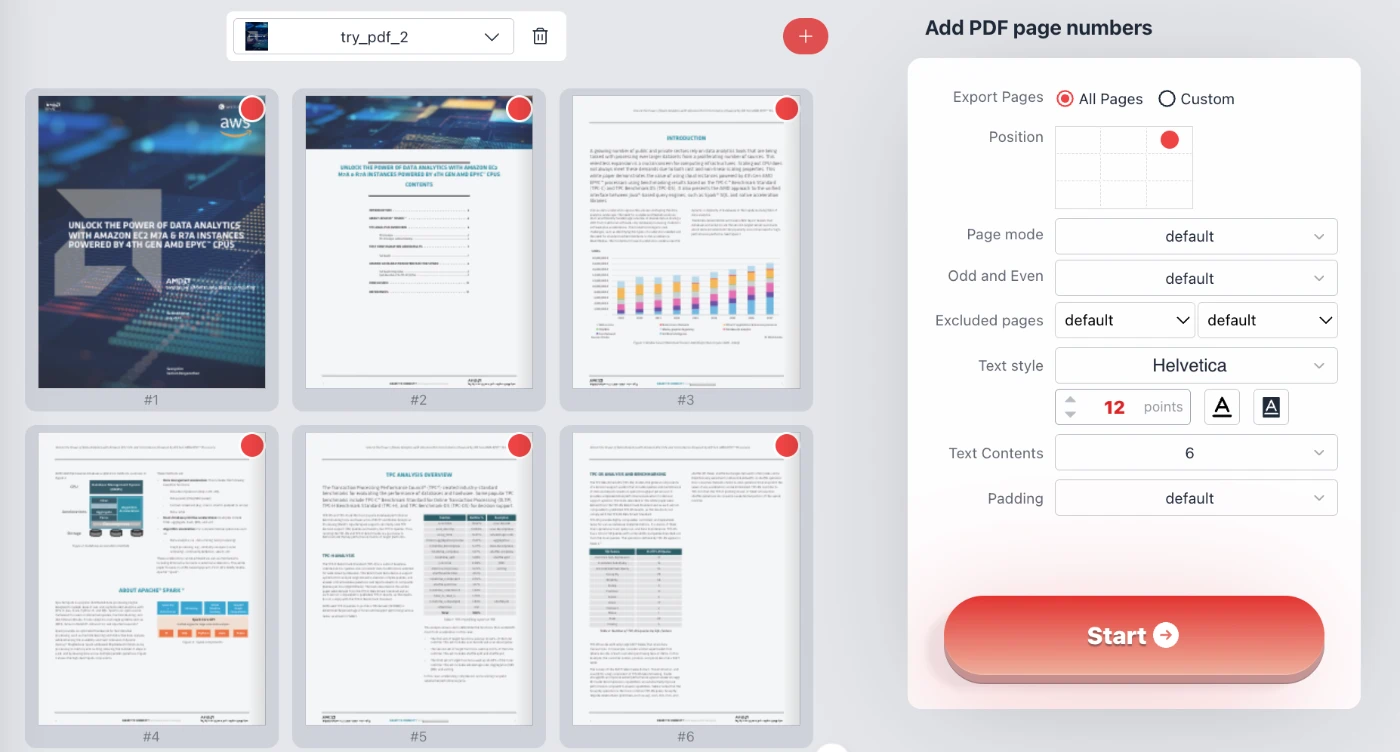
Recursos de personalização abrangentes
Entendemos que cada documento é único. É por isso que fornecemos controle granular sobre como os números de página aparecem no seu PDF. Da posição à fonte, você está no comando.
1. Sistema de posicionamento de precisão
Não se contente com locais fixos. Nossa ferramenta possui uma interface de grade 3x3 intuitiva (seletor de posição) que permite colocar números de página em qualquer uma das nove zonas padrão de uma página: superior esquerdo, superior central, superior direito, meio esquerdo, centro, meio direito, inferior esquerdo, inferior central ou inferior direito.
Além disso, para precisão pixel a pixel, você pode utilizar o recurso Padding personalizado. Ajuste os deslocamentos X e Y (em pontos) para garantir que o texto não se sobreponha a cabeçalhos ou rodapés existentes em seu documento.
2. Modos de página avançados e páginas opostas
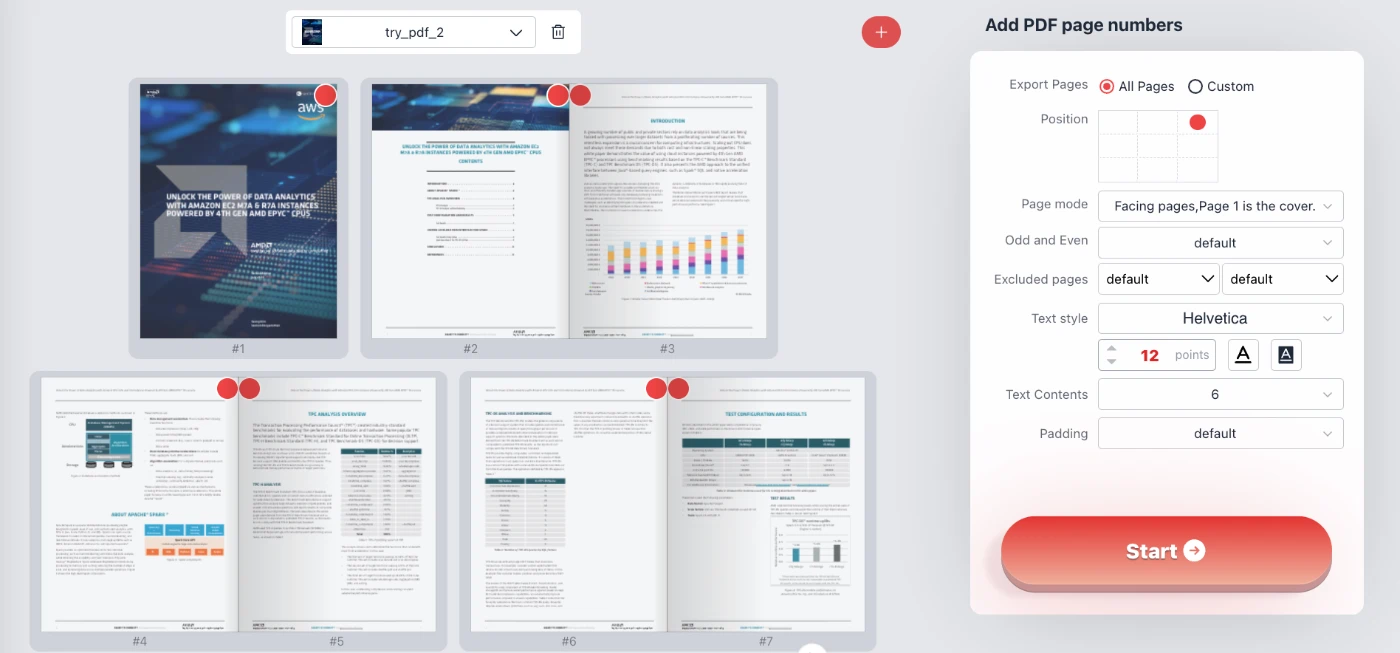
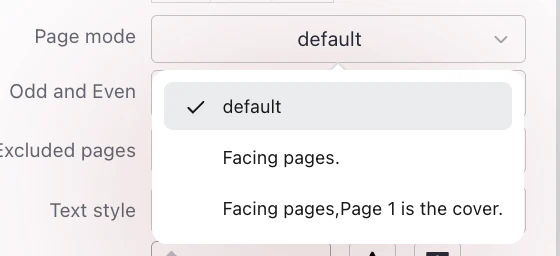
Criando um livreto ou um trabalho de impressão frente e verso? Nossas configurações de Modo de página incluem opções para "Páginas opostas" (Facing pages). Esse recurso espelha a posição dos números das páginas. Por exemplo, se você selecionar "Inferior direito", a ferramenta colocará o número no canto inferior direito para páginas ímpares e no canto inferior esquerdo para páginas pares, garantindo que os números sempre apareçam no canto externo de um livro impresso.
Também oferecemos suporte a um modo especializado: "Páginas opostas, a página 1 é a capa." Isso ajusta a sequência de numeração para tratar a primeira página de forma independente, perfeito para revistas e relatórios.
3. Exclusões inteligentes e controle de intervalo
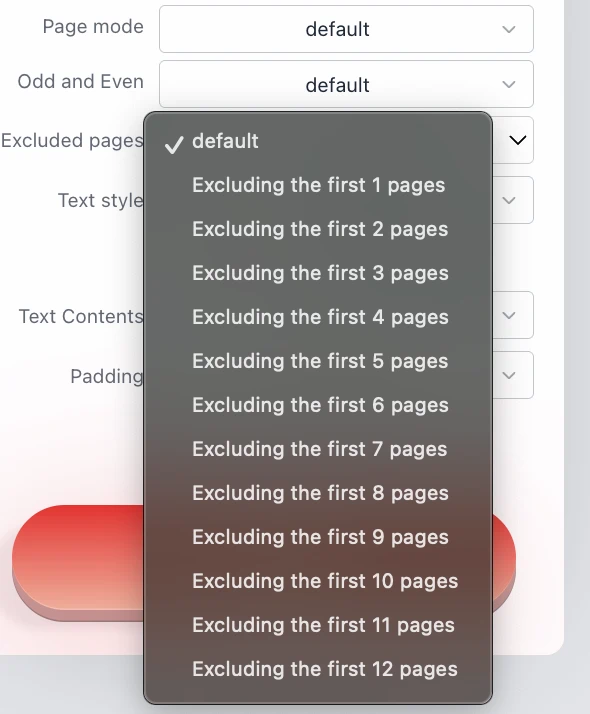
Documentos profissionais geralmente têm capas, índices ou apêndices que não devem ser numerados. Nossa ferramenta oferece recursos robustos de exclusão:
- Páginas excluídas: Pule facilmente as primeiras 1 a 12 páginas da numeração. Isso é crucial para manter sua capa limpa.
- Exclusão reversa: Você também pode optar por excluir as últimas X páginas, ideal para contracapas ou páginas de citação.
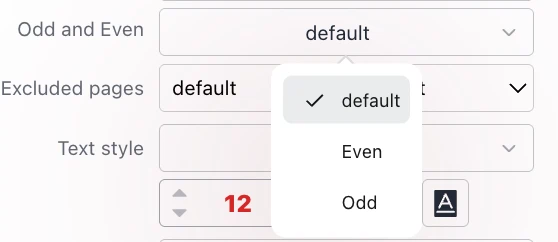
- Seleção Ímpar/Par: Escolha aplicar números apenas a páginas "Ímpares" ou "Pares" se seu fluxo de trabalho específico exigir.
4. Tipografia e estilo
Combine a marca do seu documento com amplas opções de estilo de texto. Você não está preso a uma aparência padrão.
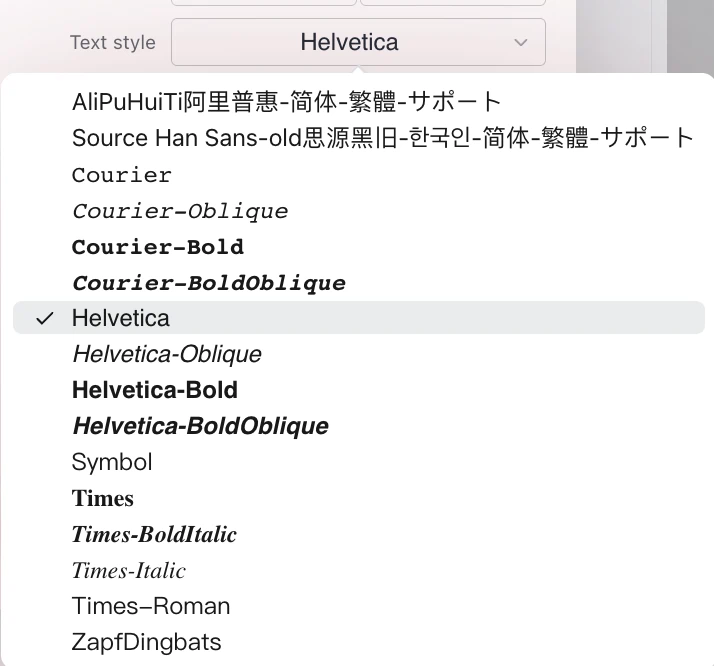
- Família da fonte: Escolha entre fontes PDF padrão, incluindo Helvetica, Courier, Times New Roman e Symbol.
Novo: Suporte a caracteres asiáticos. Ao selecionar a opção de fonte "AliPuHuiTi阿里普惠-简体-繁体-サポート", você pode exibir caracteres corretamente para:
- Chinês Simplificado (简体中文)
- Chinês Tradicional (繁體中文)
- Japonês (日本語)
- Coreano (한국어)
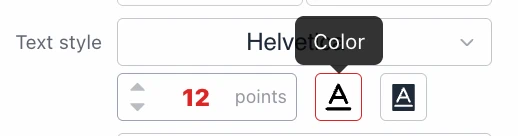
- Tamanho e cor da fonte: Defina o tamanho do ponto (por exemplo, 12pt) e use um seletor de cores de espectro total para definir a cor do texto.
- Estilo de fundo: Melhore a legibilidade em páginas ocupadas adicionando uma cor de fundo à caixa de texto do número da página.
5. Conteúdo de texto dinâmico e variáveis
Vá além dos números simples. O menu suspenso Conteúdo do texto permite formatar a saída. Escolha entre predefinições como "Page 6", "- 6 -" ou "Page 6 of 20".
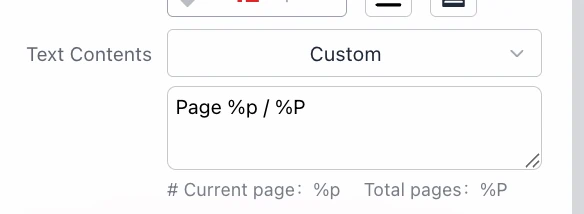
Para usuários avançados, a opção Personalizado suporta variáveis:
%prepresenta o número da página atual.%Prepresenta o número total de páginas.
Isso permite que você crie strings personalizadas como "Nome Doc | Pág %p / %P" instantaneamente.
Como adicionar números de página ao PDF
Siga estas etapas simples para paginar seu documento com eficiência:
- Selecione seu arquivo: Clique na área de seleção para escolher seu PDF. Lembre-se, o arquivo permanece em seu navegador.
- Definir configurações:
- Use a grade para selecionar a Posição (por exemplo, Inferior direito).
- Escolha seu Estilo de texto (Fonte, Tamanho, Cor).
- Defina o formato do Conteúdo do texto (por exemplo, apenas número ou "Página X").
- Refinar (Opcional): Defina margens usando Padding ou exclua a capa usando as configurações de Páginas excluídas. Alterne "Páginas opostas" se estiver imprimindo um livreto.
- Visualizar e baixar: Assista à visualização em tempo real (os indicadores vermelhos mostram a posição). Clique em Iniciar para processar e baixar seu PDF atualizado instantaneamente.
Perguntas frequentes (QA)
- Esta ferramenta de numeração de páginas PDF é gratuita?
- Sim, esta ferramenta é totalmente gratuita para uso. Não há taxas ocultas, assinaturas ou marcas d'água adicionadas aos seus documentos.
- Meu documento está seguro?
- Absolutamente. Utilizamos tecnologia avançada baseada em navegador (WebAssembly/JavaScript) para processar seu PDF localmente. Seu arquivo nunca é carregado em nossos servidores, garantindo 100% de privacidade e segurança para seus dados confidenciais.
- Posso começar a numerar a partir de uma página específica?
- Sim. Você pode usar o recurso "Páginas excluídas" para ignorar as primeiras páginas (como a capa ou o índice). A numeração aparecerá visivelmente nas páginas subsequentes com base na sua configuração.
- Posso numerar páginas específicas de forma diferente (por exemplo, páginas opostas)?
- Sim. Selecione "Páginas opostas" no menu suspenso "Modo de página". Isso posicionará automaticamente os números nos cantos externos das páginas (esquerda para pares, direita para ímpares), espelhando o layout usado em livros e revistas profissionais.
- Posso adicionar a formatação "Página X de Y"?
- Sim. No menu "Conteúdo do texto", você pode selecionar a predefinição "Page %p of %P" ou escrever uma string personalizada usando
%ppara a página atual e%Ppara a contagem total de páginas.