

Extrair Páginas de PDF - Dividir PDF Online Grátis
Separe páginas de PDF, divida documentos por intervalos ou extraia páginas específicas. Processamento 100% local no navegador para total privacidade.
Experimente agora PDFs:
Este serviço online protege minha privacidade? Os arquivos que importo são seguros?
Muito seguro, pois seus arquivos nunca saem do seu dispositivo e não são enviados. ImagesTool usa tecnologia do navegador para realizar a conversão que antes exigia upload.
Tudo acontece apenas no seu navegador, protegendo 100% sua privacidade.
Faça um teste: converta uma vez, desconecte da rede e converta novamente. Verá que tudo funciona normalmente.
Extrair Páginas de PDF Grátis - Dividir PDF Online
Separe facilmente páginas de PDF, divida documentos em vários arquivos ou extraia intervalos específicos. A ferramenta definitiva para gerenciamento de PDF que roda inteiramente no seu navegador para 100% de privacidade.
Por que Escolher Nosso Divisor de PDF?
Gerenciar documentos grandes pode ser trabalhoso. Se você precisa separar uma única página de um contrato, dividir um livro em capítulos ou extrair conjuntos de dados específicos, nossa ferramenta Extrair Páginas de PDF oferece uma solução abrangente. Diferente de ferramentas online tradicionais, priorizamos sua segurança.
Garantia de Privacidade: Todo o processamento acontece localmente dentro do seu navegador web. Seus arquivos nunca saem do seu dispositivo. Não há upload para servidor, o que significa que seus dados sensíveis permanecem completamente privados. Sem login, sem registro e sem instalação necessária.
Principais Recursos e Modos de Divisão
Nossa ferramenta oferece quatro modos distintos para lidar com qualquer estrutura de documento, garantindo extração precisa de páginas de PDF.
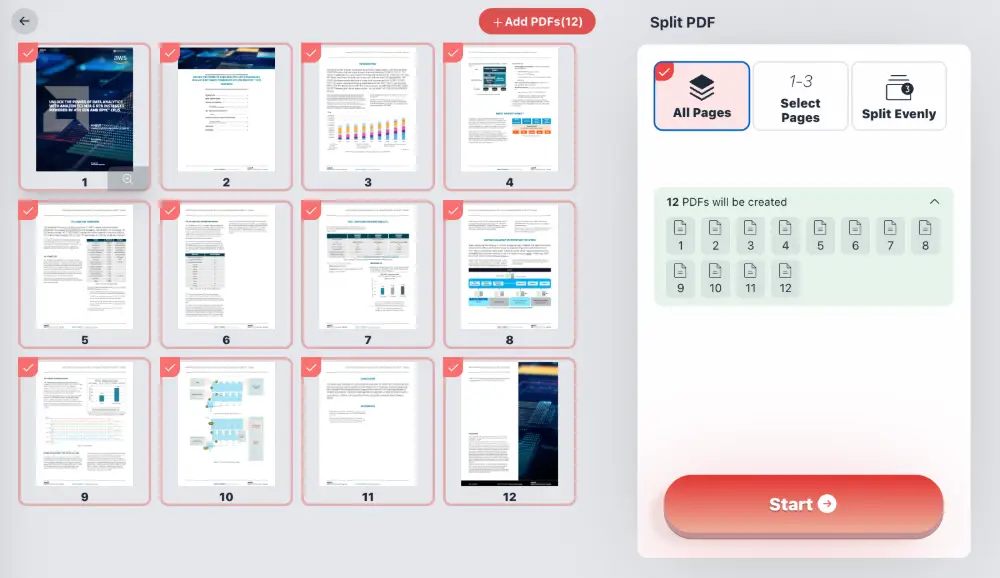
1. Extrair Todas as Páginas
Transforme cada página do seu PDF em um arquivo separado instantaneamente. Perfeito para processamento em massa quando você precisa desconstruir um documento inteiro. Se você enviar um PDF de 12 páginas, receberá 12 arquivos PDF individuais.
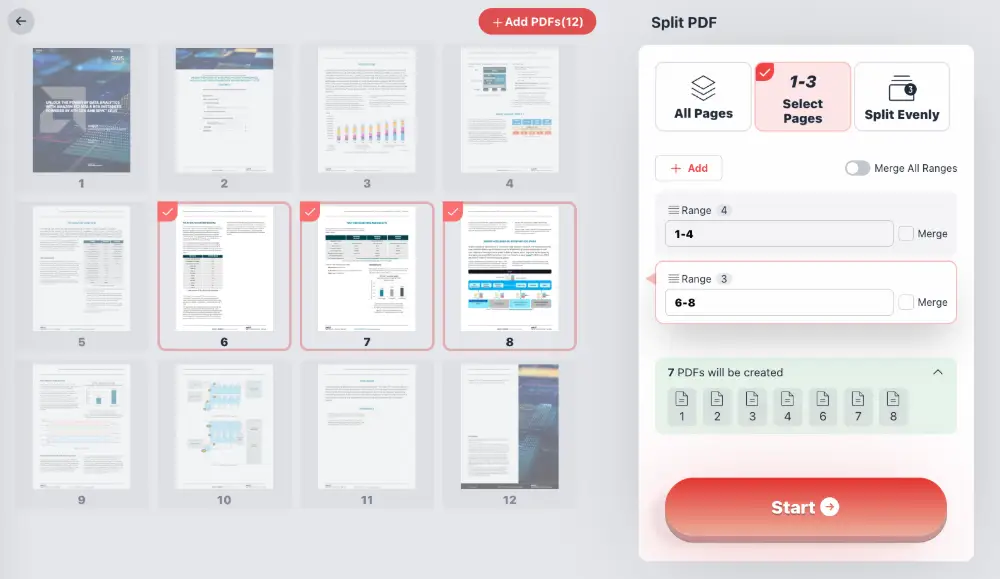
2. Selecionar Páginas e Intervalos Específicos
Tem um relatório grande mas só precisa do resumo executivo? Use o modo Selecionar Páginas. Você pode escolher manualmente páginas (ex: 2, 5, 9) ou definir intervalos (ex: 1-3, 6-10).
Destaque do Recurso: Você pode optar por extrair essas páginas como arquivos separados ou ativar a opção "Mesclar" para combinar seus intervalos selecionados em um único novo documento PDF.
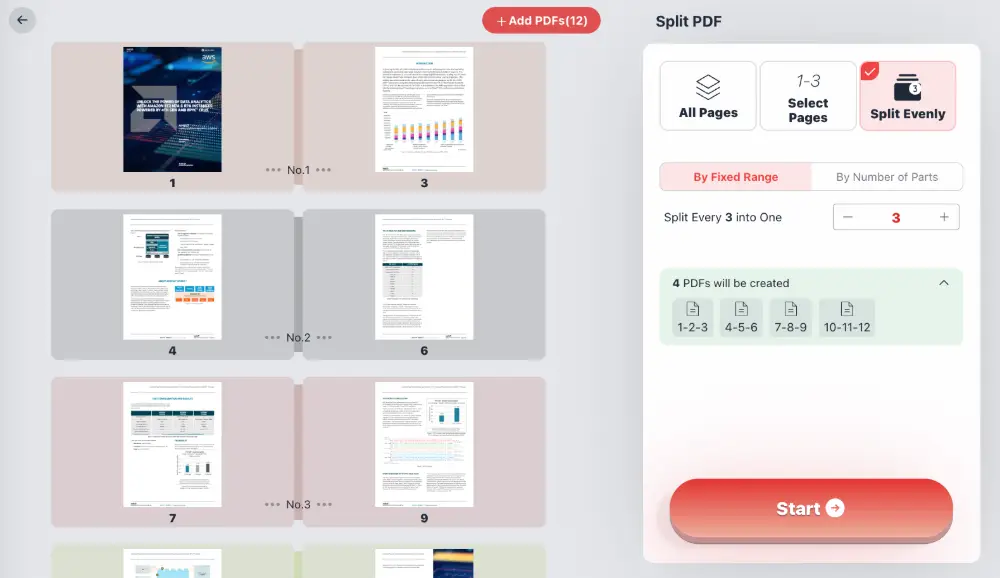
3. Dividir Uniformemente por Intervalo Fixo
Automatize a divisão de arquivos grandes. Defina uma regra para "Dividir a cada X páginas". Por exemplo, dividir um documento de 30 páginas a cada 5 páginas resultará em 6 arquivos separados iguais. Isso é ideal para trabalhos de digitalização em lote ou divisão por capítulos.
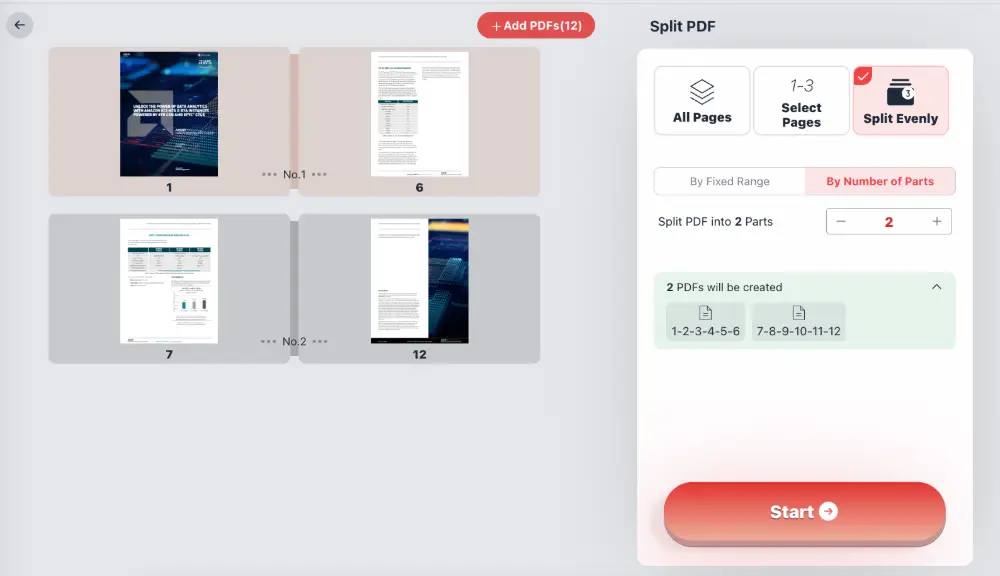
4. Dividir por Número de Partes
Precisa dividir um arquivo em exatamente três partes para compartilhar com três colegas? Basta definir o número desejado de arquivos de saída, e a ferramenta calculará os pontos de divisão automaticamente para distribuir as páginas o mais uniformemente possível.
Como Extrair Páginas de PDF
- Adicionar Arquivos: Arraste e solte seu PDF na janela do navegador ou clique em "Adicionar PDFs".
- Escolher Modo: Selecione entre "Todas as Páginas", "Selecionar Páginas" ou "Dividir Uniformemente" no painel direito.
- Configurar: Insira seus intervalos de páginas ou parâmetros de divisão. Ative "Mesclar" se quiser as páginas extraídas combinadas.
- Iniciar: Clique no botão "Iniciar". O processamento acontece instantaneamente no seu dispositivo.
- Salvar: Baixe seus novos arquivos PDF imediatamente.
Perguntas Frequentes (FAQ)
Absolutamente. Diferente de ferramentas baseadas em servidor, nossa tecnologia processa o PDF diretamente no seu navegador usando WebAssembly. O conteúdo do arquivo nunca deixa seu computador, garantindo 100% de privacidade e segurança dos dados.
Não. Esta é uma ferramenta completamente baseada na web. Você não precisa baixar executáveis, instalar plugins ou criar uma conta. Funciona instantaneamente.
Sim, desde que você saiba a senha. Você será solicitado a digitar a senha para desbloquear o arquivo antes que o processo de extração comece.
Sim, a ferramenta é multiplataforma e funciona em qualquer navegador web moderno (Chrome, Firefox, Edge, Safari) independentemente do seu sistema operacional.
Sim. Ao usar o modo "Selecionar Páginas", marque a caixa "Mesclar". Isso permite remover páginas indesejadas e salvar as páginas selecionadas restantes como um único documento PDF limpo.