

Ajustar Tamanho e DPI do PDF: Redimensionar Páginas e Otimizar Resolução
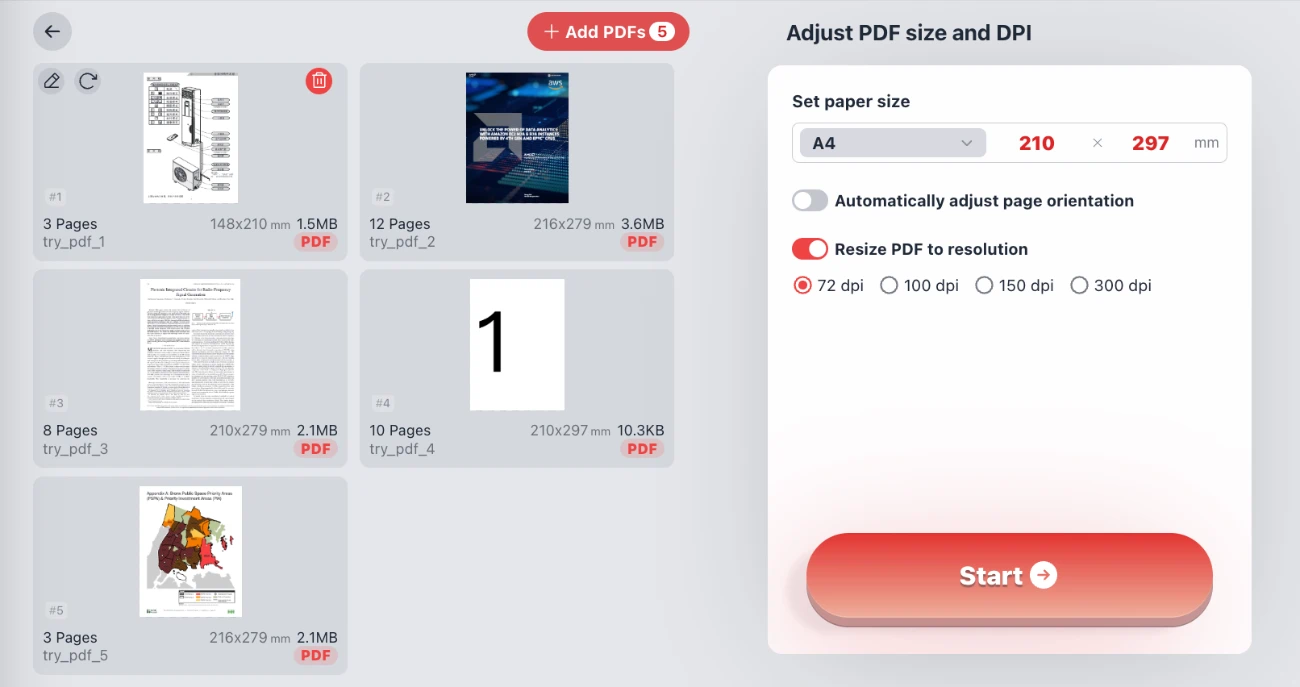
Bem-vindo à solução definitiva para gerenciar as dimensões e a qualidade dos seus documentos PDF. Nossa ferramenta de Ajustar Tamanho e DPI do PDF permite redimensionar páginas PDF para formatos padrão como A4, A3 ou dimensões personalizadas, oferecendo simultaneamente a capacidade de comprimir arquivos PDF modificando o DPI (Pontos Por Polegada). Esteja você preparando um documento para impressão de alta qualidade ou otimizando um arquivo para upload na web, esta ferramenta oferece a flexibilidade que você precisa.
Garantia de Privacidade: Priorizamos sua segurança acima de tudo. Esta ferramenta opera inteiramente dentro do seu navegador. Seus arquivos nunca saem do seu dispositivo. Não há upload para servidor, nenhum registro necessário e nenhum login exigido. É 100% seguro, rápido e privado.
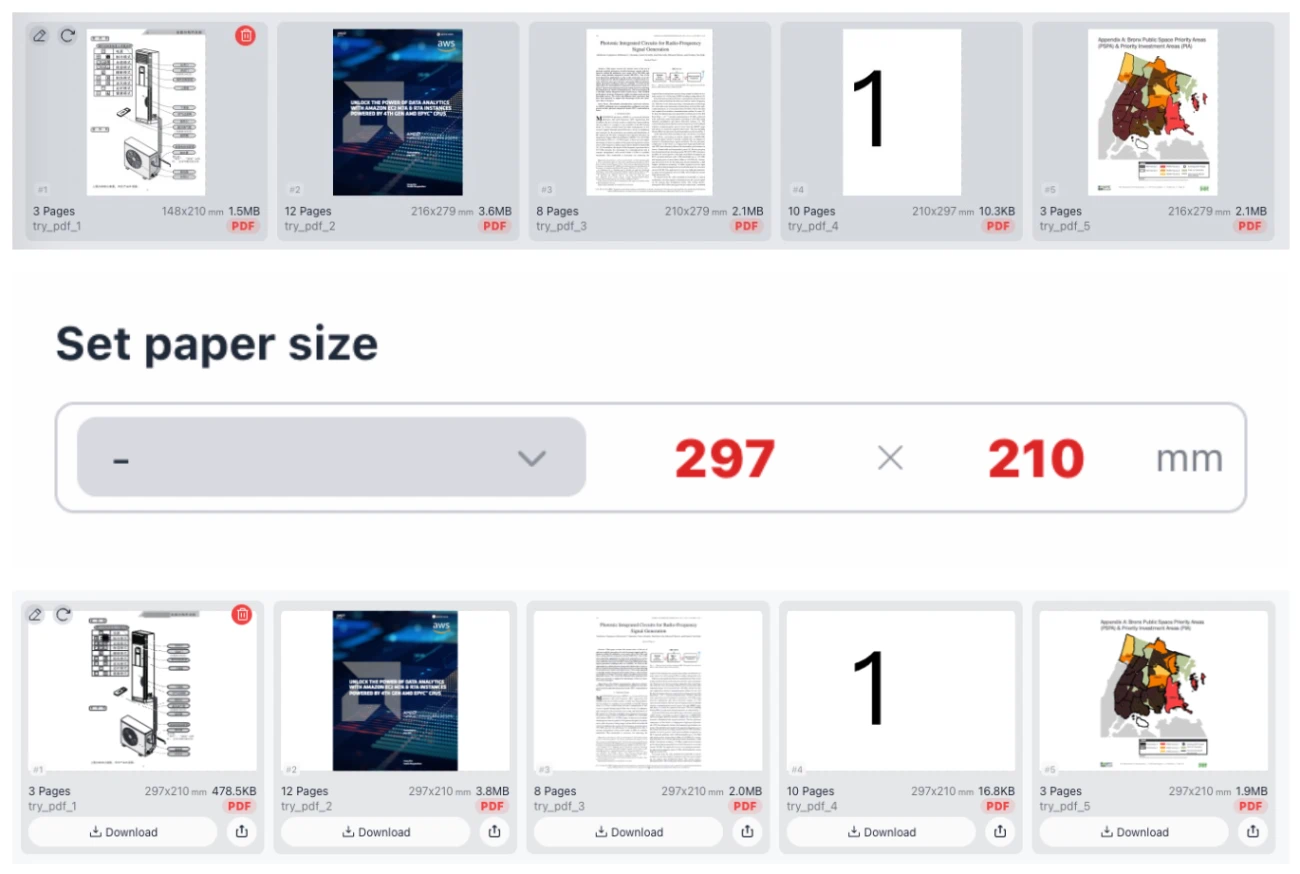
Representação visual: Convertendo A8 para o padrão A4
Principais Recursos do Redimensionador de PDF
1. Opções Abrangentes de Tamanho de Papel
Tamanhos de página inconsistentes podem causar problemas significativos ao imprimir ou mesclar documentos. Nossa ferramenta permite padronizar suas páginas PDF instantaneamente. O menu suspenso "Definir tamanho do papel" inclui uma vasta gama de tamanhos de papel padrão internacionais (ISO). Você pode converter seus documentos para:
- Série A: A0, A1, A2, A3, A4 (Documento Padrão), A5, A6, A7, A8, A9, A10.
- Formatos Grandes: 2A0, 4A0.
- Série B: B5 e mais.
Se os tamanhos padrão não atenderem às suas necessidades, a interface exibe as dimensões exatas em milímetros (por exemplo, 210 x 297 mm para A4). Você também tem a capacidade de trocar os valores de largura e altura instantaneamente com um único clique, permitindo alternar entre as orientações Retrato e Paisagem sem esforço.
2. Controle Avançado de DPI e Resolução
O tamanho do arquivo é frequentemente ditado pela resolução do documento. PDFs de alta resolução são ótimos para impressão, mas terríveis para anexos de e-mail ou velocidades de carregamento na web. Nosso recurso "Redimensionar PDF para resolução" oferece controle granular:
- 72 DPI: Ideal para visualização em tela e uso na web. Reduz drasticamente o tamanho do arquivo.
- 100 DPI - 150 DPI: Uma escolha equilibrada para documentos de escritório padrão e eBooks.
- 300 DPI: O padrão da indústria para impressão de alta qualidade. Mantém texto nítido e imagens claras.
Ao selecionar um DPI mais baixo, você comprime efetivamente o tamanho do arquivo PDF sem precisar de software complexo.
3. Segurança Zero-Upload
Ao contrário de outras ferramentas online que exigem que você envie seus contratos confidenciais ou dados pessoais para um servidor remoto, nossa solução processa tudo localmente. O mecanismo de redimensionamento de PDF é executado diretamente no seu navegador da web. Isso significa 100% de privacidade — seus dados estão legal e tecnicamente seguros porque nunca saem do seu computador.
Como Redimensionar e Comprimir seu PDF
Otimizar seu fluxo de trabalho de PDF é simples. Siga estas etapas para ajustar as dimensões físicas e a resolução digital do seu documento:
- Adicionar Arquivos: Clique no botão "Adicionar PDFs" para selecionar documentos do seu computador. Você pode processar vários arquivos de uma vez.
- Selecionar Tamanho do Papel: Escolha uma predefinição padrão (como A4) na lista suspensa. Se o seu documento estiver atualmente em Paisagem, mas você quiser Retrato, basta verificar as dimensões (por exemplo, 210 largura x 297 altura). Use o botão de troca (x) para inverter as dimensões, se necessário.
- Escolher DPI: Alterne o botão "Redimensionar PDF para resolução". Selecione seu DPI alvo (72, 100, 150 ou 300) com base em suas necessidades de qualidade versus tamanho do arquivo.
- Iniciar Processamento: Clique no botão "Iniciar". O navegador processará o arquivo instantaneamente e gerará seu novo PDF otimizado.
Por que Ajustar as Dimensões do PDF Importa
Para Impressão: As impressoras são carregadas com tamanhos de papel específicos, geralmente Letter (EUA) ou A4 (Internacional). Se você tentar imprimir um PDF com dimensões irregulares, a impressora pode cortar o conteúdo ou redimensioná-lo incorretamente. Redimensionar seu PDF para corresponder ao seu papel físico garante uma impressão perfeita sempre.
Para E-mail: Um documento digitalizado geralmente tem como padrão um DPI muito alto (300 ou 600), resultando em um tamanho de arquivo enorme que volta dos servidores de e-mail. Ao reduzir a resolução para 72 DPI ou 150 DPI, você pode reduzir um arquivo de 20MB para menos de 5MB, mantendo-o legível para leitura em tela.
Perguntas Frequentes (FAQ)
Este redimensionador de PDF é gratuito?
Sim, esta ferramenta é totalmente gratuita. Você pode redimensionar e ajustar o DPI de quantos arquivos quiser sem custos ocultos, marcas d'água ou assinaturas premium.
Como funciona o recurso "Trocar valores"?
Na área "Definir tamanho do papel", você verá a largura e a altura exibidas em milímetros (por exemplo, 210 x 297). O pequeno botão "x" entre esses números permite trocá-los. Isso é usado para alterar a orientação da página. Por exemplo, trocar 210x297 (Retrato) torna-se 297x210 (Paisagem).
Reduzir o DPI tornará meu PDF ilegível?
Não necessariamente. Se você escolher 72 DPI, as imagens ficarão pixeladas se você der um zoom muito próximo, mas o texto geralmente permanece legível para visualização padrão. Para documentos contendo plantas detalhadas ou fotografia, recomendamos manter 150 DPI ou 300 DPI.
Preciso instalar software?
Nenhuma instalação de software é necessária. Esta ferramenta funciona no Chrome e Edge. Como não requer uploads de arquivos, funciona incrivelmente rápido mesmo em conexões de internet lentas.
Posso redimensionar vários arquivos PDF de uma vez?
Sim, a interface suporta processamento em lote. Você pode adicionar vários arquivos PDF à fila, aplicar as mesmas configurações de tamanho A4 e DPI a todos eles e processá-los simultaneamente para economizar tempo.