

PDF水平分割頁面
透過拖曳可調節的分割線,將PDF頁面從上到下精準拆分為兩個獨立的頁面,並可點擊分割區域來選擇或取消上半部分,非常適合處理掃描文檔、票據、雙欄書籍或卡片等。
拖放PDF、資料夾到呢度或
ctrl + v
即刻試 PDFs:
本機執行
呢個線上轉換服務係咪保護我嘅私隱?我匯入嘅檔案安唔安全?
好安全,因為你嘅檔案永遠唔會離開你嘅裝置,亦唔會被上傳。ImagesTool使用瀏覽器技術實現咗以前需要上傳嘅轉換服務。
一切都只喺你嘅瀏覽器入面進行,100%保護你嘅私隱。
你可以做一個測試:轉換一次,然後中斷裝置嘅網絡連接,再次轉換,你會發現一切正常。
排版
免費PDF水平分割工具:在本地將頁面精準一分為二
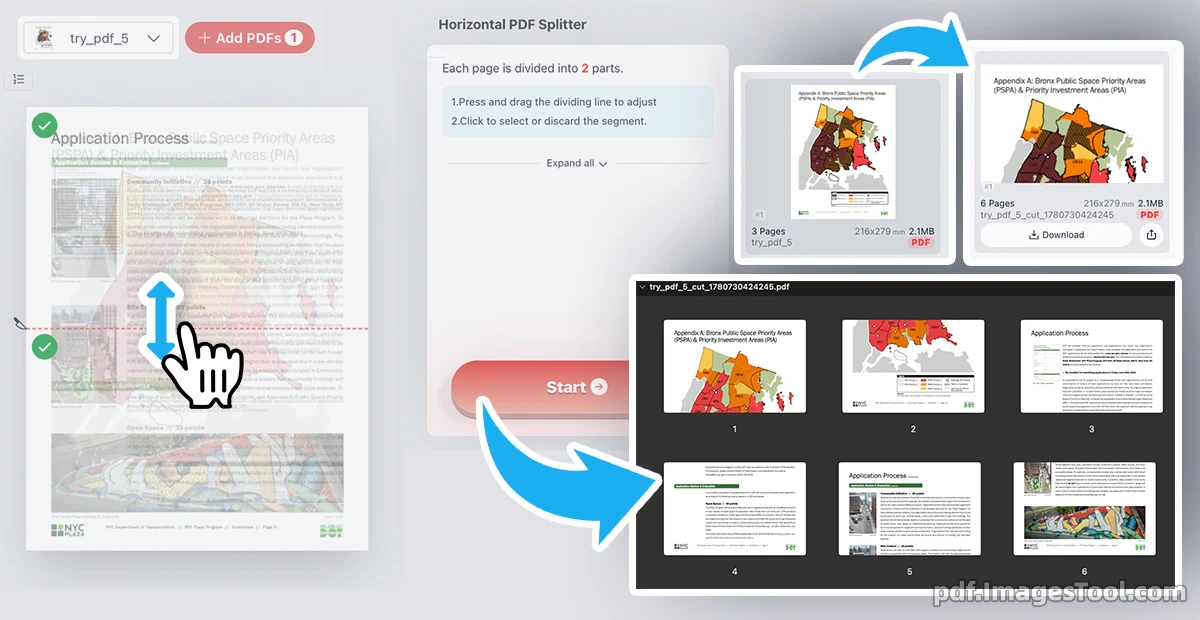
對於經常處理掃描文件的人來說,找到一種可靠的方法來水平一分為二是一個巨大的節省時間的利器。這款PDF水平分割工具允許您透過直觀地拖曳可調節的分割線,從上到下無縫切割頁面,將一個版面轉換為兩個獨立的頁面。無論您需要對半分還是自訂切割區域,都可以輕鬆點擊保留或放棄特定的片段,讓您完全掌控如何將檔案分割成兩半。
您的資料絕對安全。該工具完全在您的本地瀏覽器中運行——無需上傳,無伺服器,無需註冊,也無需登入。
按照以下快速步驟切割您的文件:
- 將您的PDF檔案新增到工作區。
- 向上或向下拖曳視覺化的分割線以調整分割點。
- 點擊以選擇保留或取消上半部或下半部。
- 點擊'開始'按鈕,立即產生並下載分割後的頁面。
非常適合您的工作流程
- 掃描票據:快速將長篇掃描發票或多部分帳單切割成兩頁獨立、整齊的頁面。
- 上下圖卡:輕鬆分割雙面單字卡或需要垂直分離版面的設計素材。
- 財務報表:精準分割冗長連續的報告或雙欄圖表,且不會損失任何視覺品質。
常見問題解答 (QA)
Q:如何將PDF水平對半分割?
A:只需上傳您的文件,將可調節的線拖曳到您首選的切割點,選擇您要保留的片段,然後點擊開始。該工具將立即將其一分為二。
Q:在這裡處理機密文件安全嗎?
A:是的,絕對安全。所有處理都在您的裝置瀏覽器中100%本地進行。我們不使用伺服器,也絕不上傳任何文件,確保完全的資料隱私。
Q:我可以選擇放棄頁面的下半部嗎?
A:可以!正如工具中所示,在匯出之前,您只需點擊任何分割區域即可將其捨棄,只保留您真正需要的那一半。