

Convertisseur PDF en JPG gratuit : traitement sécurisé, privé et par lots
Convertissez instantanément un PDF en JPG dans votre navigateur. 100% privé (aucun téléchargement de fichiers), traitement par lots illimité et haute résolution (jusqu'à 12 000 px). Gratuit et sécurisé.
Essayez-les maintenant PDFs:
Ce service de conversion en ligne protège-t-il ma vie privée ? Mes fichiers importés sont-ils sécurisés ?
Très sûr, car vos fichiers ne quittent jamais votre appareil et ne sont pas téléchargés. ImagesTool utilise la technologie du navigateur pour réaliser le service de conversion qui nécessitait auparavant un téléchargement.
Tout se passe uniquement dans votre navigateur, protégeant votre vie privée à 100%.
Vous pouvez faire un test : convertissez une fois, déconnectez ensuite l'appareil du réseau, et convertissez à nouveau, vous constaterez que tout fonctionne normalement.
Convertisseur PDF vers JPG sécurisé
Vous cherchez un moyen de convertir PDF en JPG en haute qualité sans risquer votre confidentialité ? Vous l'avez trouvé. Contrairement aux autres outils "gratuits" qui exigent le téléchargement de vos documents sensibles sur leurs serveurs, mon outil fonctionne 100 % localement dans votre navigateur. Il utilise une technologie WebAssembly avancée pour transformer votre appareil en un moteur de conversion puissant. Pas de téléchargement, pas d'attente, pas d'inscription — juste une conversion par lots rapide, sécurisée et illimitée.
Pourquoi le "local" est important : Mon outil vs. les convertisseurs en ligne traditionnels
La plupart des convertisseurs PDF en ligne fonctionnent de la même manière : vous téléchargez votre fichier, ils le traitent sur un serveur distant, et vous le téléchargez à nouveau. J'ai construit cet outil différemment car je crois que vos données doivent rester les vôtres.
| Fonctionnalité | Mon outil local (côté client) | Autres (côté serveur) |
|---|---|---|
| Confidentialité | 100 % privée. Les fichiers ne quittent jamais votre appareil. | Les fichiers sont téléchargés sur un serveur cloud. |
| Vitesse | Instantanée. Pas de temps d'attente pour le téléchargement/téléversement. | Lente. Dépend de votre vitesse internet. |
| Limites de fichiers | Illimitées. Convertissez des fichiers de plus de 500 Mo si votre RAM le permet. | Généralement limitées (ex. : max 2 fichiers/heure). |
| Sécurité | Sandbox du navigateur (le plus sûr). | Environnement serveur inconnu. |
Fonctionnalités principales pour les utilisateurs avancés
- Conversion par lots réelle : Déposez 50 PDF à la fois. L'outil les traite en parallèle et les compresse en ZIP automatiquement.
- Support de résolution extrême : Besoin d'imprimer une affiche ? Support de largeurs de sortie jusqu'à 12 000 px. La plupart des outils plantent au-dessus de 5 000 px.
- Organisation intelligente des dossiers : Le ZIP téléchargé n'est pas un désordre. Il crée des dossiers structurés :
Nom_PDF/PDF1_JPG1.jpg. - Capacité hors ligne : Une fois la page chargée, vous pouvez déconnecter internet. Ça fonctionne toujours.
- Plages de pages personnalisées : Extrayez seulement ce dont vous avez besoin (ex. :
1-5, 10, 20-25) pour gagner du temps.
Cet outil fait partie du projet imagesTool.com, dédié à la création d'utilitaires web sans serveur, axés sur la confidentialité.
Comment convertir PDF en JPG (étape par étape)
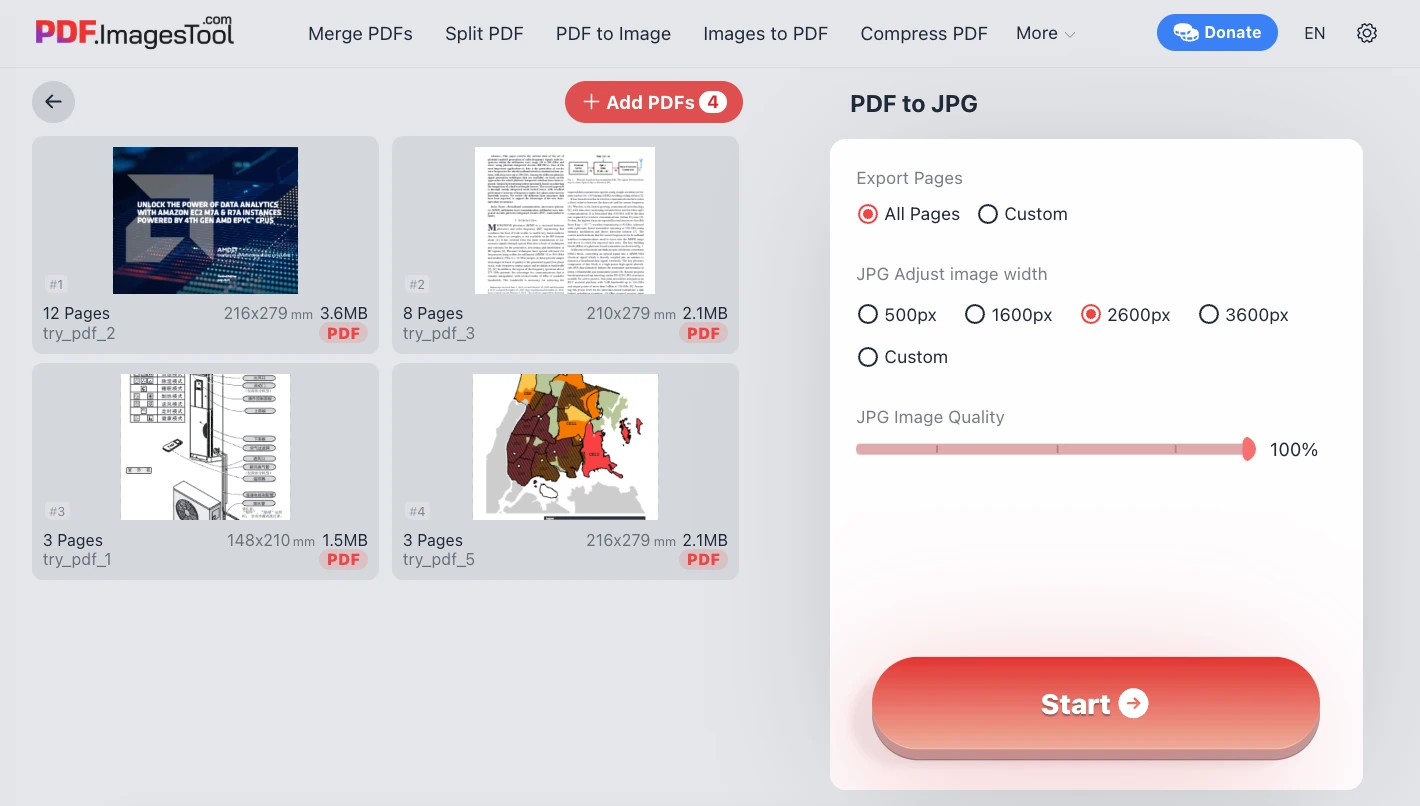
- Glisser-déposer
Glissez simplement vos fichiers PDF sur la zone ci-dessus. Vous pouvez aussi les coller (Ctrl+V). - Ajuster les paramètres (optionnel)
- Résolution : Par défaut 2600 px (idéal pour la lecture). Augmentez à 4000 px+ pour l'impression.
- Qualité : Ajustez la compression JPG (0-100 %) pour contrôler la taille du fichier.
- Plages : Spécifiez les numéros de pages si vous n'avez pas besoin du document entier.
- Convertir et sauvegarder
Cliquez sur "Démarrer". Le moteur WebAssembly se lance. Une fois terminé, cliquez sur "Télécharger ZIP".
Note : Le premier lancement peut prendre quelques secondes pour initialiser le moteur local. Les suivants sont instantanés.
FAQ : Questions fréquentes
Est-ce vraiment sûr pour convertir des contrats confidentiels ici ?
Oui. Contrairement aux logiciels installés qui pourraient avoir un accès root à votre OS, cet outil fonctionne dans l'environnement "Sandbox" du navigateur. Il ne peut littéralement pas accéder à vos autres fichiers ni envoyer des données sans votre permission. Après une conversion réussie, déconnecter le réseau et relancer permettra toujours la conversion, prouvant qu'il n'y a pas de téléchargement.
Pourquoi est-ce plus rapide que ilovepdf ou smallpdf ?
Parce que vous sautez les phases "Téléversement" et "Téléchargement". Pour un PDF de 50 Mo, pas besoin d'envoyer 50 Mo sur internet. Votre CPU le traite immédiatement.
Comment convertir PDF en JPG sans perte de qualité ?
Réglez la "Largeur" sur Personnalisée et entrez une valeur comme 4000 ou 6000. Gardez le curseur Qualité à 100 %. Cela assure un texte net et des images précises.
Puis-je l'utiliser sur Mac, Windows ou Linux ?
Absolument. Il fonctionne sur tout navigateur moderne (Chrome, Edge, Firefox, Safari) sur tout système d'exploitation.
Pourquoi la première conversion affiche "Chargement du module" ?
Nous téléchargeons le code de conversion sur votre ordinateur, "installant" efficacement l'outil dans la mémoire temporaire du navigateur. Cela n'arrive qu'une fois.
Puis-je utiliser un convertisseur PDF en JPG sur mon téléphone mobile ?
Oui, les navigateurs mobiles modernes sont assez puissants. J'ai testé le convertisseur sur mon iPhone 13 avec Safari et ça a fonctionné parfaitement.
Conseils pour développeurs pour de meilleurs résultats
- Utilisation web : Largeur 1600 px @ 85 % qualité = Meilleur équilibre.
- Impression/Archive : Largeur 3600 px+ @ 100 % qualité.
- Aperçu : Largeur 500 px pour des miniatures instantanées.
Réflexions finales
J'ai créé cet outil parce que j'en avais marre de téléverser mes documents personnels sur des serveurs aléatoires juste pour obtenir un JPG. Ça semblait inutile et dangereux. Ce convertisseur est ma solution : basé navigateur, privé et puissamment geek. Il utilise votre matériel, pas le mien, donc gratuit pour tous à jamais. Profitez de la confidentialité !
Convertisseur d'images universel Compresseur d'images Assembleur d'images Recadrage intelligent Outil de filigrane Supprimeur d'arrière-plan IA