

Séparer un PDF en Ligne Visuellement
Extrayez avec précision les pages PDF dont vous avez besoin en cliquant sur les miniatures ou en saisissant une plage de pages personnalisée. Aperçu en temps réel, traitement local rapide dans le navigateur pour une confidentialité totale. 100 % gratuit, sans inscription ni connexion.
Essayez maintenant PDFs:
Ce service de conversion en ligne protège-t-il ma vie privée ? Les fichiers que j'importe sont-ils sûrs ?
Très sûr, car vos fichiers ne quittent jamais votre appareil et ne sont pas téléchargés. ImagesTool utilise la technologie du navigateur pour réaliser le service de conversion qui nécessitait auparavant un téléchargement.
Tout se passe uniquement dans votre navigateur, protégeant à 100% votre vie privée.
Vous pouvez faire un test : convertissez une fois, puis déconnectez l'appareil du réseau, et convertissez à nouveau et vous constaterez que tout fonctionne normalement.
Diviser
Diviser visuellement des pages PDF en ligne
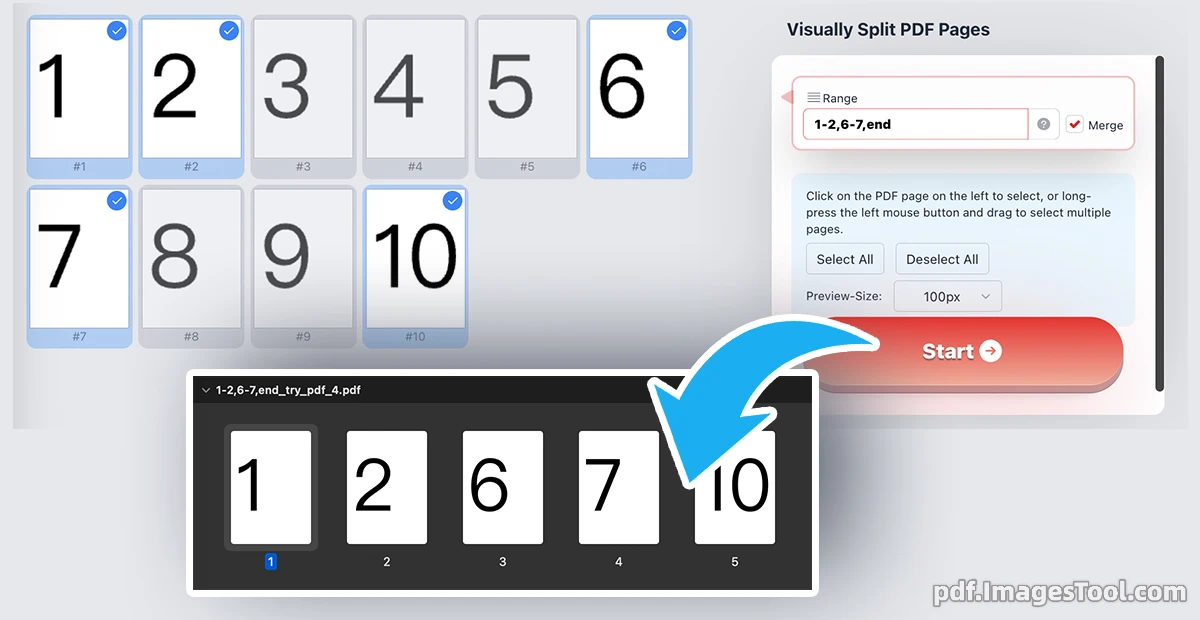
Extrayez et divisez vos documents PDF sans effort grâce à notre interface visuelle très intuitive. Que vous ayez besoin d’isoler quelques pages spécifiques ou de diviser un document volumineux en parties gérables, notre outil vous permet de sélectionner précisément les pages en cliquant sur des miniatures en temps réel ou en saisissant des plages de pages personnalisées. Vous avez une flexibilité totale : choisissez de diviser vos sélections en fichiers PDF individuels et distincts, ou fusionnez les pages extraites en un tout nouveau document.
Confidentialité garantie à 100 % et traitement local. Vos fichiers ne quittent jamais votre appareil. Toutes les opérations de division et de rendu PDF sont exécutées entièrement localement dans votre navigateur Web. Il n’y a aucun téléchargement sur un serveur, aucun traitement dans le cloud et zéro risque de fuite de données. Aucune inscription, aucune connexion et aucune installation de logiciel requise — juste un traitement instantané et sécurisé.
Suivez ces étapes simples pour diviser votre PDF efficacement :
- Cliquez sur le bouton « Importer un PDF » ou faites simplement glisser votre fichier PDF dans la zone désignée.
- Sélectionnez visuellement les pages que vous souhaitez conserver en cliquant sur les miniatures, en faisant glisser pour une sélection multiple, ou en tapant une plage spécifique (par ex., « 1-2,6-7,end ») dans la zone de saisie.
- Cliquez sur le bouton « Démarrer » pour traiter votre document instantanément.
- Téléchargez l’archive ZIP générée, qui contient tous vos nouveaux fichiers PDF divisés ou fusionnés.
Règles d’extraction de pages
Chaîne vide - Extraire toutes les pages du document.
5 - Extraire uniquement la page 5.
1-5 - Extraire les pages 1 à 5.
3-end ou 3-z - Extraire de la page 3 jusqu’à la dernière page.
-3--1 ou r3-r1 - Extraire de la 3ème avant la fin jusqu’à la dernière page.
even / odd - Extraire toutes les pages paires / impaires (peut inclure une plage, par ex., 1-10:even).
ban3 ou !3-5 - Exclure la page 3, ou exclure les pages 3 à 5.
1-10, ban4-6 - Combiner les règles (séparées par des virgules) : Extraire les pages 1 à 10, mais exclure les pages 4 à 6.
even, !end - Exclusion uniquement ou combinaison avec pair/impair : Extraire toutes les pages paires, mais exclure la dernière page.
Fonctionnalités principales
- Sélection visuelle interactive : Cliquez simplement sur les miniatures des pages PDF sur le panneau de gauche pour les sélectionner. Vous pouvez également maintenir le bouton gauche de la souris enfoncé et faire glisser pour mettre en surbrillance et sélectionner facilement plusieurs pages en un seul mouvement.
- Plages de pages personnalisées flexibles : Ignorez les clics et tapez exactement ce dont vous avez besoin. La prise en charge des entrées de plages personnalisées vous permet d’utiliser des formats tels que « 1-2, 6-7, end » ou « 3-end » pour cibler instantanément les pages exactes à extraire.
- Options de division ou de fusion : Contrôle total sur votre résultat final. Extrayez vos pages sélectionnées sous forme de multiples fichiers PDF autonomes, ou cochez la case « Fusionner » pour assembler toutes les pages choisies en un seul document PDF unifié.
- Miniatures d’aperçu ajustables : Personnalisez votre espace de travail pour la meilleure expérience de visualisation. Modifiez les tailles d’aperçu des pages PDF à partir du menu déroulant, avec des options de 50px, 100px, 150px et 200px disponibles pour s’adapter à la taille de votre écran.
- Gestion en masse en un clic : Gérez instantanément des documents volumineux à l’aide des boutons « Tout sélectionner » et « Tout désélectionner », rationalisant ainsi votre flux de travail et vous faisant gagner un temps précieux.
- Moteur local ultra-rapide : Propulsé par des technologies de navigateur de pointe, le rendu et la division se produisent immédiatement sur votre machine sans dépendre de connexions Internet lentes ou de files d’attente cloud.
Foire aux questions (FAQ)
Q : Est-il sûr de traiter des documents PDF confidentiels ou sensibles ici ?
R : Oui, absolument. Vous ne « téléchargez » pas vos fichiers sur un serveur externe. Notre outil est conçu avec une architecture axée sur la confidentialité, traitant vos PDF entièrement localement dans votre navigateur. Vos données restent strictement sur votre ordinateur, garantissant une sécurité de niveau entreprise et une tranquillité d’esprit.
Q : Qu’est-ce que cela signifie lorsque je tape « 3-end » dans la zone de saisie de la plage ?
R : La zone de saisie de plage prend en charge les raccourcis avancés. Taper « 3-end » indique à l’outil de sélectionner automatiquement chaque page à partir de la 3ème page jusqu’à la toute dernière page de votre document téléchargé. Vous pouvez également mélanger des pages spécifiques et des plages, telles que « 1, 4-6, 9 ».
Q : L’outil générera-t-il plusieurs PDF d’une seule page ou un fichier combiné ?
R : Cela dépend de votre préférence. Par défaut, l’outil divisera vos pages sélectionnées en fichiers PDF séparés et individuels emballés dans une archive ZIP. Cependant, si vous cochez la case « Fusionner » dans le panneau de contrôle, il combinera toutes vos pages sélectionnées en un fichier PDF continu.
Q : Dois-je créer un compte ou télécharger une application pour utiliser cet outil ?
R : Non. Notre diviseur visuel de PDF est entièrement gratuit, ne nécessite absolument aucune inscription ou connexion, et fonctionne directement dans votre navigateur Web. Il n’y a aucun logiciel à télécharger ou à installer.
Q : Comment puis-je sélectionner rapidement un gros bloc de pages sans taper ?
R : Vous pouvez maintenir enfoncé le bouton gauche de votre souris sur la première miniature de page que vous souhaitez, puis faire glisser votre curseur sur les autres miniatures. L’outil sélectionnera en douceur plusieurs pages consécutives pour vous en temps réel.