

दस्तावेज़ सुरक्षा और अनुकूलन (optimization) के लिए सर्वोत्तम समाधान में आपका स्वागत है। हमारा PDF को स्कैन की गई PDF में बदलें (Convert PDF to Scanned PDF) टूल एडिटेबल और खोजने योग्य PDF दस्तावेजों को फ्लैट, इमेज-आधारित फाइलों में बदलने के लिए डिज़ाइन किया गया है। चाहे आपको प्रशासनिक उद्देश्यों के लिए भौतिक स्कैन (physical scan) की नकल करनी हो, टेक्स्ट चयन को रोककर अपनी बौद्धिक संपदा (intellectual property) की रक्षा करनी हो, या ईमेल अटैचमेंट के लिए फ़ाइल का आकार काफी कम करना हो, हमारा टूल आपकी विशिष्ट आवश्यकताओं के अनुरूप प्रोसेसिंग मोड प्रदान करता है।
उन्नत रास्टराइजेशन (rasterization) तकनीक का उपयोग करके, हम वेक्टर-आधारित टेक्स्ट और छवियों को अत्यधिक अनुकूलित बिटमैप लेयर्स (JPG या PNG) में परिवर्तित करते हैं। "फ्लैटनिंग (Flattening)" के रूप में जानी जाने वाली यह प्रक्रिया, सभी दस्तावेज़ लेयर्स को एक ही पृष्ठभूमि छवि में मिला देती है। इसका परिणाम एक ऐसी फ़ाइल है जो बिल्कुल आपके मूल दस्तावेज़ जैसी दिखती है लेकिन संशोधन से सुरक्षित है और स्टोरेज के लिए अनुकूलित है।
स्कैन की गई PDF में क्यों बदलें? मुख्य लाभ
- सुरक्षा और कॉपी-रोधी: चयन योग्य टेक्स्ट को पिक्सेल में बदलें। यह उपयोगकर्ताओं को मानक PDF व्यूअर्स का उपयोग करके आपकी सामग्री को आसानी से कॉपी, पेस्ट या संपादित करने से रोकता है। यह संवेदनशील अनुबंधों और इनवॉइस की सुरक्षा के लिए एक आवश्यक कदम है।
- भौतिक स्कैन की नकल (Simulate): क्या आपको ऐसा दस्तावेज़ जमा करने की आवश्यकता है जो प्रिंटर द्वारा स्कैन किया गया जैसा दिखे? हमारा टूल डिजिटल रूप से बनाए गए PDF को प्रामाणिक स्कैन की गई प्रतियों जैसा दिखाने के लिए आवश्यक विशेषताएँ जोड़ता है।
- अत्यधिक कंप्रेशन (90% तक): स्कैन की गई PDF का आकार बहुत बड़ा होना जरूरी नहीं है। हमारे स्मार्ट एल्गोरिदम (JPEG और PNG दोनों का समर्थन करते हुए) पठनीयता से समझौता किए बिना फ़ाइल का आकार काफी कम कर सकते हैं।
- सार्वभौमिक संगतता (Universal Compatibility): फ्लैट की गई PDF जटिल लेयर्स और फ़ॉन्ट समस्याओं को हटा देती है। यह सुनिश्चित करता है कि आपका दस्तावेज़ मोबाइल फोन से लेकर डेस्कटॉप प्रिंटर तक हर डिवाइस पर बिल्कुल एक जैसा दिखे।
अपना प्रोसेसिंग मोड चुनें
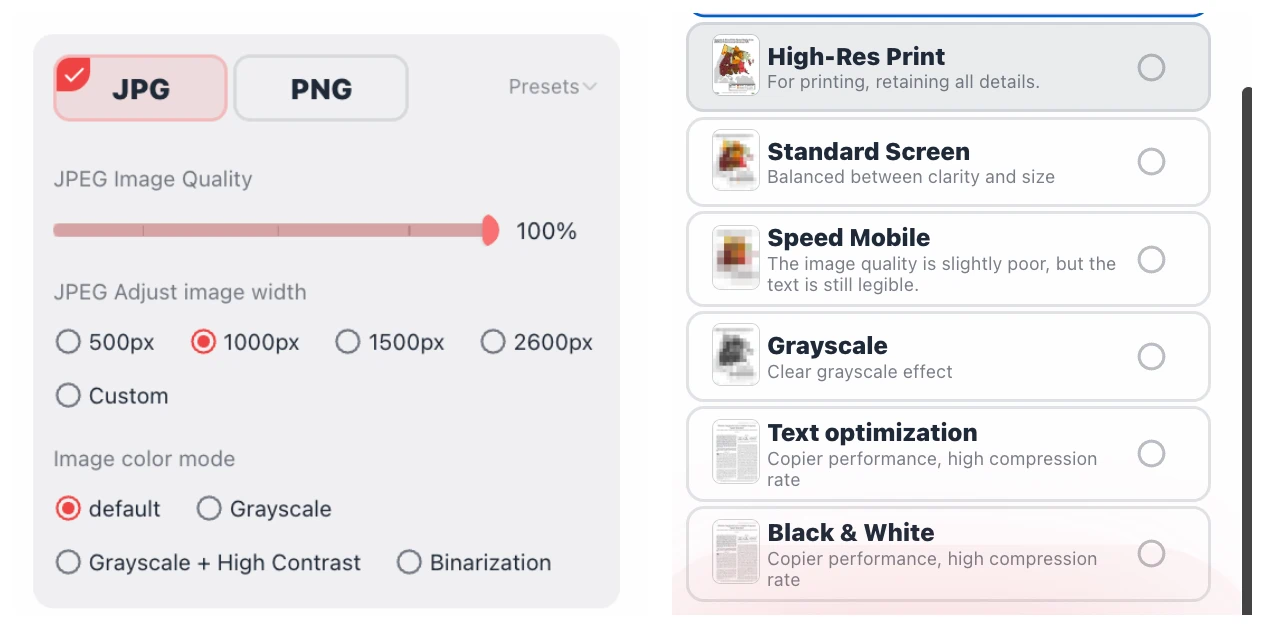
हम समझते हैं कि एक ही सेटिंग सभी के लिए उपयुक्त नहीं होती। आपकी विशिष्ट आवश्यकताओं के आधार पर हम छह अलग-अलग प्रीसेट मोड और एक पूरी तरह से कस्टम विकल्प प्रदान करते हैं।
1. हाई-रिज़ॉल्यूशन प्रिंट (आर्काइविंग के लिए सर्वश्रेष्ठ)
तकनीकी विनिर्देश: रंग | JPEG गुणवत्ता 99% | चौड़ाई ~2600px
जब गुणवत्ता सर्वोपरि हो तो इस मोड का चयन करें। यह मूल दस्तावेज़ के सभी बारीक विवरण और रंग गहराई को बरकरार रखता है। उच्च आउटपुट रिज़ॉल्यूशन (मानक A4 के लिए लगभग 300 DPI) के साथ, यह उन दस्तावेजों के लिए आदर्श है जिन्हें भौतिक रूप से प्रिंट किया जाएगा या कानूनी उद्देश्यों के लिए संग्रहीत किया जाएगा।
2. मानक स्क्रीन (संतुलित विकल्प)
तकनीकी विनिर्देश: रंग | JPEG गुणवत्ता 75% | चौड़ाई ~1500px
यह हमारी अनुशंसित डिफ़ॉल्ट सेटिंग है। यह दृश्य स्पष्टता और फ़ाइल आकार के बीच सही संतुलन बनाती है। 75% गुणवत्ता और मानक स्क्रीन रिज़ॉल्यूशन पर, टेक्स्ट स्पष्ट रहता है और छवियां जीवंत होती हैं, लेकिन फ़ाइल का आकार हाई-रिज़ॉल्यूशन मोड की तुलना में काफी कम हो जाता है।
3. मोबाइल स्पीड (अधिकतम कंप्रेशन)
तकनीकी विनिर्देश: रंग | JPEG गुणवत्ता 50% | चौड़ाई ~1000px
क्या फ़ाइल को धीमे डेटा कनेक्शन पर भेजना है? स्पीड मोबाइल मोड दस्तावेज़ को आक्रामक रूप से कंप्रेस करता है। हालांकि छवि गुणवत्ता थोड़ी कम हो जाती है, लेकिन टेक्स्ट पूरी तरह से पढ़ने योग्य रहता है। मोबाइल पर त्वरित देखने के लिए PDF को फ्लैट करने का यह सबसे तेज़ तरीका है।
4. ग्रेस्केल (पेशेवर और साफ)
तकनीकी विनिर्देश: ग्रेस्केल फ़िल्टर | JPEG गुणवत्ता 75% | चौड़ाई ~1500px
रंगीन दस्तावेजों को पेशेवर ग्रेस्केल में बदलें। हम एक विशिष्ट ग्रे फ़िल्टर लागू करते हैं जो कंट्रास्ट (contrast) बनाए रखता है। रंग की जानकारी हटाने से फ़ाइल आकार में काफी बचत होती है।
5. टेक्स्ट ऑप्टिमाइज़ेशन (कॉपियर इफ़ेक्ट)
तकनीकी विनिर्देश: हाई कंट्रास्ट ग्रे | PNG फॉर्मेट | 4-कलर पैलेट
यह मोड उच्च गुणवत्ता वाले कार्यालय फोटोकॉपियर के आउटपुट की नकल करता है। यह PNG फॉर्मेट का उपयोग करता है, जिससे टेक्स्ट के किनारे स्पष्ट बनते हैं और JPEG कंप्रेशन में अक्सर पाया जाने वाला "शोर (noise)" समाप्त हो जाता है। यह टेक्स्ट-भारी दस्तावेजों के लिए उत्कृष्ट है।
6. ब्लैक एंड व्हाइट (फैक्स स्टाइल / अधिकतम दक्षता)
तकनीकी विनिर्देश: बाइनरी ब्लैक एंड व्हाइट | PNG फॉर्मेट | 2-कलर पैलेट
फ़ाइल आकार में अधिकतम कमी और स्पष्टता के लिए, ब्लैक एंड व्हाइट चुनें। यह मोड प्रत्येक पिक्सेल को शुद्ध काले या शुद्ध सफेद में बदल देता है। यह "फैक्स स्टाइल" प्रोसेसिंग इनवॉइस और रसीदों के लिए एकदम सही है।
उन्नत अनुकूलन (Advanced Customization)
पावर उपयोगकर्ताओं के लिए, हमारा कस्टम मोड रेंडरिंग इंजन की पूरी क्षमता को अनलॉक करता है। आपके पास पूर्ण नियंत्रण है:
- फ़िल्टर प्रकार: रंग, ग्रे, हाई-कंट्रास्ट ग्रे, या ब्लैक एंड व्हाइट में से चुनें।
- थ्रेशोल्ड: धुंधले टेक्स्ट को गहरा करने या बैकग्राउंड शोर को साफ करने के लिए ब्लैक/व्हाइट थ्रेशोल्ड को समायोजित करें।
- फॉर्मेट और गुणवत्ता: JPEG और PNG के बीच स्विच करें और अपनी गुणवत्ता प्रतिशत सेट करें।
- रिज़ॉल्यूशन (DPI): आउटपुट चौड़ाई को मैन्युअल रूप से परिभाषित करें।
यह कैसे काम करता है: तकनीक
जब आप कोई PDF अपलोड करते हैं, तो हमारा टूल एक पूर्ण रास्टराइजेशन प्रक्रिया करता है:
- रेंडरिंग: आपकी PDF का प्रत्येक पृष्ठ मेमोरी में एक उच्च-रिज़ॉल्यूशन छवि में रेंडर किया जाता है।
- फ़िल्टरिंग: चयनित मोड के आधार पर, रंगों और कंट्रास्ट को समायोजित करने के लिए छवि फ़िल्टर लागू किए जाते हैं।
- री-एनकोडिंग: छवि को उन्नत JPEG या PNG एल्गोरिदम का उपयोग करके कंप्रेस किया जाता है।
- रीपैकेजिंग: इन अनुकूलित छवियों को एक नए PDF कंटेनर में वापस रखा जाता है; टेक्स्ट लेयर को हटा दिया जाता है।
अक्सर पूछे जाने वाले प्रश्न (FAQ)
क्या यह टूल मेरी PDF को खोजने योग्य (non-searchable) नहीं रहने देता?
हाँ। PDF को स्कैन (इमेज-आधारित) प्रारूप में परिवर्तित करके, अंतर्निहित टेक्स्ट लेयर को हटा दिया जाता है। सामग्री को अब खोजा (Ctrl+F) या चुना नहीं जा सकता है।
JPG और PNG आउटपुट में क्या अंतर है?
हम फ़ोटो और रंगों के लिए JPEG का उपयोग करते हैं, और टेक्स्ट और ब्लैक एंड व्हाइट मोड के लिए PNG का उपयोग करते हैं क्योंकि PNG टेक्स्ट के लिए दोषरहित (lossless) कंप्रेशन प्रदान करता है।
मैं अपनी फ़ाइल का आकार कितना कम कर सकता हूँ?
कमी अक्सर 90% तक हो सकती है, विशेष रूप से "मोबाइल स्पीड" या "ब्लैक एंड व्हाइट" मोड के साथ।
क्या मेरा डेटा सुरक्षित है?
बिलकुल। हम आपकी फ़ाइलों को स्थायी रूप से संग्रहीत नहीं करते हैं। एक बार रूपांतरण पूरा हो जाने पर डेटा हटा दिया जाता है।
आज ही अपनी PDF को फ्लैट करना शुरू करें
फ़ाइल के बड़े आकार या सुरक्षा चिंताओं को अपनी गति कम न करने दें। सेकंडों में अनुकूलित और पेशेवर दिखने वाले दस्तावेज़ बनाने के लिए हमारे टूल का उपयोग करें।