

PDF पेज निकालें - ऑनलाइन PDF विभाजित करें
PDF पेज आसानी से अलग करें या विशिष्ट रेंज निकालें। 100% गोपनीयता के लिए पूरी तरह से आपके ब्राउज़र में सुरक्षित प्रोसेसिंग।
अभी आज़माएं PDFs:
क्या यह ऑनलाइन रूपांतरण सेवा मेरी गोपनीयता की रक्षा करती है? क्या मेरी फ़ाइलें सुरक्षित हैं?
बिल्कुल सुरक्षित, क्योंकि आपकी फ़ाइलें आपके डिवाइस को कभी नहीं छोड़तीं। ImagesTool अपलोड के बिना रूपांतरण के लिए ब्राउज़र तकनीक का उपयोग करता है।
सब कुछ केवल आपके ब्राउज़र में होता है, 100% गोपनीयता सुरक्षित।
परीक्षण करें: फ़ाइल रूपांतरित करें, इंटरनेट काट दें और फिर से रूपांतरित करें — सब कुछ सामान्य काम करता है।
PDF पृष्ठ मुफ्त निकालें - PDF ऑनलाइन विभाजित करें
आसानी से PDF पृष्ठों को अलग करें, दस्तावेजों को कई फाइलों में विभाजित करें, या विशिष्ट रेंज निकालें। PDF प्रबंधन के लिए अंतिम उपकरण जो 100% गोपनीयता के लिए पूरी तरह से आपके ब्राउज़र में चलता है।
हमारा PDF स्प्लिटर क्यों चुनें?
बड़े दस्तावेजों का प्रबंधन बोझिल हो सकता है। चाहे आपको अनुबंध से एक पृष्ठ अलग करना हो, एक किताब को अध्यायों में विभाजित करना हो, या विशिष्ट डेटा सेट निकालना हो, हमारा PDF पृष्ठ निकालें टूल एक व्यापक समाधान प्रदान करता है। पारंपरिक ऑनलाइन टूल के विपरीत, हम आपकी सुरक्षा को प्राथमिकता देते हैं।
गोपनीयता की गारंटी: सभी प्रसंस्करण आपके वेब ब्राउज़र के भीतर स्थानीय रूप से होता है। आपकी फाइलें कभी भी आपके डिवाइस को नहीं छोड़ती हैं। कोई सर्वर अपलोड नहीं है, जिसका अर्थ है कि आपका संवेदनशील डेटा पूरी तरह से निजी रहता है। कोई लॉगिन नहीं, कोई पंजीकरण नहीं, और कोई इंस्टॉलेशन आवश्यक नहीं है।
मुख्य विशेषताएं और विभाजन मोड
हमारा टूल किसी भी दस्तावेज़ संरचना को संभालने के लिए चार विशिष्ट मोड प्रदान करता है, जिससे PDF पृष्ठों का सटीक निष्कर्षण सुनिश्चित होता है।
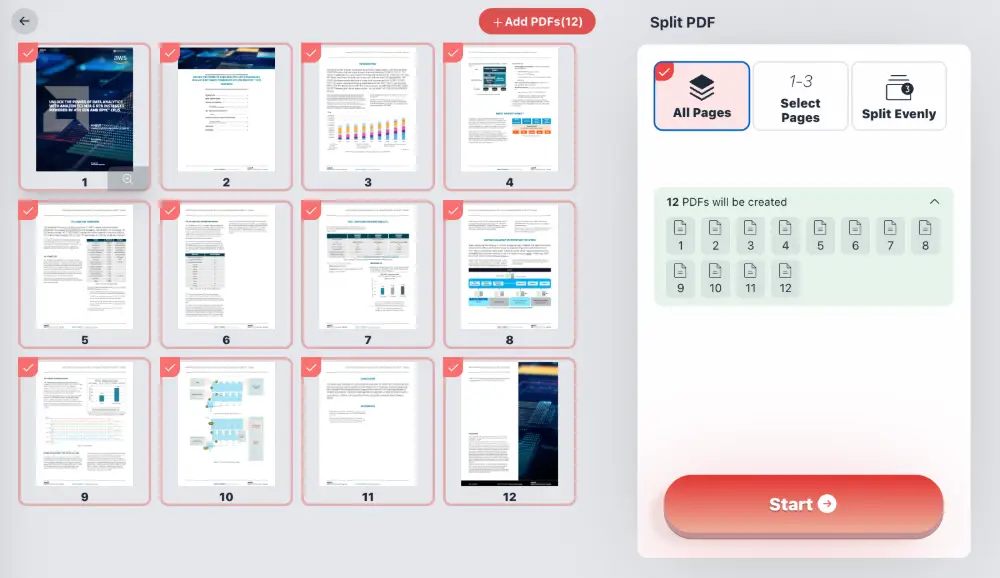
1. सभी पृष्ठ निकालें
अपने PDF के हर एक पृष्ठ को तुरंत एक अलग फाइल में बदलें। जब आपको पूरे दस्तावेज़ को डिकंस्ट्रक्ट करने की आवश्यकता हो तो यह बल्क प्रोसेसिंग के लिए एकदम सही है। यदि आप 12-पृष्ठ की PDF अपलोड करते हैं, तो आपको 12 अलग-अलग PDF फाइलें प्राप्त होंगी।
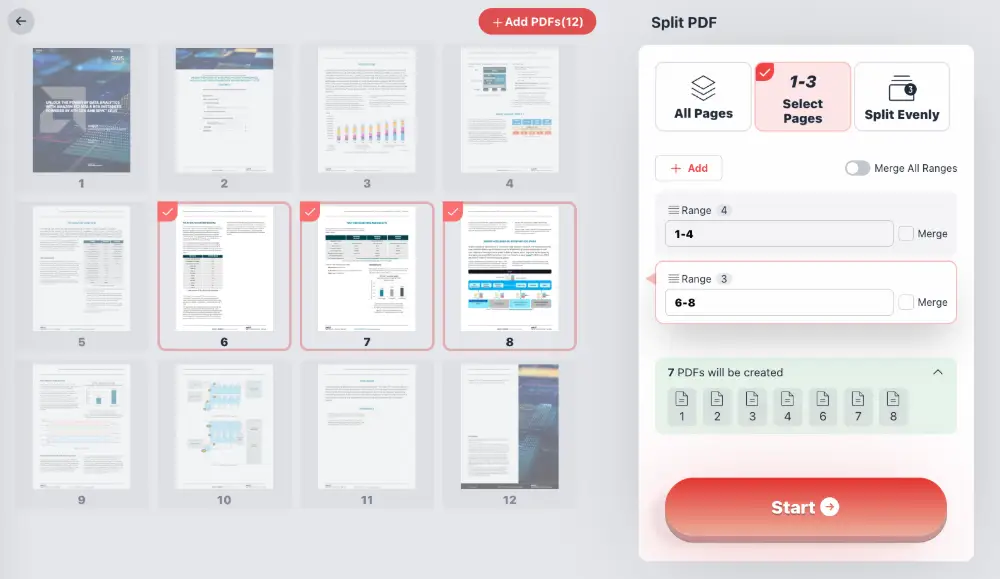
2. विशिष्ट पृष्ठ और रेंज चुनें
क्या आपके पास एक बड़ी रिपोर्ट है लेकिन केवल कार्यकारी सारांश की आवश्यकता है? पृष्ठ चुनें मोड का उपयोग करें। आप मैन्युअल रूप से पृष्ठ चुन सकते हैं (जैसे 2, 5, 9) या रेंज परिभाषित कर सकते हैं (जैसे 1-3, 6-10)।
फीचर हाइलाइट: आप इन पृष्ठों को अलग-अलग फाइलों के रूप में निकालना चुन सकते हैं या अपनी चयनित रेंज को एक ही, नई PDF दस्तावेज़ में संयोजित करने के लिए "मर्ज" विकल्प टॉगल कर सकते हैं।
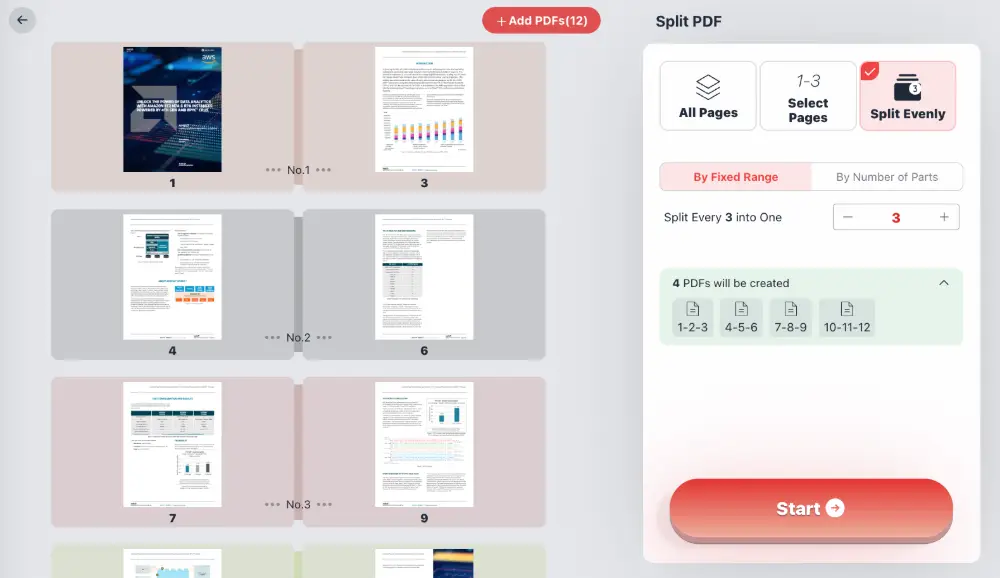
3. निश्चित रेंज द्वारा समान रूप से विभाजित करें
बड़ी फाइलों के विभाजन को स्वचालित करें। "हर X पृष्ठों पर विभाजित करें" का नियम निर्धारित करें। उदाहरण के लिए, 30-पृष्ठ के दस्तावेज़ को हर 5 पृष्ठों पर विभाजित करने से 6 समान अलग फाइलें बनेंगी। यह बैच स्कैनिंग जॉब्स या अध्याय-आधारित विभाजन के लिए आदर्श है।
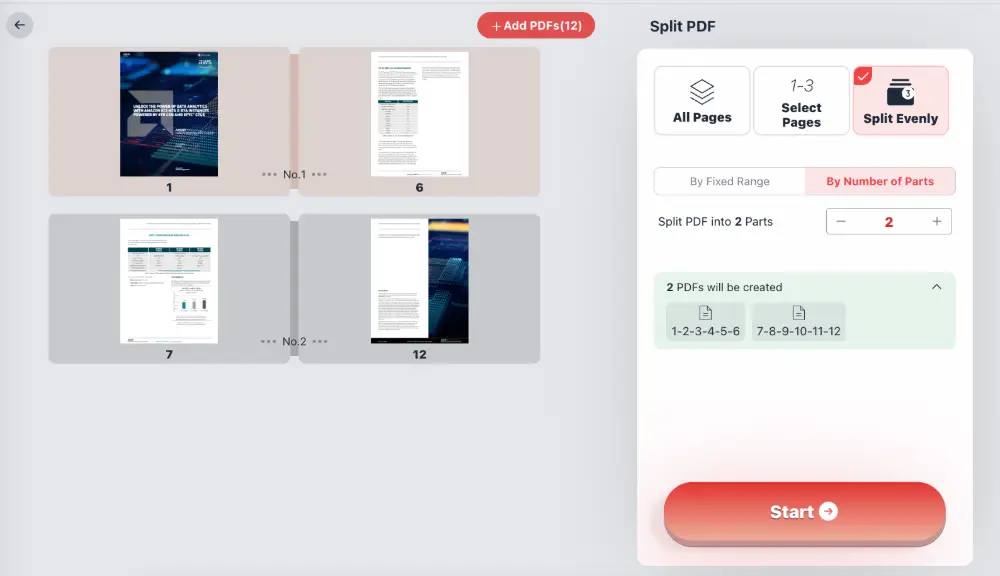
4. भागों की संख्या द्वारा विभाजित करें
क्या तीन सहकर्मियों के साथ साझा करने के लिए एक फाइल को ठीक तीन भागों में विभाजित करने की आवश्यकता है? बस आउटपुट फाइलों की वांछित संख्या परिभाषित करें, और टूल पृष्ठों को यथासंभव समान रूप से वितरित करने के लिए विभाजन बिंदुओं की स्वचालित रूप से गणना करेगा।
PDF पृष्ठ कैसे निकालें
- फाइलें जोड़ें: अपनी PDF को ब्राउज़र विंडो में ड्रैग और ड्रॉप करें या "PDF जोड़ें" पर क्लिक करें।
- मोड चुनें: दाएं हाथ के पैनल पर "सभी पृष्ठ", "पृष्ठ चुनें", या "समान रूप से विभाजित करें" में से चुनें।
- कॉन्फ़िगर करें: अपनी पृष्ठ रेंज या विभाजन पैरामीटर दर्ज करें। यदि आप निकाले गए पृष्ठों को संयुक्त करना चाहते हैं तो "मर्ज" टॉगल करें।
- शुरू करें: "शुरू करें" बटन पर क्लिक करें। प्रसंस्करण आपके डिवाइस पर तुरंत होता है।
- सहेजें: अपनी नई PDF फाइलें तुरंत डाउनलोड करें।
अक्सर पूछे जाने वाले प्रश्न (FAQ)
बिल्कुल। सर्वर-साइड टूल के विपरीत, हमारी तकनीक WebAssembly का उपयोग करके सीधे आपके ब्राउज़र में PDF को संसाधित करती है। फ़ाइल सामग्री कभी भी आपके कंप्यूटर को नहीं छोड़ती है, जो 100% डेटा गोपनीयता और सुरक्षा सुनिश्चित करती है।
नहीं। यह पूरी तरह से वेब-आधारित टूल है। आपको निष्पादन योग्य फाइलें डाउनलोड करने, प्लगइन्स इंस्टॉल करने या खाता बनाने की आवश्यकता नहीं है। यह तुरंत काम करता है।
हाँ, बशर्ते आप पासवर्ड जानते हों। निष्कर्षण प्रक्रिया शुरू होने से पहले आपको फ़ाइल अनलॉक करने के लिए पासवर्ड दर्ज करने के लिए कहा जाएगा।
हाँ, यह टूल क्रॉस-प्लेटफ़ॉर्म है और आपके ऑपरेटिंग सिस्टम की परवाह किए बिना किसी भी आधुनिक वेब ब्राउज़र (Chrome, Firefox, Edge, Safari) पर काम करता है।
हाँ। "पृष्ठ चुनें" मोड का उपयोग करते समय, "मर्ज" बॉक्स को चेक करें। यह आपको अवांछित पृष्ठों को हटाने और शेष चयनित पृष्ठों को एक ही, साफ PDF दस्तावेज़ के रूप में सहेजने की अनुमति देता है।