

PDF से चित्र निकालें - ऑनलाइन मुफ्त JPG/PNG एक्सट्रैक्टर
PDF से उच्च गुणवत्ता वाले चित्र निकालें। बैच प्रोसेसिंग, पेज रेंज और डुप्लिकेट फ़िल्टर समर्थित। आपकी गोपनीयता के लिए ब्राउज़र में सुरक्षित प्रोसेसिंग।
अभी आज़माएं PDFs:
क्या यह ऑनलाइन रूपांतरण सेवा मेरी गोपनीयता की रक्षा करती है? क्या मेरी फ़ाइलें सुरक्षित हैं?
बिल्कुल सुरक्षित, क्योंकि आपकी फ़ाइलें आपके डिवाइस को कभी नहीं छोड़तीं। ImagesTool अपलोड के बिना रूपांतरण के लिए ब्राउज़र तकनीक का उपयोग करता है।
सब कुछ केवल आपके ब्राउज़र में होता है, 100% गोपनीयता सुरक्षित।
परीक्षण करें: फ़ाइल रूपांतरित करें, इंटरनेट काट दें और फिर से रूपांतरित करें — सब कुछ सामान्य काम करता है।
PDF से छवियां निकालें - ऑनलाइन टूल परिचय
क्या आपने कभी PDF फाइल से छवियां निकालने में परेशानी महसूस की है? चिंता न करें, मैंने एक सरल और उपयोगकर्ता-मैत्री ऑनलाइन टूल विकसित किया है जो आपको सभी PDF पृष्ठों से उच्चतम गुणवत्ता वाली JPG या PNG छवियां निकालने में मदद करता है। इस टूल को द्वारा विकसित किया गया है।
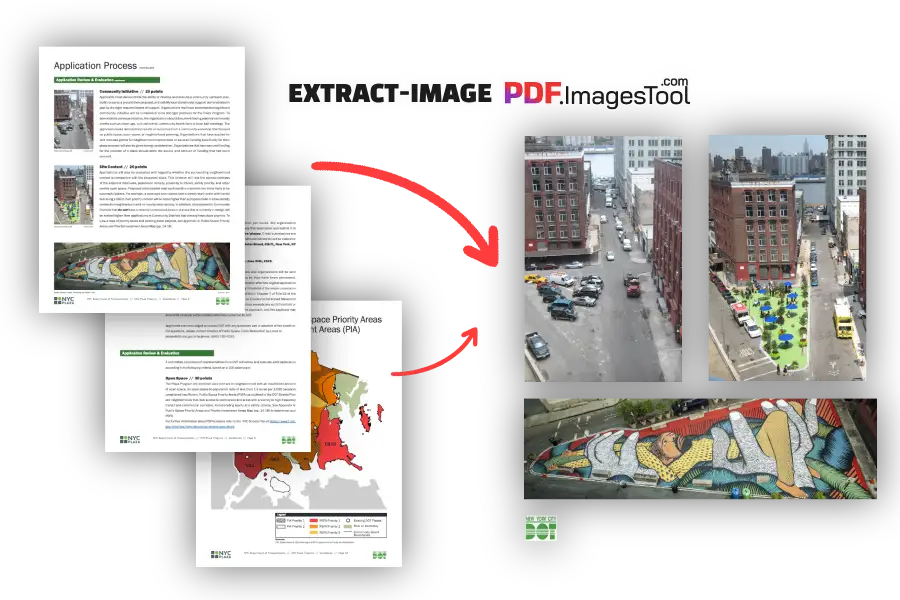
मुख्य विशेषताएं
- लचीले छवि प्रारूप विकल्प: आप PNG या JPG प्रारूप में छवियां निकालने का चयन कर सकते हैं, और दोनों विकल्पों में उच्चतम गुणवत्ता आउटपुट होगा ताकि छवि गुणवत्ता में कोई हानि न हो।
- कस्टम पृष्ठ रेंज: जब आपके पास सैकड़ों या इससे अधिक पृष्ठों वाला PDF हो और आप केवल एक विशिष्ट हिस्सा निकालना चाहते हों, तो “पृष्ठ निर्यात” कस्टम फीचर का उपयोग करें और आवश्यक रेंज दर्ज करें, जैसे “10-30”, और टूल केवल पृष्ठ 10 से 30 तक की छवियां निकालेगा, समय और प्रयास बचाएगा।
- डुप्लिकेट छवि फिल्टरिंग: यदि आपके PDF में कई डुप्लिकेट छवियां हैं, जैसे समान बैकग्राउंड इमेज या लोगो, तो आप “डुप्लिकेट इमेजेस को फिल्टर करें” विकल्प सक्षम कर सकते हैं, जिससे प्रोसेसिंग तेज होगी और परिणाम साफ रहेंगे।
- एकाधिक PDFs की बैच प्रोसेसिंग: जब आपको कई PDF फाइलों को संभालना हो, तो टूल प्रत्येक PDF से निकाली गई छवियों को एक ही फोल्डर में रखेगा। उदाहरण के लिए, 1.pdf और 2.pdf आयात करने के बाद, “ZIP डाउनलोड” पर क्लिक करें। अनज़िप करने के बाद, आपको “1” और “2” नामक फोल्डर दिखाई देंगे, जिनमें संबंधित PDF की छवियां होंगी।

कैसे उपयोग करें
इस टूल का उपयोग करना बहुत आसान है, और आप कुछ ही चरणों में छवियां निकाल सकते हैं:
- 01. टूल पेज खोलें, PDF फाइल को ड्रैग और ड्रॉप करें, या Ctrl+C से PDF कॉपी करें और पेज पर Ctrl+V से पेस्ट करें। आप एक साथ कई PDF फाइलें भी आयात कर सकते हैं।
- 02. अपनी आवश्यकताओं के आधार पर छवि प्रारूप (PNG या JPG), पृष्ठ रेंज, या डुप्लिकेट छवि फिल्टरिंग फीचर चुनें।
- 03. “शुरु” पर क्लिक करें, और टूल कुछ सेकंड में प्रोसेसिंग पूरी कर लेगा। यह 100 तक की PDF फाइलों या कुल 1000MB की PDF फाइलों का आयात सपोर्ट करता है, जो बेहद तेज़ है!
- 04. निकालने के बाद, “ZIP डाउनलोड” बटन पर क्लिक करें ताकि सभी छवियां पैक हो जाएं और डाउनलोड हो जाएं। अनज़िप करने के बाद, आपको स्पष्ट, उच्च-गुणवत्ता वाली छवियां दिखाई देंगी—बशर्ते PDF में मूल छवियां पर्याप्त स्पष्ट हों।
विशेष बात यह है कि यह टूल ब्राउज़र में सीधे चलता है, बिना PDFs को सर्वर पर अपलोड किए, जिससे प्राइवेसी और सुरक्षा सुनिश्चित होती है।
उपयोग की टिप्स
आपकी अनुभव को बेहतर बनाने के लिए, यहां कुछ सुझाव हैं:
- छवियां निकालने के बाद, आप ImagesTool के अन्य टूल्स का उपयोग छवियों को और संसाधित करने के लिए कर सकते हैं। उदाहरण के लिए,
- छवियों पर वॉटरमार्क जोड़ें, छवियां संकुचित करें, छवि प्रारूप परिवर्तित करें, या यहां तक कि छवियां जोड़ें या छवि आकार समायोजित करें.
- ड्रैग और ड्रॉप या पेस्ट फीचर बैच ऑपरेशन्स को अधिक कुशल बनाता है, विशेष रूप से कई PDF फाइलों को संभालते समय।
सामान्य प्रश्न
- प्रक्रिया क्यों रुक जाती है और लोडिंग मॉड्यूल दिखाई देता है?
- यह रुका नहीं है; टूल PDF फंक्शन मॉड्यूल कोड इंस्टॉल कर रहा है। यह केवल पहली बार उपयोग करने पर होता है, और उसके बाद आपको फिर से इंतजार नहीं करना पड़ेगा। लोड होने के बाद, अनुभव और भी सुचारू होगा।