

PDF एन्क्रिप्ट करें - पासवर्ड और अनुमतियों के साथ दस्तावेज़ सुरक्षित करें
ओपन पासवर्ड जोड़कर अपनी संवेदनशील PDF फ़ाइलों को सुरक्षित रखें। हमारा टूल 100% निजी, ब्राउज़र-आधारित वातावरण में प्रिंटिंग, कॉपी करने और संपादन को प्रतिबंधित करने के लिए उन्नत अनुमति सेटिंग्स प्रदान करता है।
अभी आज़माएं PDFs:
क्या यह ऑनलाइन रूपांतरण सेवा मेरी गोपनीयता की रक्षा करती है? क्या मेरी फ़ाइलें सुरक्षित हैं?
बिल्कुल सुरक्षित, क्योंकि आपकी फ़ाइलें आपके डिवाइस को कभी नहीं छोड़तीं। ImagesTool अपलोड के बिना रूपांतरण के लिए ब्राउज़र तकनीक का उपयोग करता है।
सब कुछ केवल आपके ब्राउज़र में होता है, 100% गोपनीयता सुरक्षित।
परीक्षण करें: फ़ाइल रूपांतरित करें, इंटरनेट काट दें और फिर से रूपांतरित करें — सब कुछ सामान्य काम करता है।
PDF एन्क्रिप्ट करें: उन्नत पासवर्ड और अनुमति सुरक्षा
हमारे पेशेवर PDF एन्क्रिप्ट टूल के साथ अपनी गोपनीय जानकारी को सुरक्षित रखें। ऐसे युग में जहां डेटा गोपनीयता सर्वोपरि है, अपने संवेदनशील दस्तावेजों को लॉक करना अनधिकृत पहुंच को रोकने का सबसे प्रभावी तरीका है। चाहे आप लोगों को अपनी फ़ाइल खोलने से पूरी तरह से ब्लॉक करना चाहते हों, या बस उन्हें अपना टेक्स्ट कॉपी करने से रोकना चाहते हों, हमारा टूल आपको पूरा नियंत्रण देता है।
यह टूल 100% गोपनीयता और सुरक्षा के लिए डिज़ाइन किया गया है। पारंपरिक ऑनलाइन कन्वर्टर्स के विपरीत, आपकी फ़ाइलें कभी भी आपके डिवाइस को नहीं छोड़ती हैं। एन्क्रिप्शन प्रक्रिया पूरी तरह से आपके वेब ब्राउज़र के भीतर होती है। इसका मतलब है कि किसी भी रिमोट सर्वर पर डेटा अपलोड नहीं किया जाता है, जिससे डेटा ब्रीच का जोखिम खत्म हो जाता है।
मुख्य विशेषताएं
- दोहरा पासवर्ड सिस्टम: दस्तावेज़ को देखे जाने से लॉक करने के लिए एक ओपन पासवर्ड (यूज़र पासवर्ड) सेट करें, और संशोधनों को प्रतिबंधित करने के लिए एक ओनर पासवर्ड (अनुमति पासवर्ड) सेट करें।
- उन्नत अनुमति नियंत्रण: यह तय करें कि अन्य लोग आपके PDF के साथ क्या कर सकते हैं। प्रिंटिंग, टेक्स्ट या ग्राफ़िक्स की कॉपी, पृष्ठों को जोड़ना/हटाना/घुमाना, एनोटेशन जोड़ना, और फ़ॉर्म फ़ील्ड भरना जैसी अनुमतियों को अनुमति दें या प्रतिबंधित करें।
- ब्राउज़र-आधारित प्रोसेसिंग: सभी एन्क्रिप्शन लॉजिक स्थानीय रूप से चलते हैं। कोई डेटा ट्रांसफर नहीं होता है, जिससे अधिकतम गोपनीयता सुनिश्चित होती है।
- साइन-अप की आवश्यकता नहीं: बिना लॉगिन, बिना पंजीकरण और बिना किसी सदस्यता के परेशानी मुक्त अनुभव का आनंद लें।
PDF को पासवर्ड से सुरक्षित कैसे करें
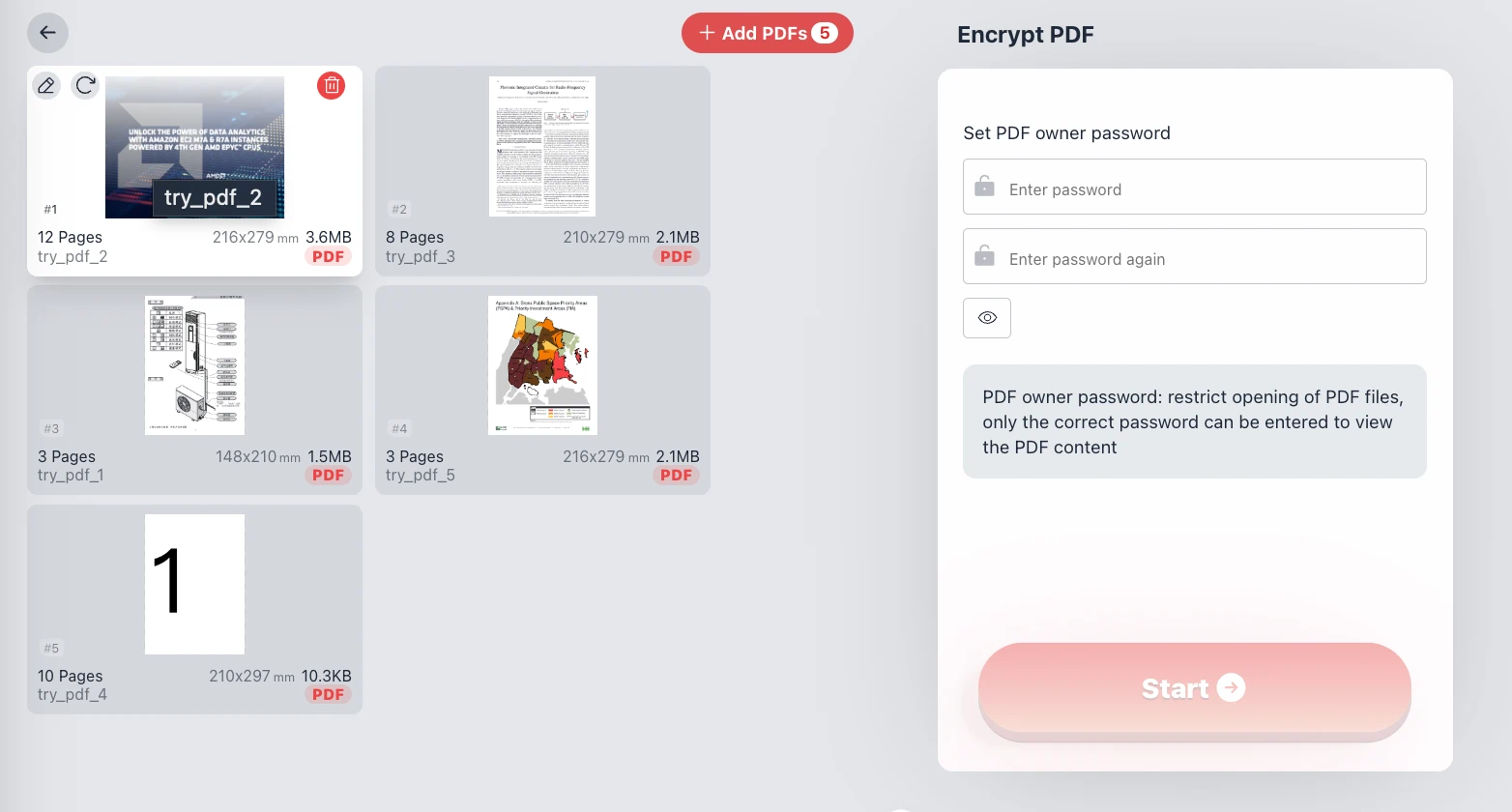
- आप जिन दस्तावेज़ों को सुरक्षित करना चाहते हैं उन्हें चुनने के लिए 'PDF जोड़ें' पर क्लिक करें।
- अपनी आवश्यकताओं के आधार पर सामान्य और उन्नत मोड के बीच स्विच करें।
- देखने को प्रतिबंधित करने के लिए, ओपन पासवर्ड चालू करें और एक यूज़र पासवर्ड दर्ज करें।
- संपादन/मुद्रण को प्रतिबंधित करने के लिए, अपनी इच्छित अनुमतियां जांचें और ओनर पासवर्ड दर्ज करें।
- 'प्रारंभ' बटन पर क्लिक करें। आपका ब्राउज़र तुरंत एन्क्रिप्शन को प्रोसेस करेगा।
अक्सर पूछे जाने वाले प्रश्न (Q&A)
ओपन पासवर्ड और ओनर पासवर्ड में क्या अंतर है?
ओपन पासवर्ड (यूज़र पासवर्ड) की आवश्यकता केवल PDF सामग्री को खोलने और देखने के लिए होती है। एक ओनर पासवर्ड (अनुमति पासवर्ड) का उपयोग विशिष्ट सुविधाओं को लॉक करने के लिए किया जाता है, जैसे प्रिंटिंग, टेक्स्ट कॉपी करना, या दस्तावेज़ को संपादित करना, भले ही उपयोगकर्ता को इसे पढ़ने की अनुमति हो।
क्या मेरे निजी दस्तावेजों को यहां एन्क्रिप्ट करना सुरक्षित है?
बिल्कुल। क्योंकि प्रक्रिया 100% ब्राउज़र-आधारित है, आपकी फ़ाइलें कभी भी इंटरनेट पर अपलोड नहीं की जाती हैं। हम आपका डेटा स्टोर, नहीं देखते या ट्रांसफर नहीं करते हैं। सुरक्षा टूल के आर्किटेक्चर द्वारा ही गारंटीकृत है।
क्या मुझे सॉफ्टवेयर इंस्टॉल करने की आवश्यकता है?
नहीं। यह टूल सीधे आपके वेब ब्राउज़र (Chrome, Edge, Firefox, Safari) में काम करता है। यह भारी सॉफ़्टवेयर इंस्टॉलेशन की आवश्यकता के बिना डेस्कटॉप-श्रेणी का प्रदर्शन और उन्नत अनुमति सेटिंग्स प्रदान करता है।
अगर मैं पासवर्ड भूल जाऊं तो क्या होगा?
कृपया अपने पासवर्ड सुरक्षित स्थान पर रखें। चूँकि हम आपका डेटा अपलोड नहीं करते हैं या आपके पासवर्ड को किसी सर्वर पर सहेजते नहीं हैं, एक बार फ़ाइल एन्क्रिप्ट हो जाने के बाद आपके लिए भूले हुए पासवर्ड को पुनर्प्राप्त करना हमारे लिए असंभव है।