

PDF का आकार और DPI समायोजित करें: पृष्ठों का आकार बदलें और रिज़ॉल्यूशन अनुकूलित करें
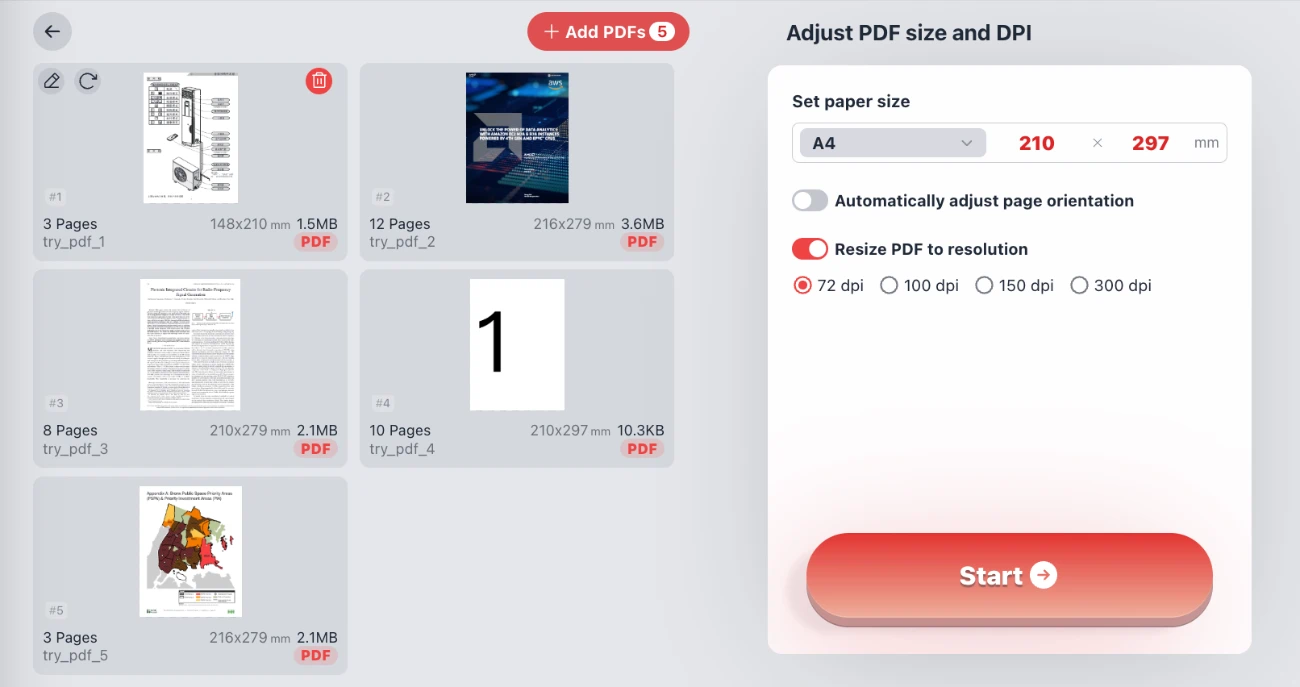
आपके PDF दस्तावेज़ के आयामों और गुणवत्ता को प्रबंधित करने के लिए सर्वोत्तम समाधान में आपका स्वागत है। हमारा Adjust PDF Size and DPI टूल आपको PDF पृष्ठों को A4, A3, या कस्टम आयामों जैसे मानक प्रारूपों में आकार बदलने की अनुमति देता है, साथ ही DPI (Dots Per Inch) को संशोधित करके PDF फ़ाइलों को संपीड़ित करने की क्षमता भी प्रदान करता है। चाहे आप उच्च-गुणवत्ता वाली प्रिंटिंग के लिए दस्तावेज़ तैयार कर रहे हों या वेब अपलोड के लिए फ़ाइल को अनुकूलित कर रहे हों, यह टूल आपको आवश्यक लचीलापन प्रदान करता है।
गोपनीयता की गारंटी: हम आपकी सुरक्षा को सबसे ऊपर रखते हैं। यह टूल पूरी तरह से आपके ब्राउज़र के भीतर काम करता है। आपकी फ़ाइलें कभी भी आपके डिवाइस को नहीं छोड़ती हैं। कोई सर्वर अपलोड नहीं, कोई पंजीकरण आवश्यक नहीं, और कोई लॉगिन आवश्यक नहीं। यह 100% सुरक्षित, तेज़ और निजी है।
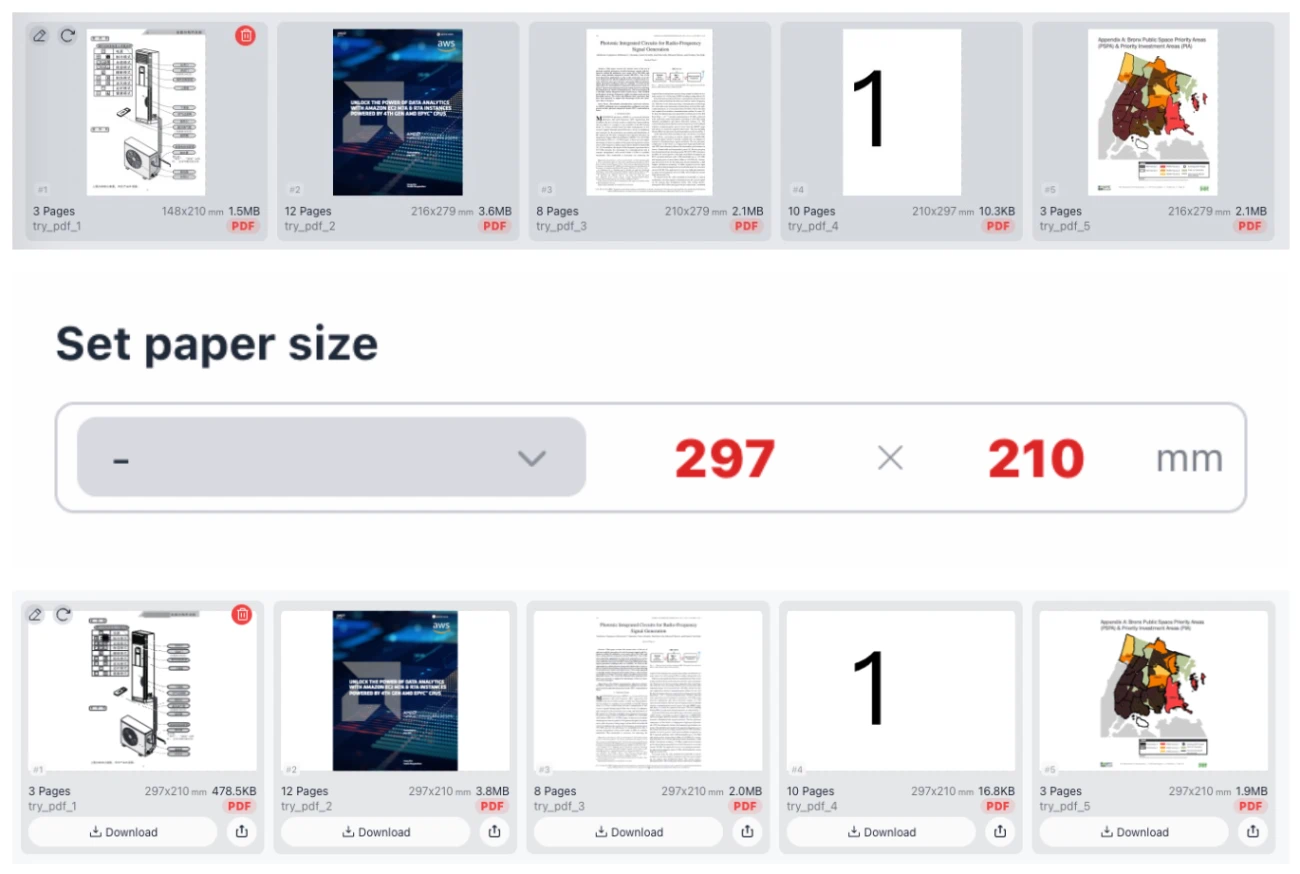
दृश्य प्रतिनिधित्व: A8 को मानक A4 में परिवर्तित करना
PDF Resizer की मुख्य विशेषताएं
1. व्यापक पेपर आकार विकल्प
असंगत पृष्ठ आकार दस्तावेज़ों को प्रिंट या मर्ज करते समय महत्वपूर्ण समस्याएं पैदा कर सकते हैं। हमारा टूल आपको अपने PDF पृष्ठों को तुरंत मानकीकृत करने की अनुमति देता है। "Set paper size" ड्रॉपडाउन मेनू में अंतरराष्ट्रीय मानक (ISO) पेपर आकारों की एक विशाल श्रृंखला शामिल है। आप अपने दस्तावेज़ों को इसमें बदल सकते हैं:
- A-सीरीज़: A0, A1, A2, A3, A4 (मानक दस्तावेज़), A5, A6, A7, A8, A9, A10.
- बड़े प्रारूप: 2A0, 4A0.
- B-सीरीज़: B5 और अधिक।
यदि मानक आकार आपकी आवश्यकताओं के अनुरूप नहीं हैं, तो इंटरफ़ेस मिलीमीटर में सटीक आयाम प्रदर्शित करता है (उदाहरण के लिए, A4 के लिए 210 x 297 mm)। आपके पास एक क्लिक के साथ तुरंत चौड़ाई और ऊंचाई मानों को बदलने (swap) की क्षमता भी है, जिससे आप पोर्ट्रेट और लैंडस्केप ओरिएंटेशन के बीच आसानी से टॉगल कर सकते हैं।
2. उन्नत DPI और रिज़ॉल्यूशन नियंत्रण
फ़ाइल का आकार अक्सर दस्तावेज़ के रिज़ॉल्यूशन द्वारा निर्धारित होता है। उच्च-रिज़ॉल्यूशन वाले PDF प्रिंटिंग के लिए अच्छे होते हैं लेकिन ईमेल अटैचमेंट या वेब लोडिंग गति के लिए भयानक होते हैं। हमारी "Resize PDF to resolution" सुविधा आपको बारीक नियंत्रण देती है:
- 72 DPI: स्क्रीन देखने और वेब उपयोग के लिए आदर्श। फ़ाइल का आकार काफी कम कर देता है।
- 100 DPI - 150 DPI: मानक कार्यालय दस्तावेज़ों और ई-बुक्स के लिए एक संतुलित विकल्प।
- 300 DPI: उच्च गुणवत्ता वाली प्रिंटिंग के लिए उद्योग मानक। स्पष्ट टेक्स्ट और तीक्ष्ण छवियों को बनाए रखता है।
कम DPI का चयन करके, आप जटिल सॉफ़्टवेयर की आवश्यकता के बिना PDF फ़ाइल के आकार को प्रभावी ढंग से संपीड़ित करते हैं।
3. शून्य-अपलोड सुरक्षा (Zero-Upload)
अन्य ऑनलाइन टूल के विपरीत जो आपको अपने संवेदनशील अनुबंधों या व्यक्तिगत डेटा को रिमोट सर्वर पर अपलोड करने की आवश्यकता होती है, हमारा समाधान सब कुछ स्थानीय रूप से संसाधित करता है। PDF रिसाइजिंग इंजन सीधे आपके वेब ब्राउज़र में चलता है। इसका मतलब है 100% गोपनीयता—आपका डेटा कानूनी और तकनीकी रूप से सुरक्षित है क्योंकि यह आपके कंप्यूटर को कभी नहीं छोड़ता है।
अपने PDF का आकार कैसे बदलें और संपीड़ित करें
अपने PDF वर्कफ़्लो को अनुकूलित करना सरल है। अपने दस्तावेज़ के भौतिक आयामों और डिजिटल रिज़ॉल्यूशन को समायोजित करने के लिए इन चरणों का पालन करें:
- फ़ाइलें जोड़ें: अपने कंप्यूटर से दस्तावेज़ चुनने के लिए "Add PDFs" बटन पर क्लिक करें। आप एक साथ कई फ़ाइलों को बैच प्रोसेस कर सकते हैं।
- पेपर आकार चुनें: ड्रॉपडाउन सूची से एक मानक प्रीसेट (जैसे A4) चुनें। यदि आपका दस्तावेज़ वर्तमान में लैंडस्केप में है लेकिन आप पोर्ट्रेट चाहते हैं, तो बस आयामों को सत्यापित करें (उदाहरण के लिए, 210 चौड़ाई x 297 ऊंचाई)। यदि आवश्यक हो तो आयामों को उलटने के लिए स्वैप बटन (x) का उपयोग करें।
- DPI चुनें: "Resize PDF to resolution" स्विच को टॉगल करें। गुणवत्ता बनाम फ़ाइल आकार के लिए अपनी आवश्यकताओं के आधार पर अपना लक्ष्य DPI (72, 100, 150, या 300) चुनें।
- प्रक्रिया शुरू करें: "Start" बटन पर क्लिक करें। ब्राउज़र फ़ाइल को तुरंत संसाधित करेगा और आपका नया, अनुकूलित PDF तैयार करेगा।
PDF आयामों को समायोजित करना क्यों मायने रखता है
प्रिंटिंग के लिए: प्रिंटर विशिष्ट पेपर आकारों, आमतौर पर लेटर (US) या A4 (इंटरनेशनल) के साथ लोड होते हैं। यदि आप अनियमित आयामों वाले PDF को प्रिंट करने का प्रयास करते हैं, तो प्रिंटर सामग्री को काट सकता है या इसे गलत तरीके से स्केल कर सकता है। अपने भौतिक पेपर से मेल खाने के लिए अपने PDF का आकार बदलना हर बार एक सही प्रिंट सुनिश्चित करता है।
ईमेल करने के लिए: एक स्कैन किया गया दस्तावेज़ अक्सर बहुत उच्च DPI (300 या 600) पर डिफ़ॉल्ट होता है, जिसके परिणामस्वरूप एक विशाल फ़ाइल आकार होता है जो ईमेल सर्वर से वापस आ जाता है। रिज़ॉल्यूशन को 72 DPI या 150 DPI तक कम करके, आप 20MB की फ़ाइल को 5MB से कम कर सकते हैं और इसे स्क्रीन पर पढ़ने के लिए सुपाठ्य रख सकते हैं।
अक्सर पूछे जाने वाले प्रश्न (FAQ)
क्या यह PDF रिसाइज़र उपयोग करने के लिए मुफ़्त है?
हाँ, यह टूल पूरी तरह से मुफ़्त है। आप बिना किसी छिपी लागत, वॉटरमार्क या प्रीमियम सदस्यता के जितनी चाहें उतनी फ़ाइलों का आकार और DPI समायोजित कर सकते हैं।
"Swap values" सुविधा कैसे काम करती है?
"Set paper size" क्षेत्र में, आप मिलीमीटर में चौड़ाई और ऊंचाई प्रदर्शित देखेंगे (उदाहरण के लिए, 210 x 297)। इन नंबरों के बीच छोटा "x" बटन आपको उन्हें बदलने की अनुमति देता है। इसका उपयोग पृष्ठ ओरिएंटेशन को बदलने के लिए किया जाता है। उदाहरण के लिए, 210x297 (पोर्ट्रेट) को बदलने पर 297x210 (लैंडस्केप) हो जाता है।
क्या DPI कम करने से मेरा PDF अपठनीय हो जाएगा?
जरूरी नहीं। यदि आप 72 DPI चुनते हैं, तो यदि आप बहुत करीब से ज़ूम करते हैं तो चित्र पिक्सेलेटेड हो जाएंगे, लेकिन टेक्स्ट आमतौर पर मानक देखने के लिए पठनीय रहता है। विस्तृत ब्लूप्रिंट या फोटोग्राफी वाले दस्तावेज़ों के लिए, हम 150 DPI या 300 DPI पर टिके रहने की सलाह देते हैं।
क्या मुझे सॉफ़्टवेयर स्थापित करने की आवश्यकता है?
कोई सॉफ़्टवेयर स्थापना की आवश्यकता नहीं है। यह टूल Chrome और Edge में काम करता है। चूँकि इसमें फ़ाइल अपलोड की आवश्यकता नहीं होती है, इसलिए यह धीमे इंटरनेट कनेक्शन पर भी अविश्वसनीय रूप से तेज़ काम करता है।
क्या मैं एक साथ कई PDF फ़ाइलों का आकार बदल सकता हूँ?
हाँ, इंटरफ़ेस बैच प्रोसेसिंग का समर्थन करता है। आप कतार में कई PDF फ़ाइलें जोड़ सकते हैं, उन सभी पर समान A4 आकार और DPI सेटिंग्स लागू कर सकते हैं, और समय बचाने के लिए उन्हें एक साथ संसाधित कर सकते हैं।