

Aggiungi numeri di pagina al PDF
Organizza i tuoi documenti inserendo numeri di pagina personalizzabili. 100% gratuito e sicuro: i file vengono elaborati localmente e non lasciano mai il tuo dispositivo.
Prova ora PDFs:
Questo servizio online protegge la mia privacy? I miei file sono sicuri?
Molto sicuro, perché i tuoi file non lasciano mai il tuo dispositivo e non vengono caricati. ImagesTool usa la tecnologia del browser per la conversione senza upload.
Tutto avviene solo nel tuo browser, privacy 100%.
Fai un test: converti una volta, poi disconnetti la rete e converti di nuovo - tutto funzionerà normalmente.
Aggiungi e modifica contenuto
Perché usare il nostro strumento di paginazione PDF?
Organizza facilmente i tuoi documenti inserendo i numeri di pagina nei tuoi file PDF. Sperimenta una privacy al 100% con la nostra elaborazione lato client: i tuoi file non lasciano mai il tuo dispositivo.
A differenza degli strumenti online tradizionali che richiedono il caricamento di dati sensibili su un server remoto, la nostra tecnologia elabora il tuo PDF rigorosamente sulla tua macchina locale. Nessun caricamento di file, nessuna archiviazione su server e nessun rischio di violazione dei dati. Ottieni la potenza di un software desktop con la comodità di un'interfaccia web. Non è richiesta registrazione o accesso: basta trascinare, rilasciare, personalizzare e scaricare.
Funzionalità di personalizzazione complete
Sappiamo che ogni documento è unico. Ecco perché forniamo un controllo granulare su come appaiono i numeri di pagina sul tuo PDF. Dalla posizione al tipo di carattere, sei tu al comando.
1. Sistema di posizionamento di precisione
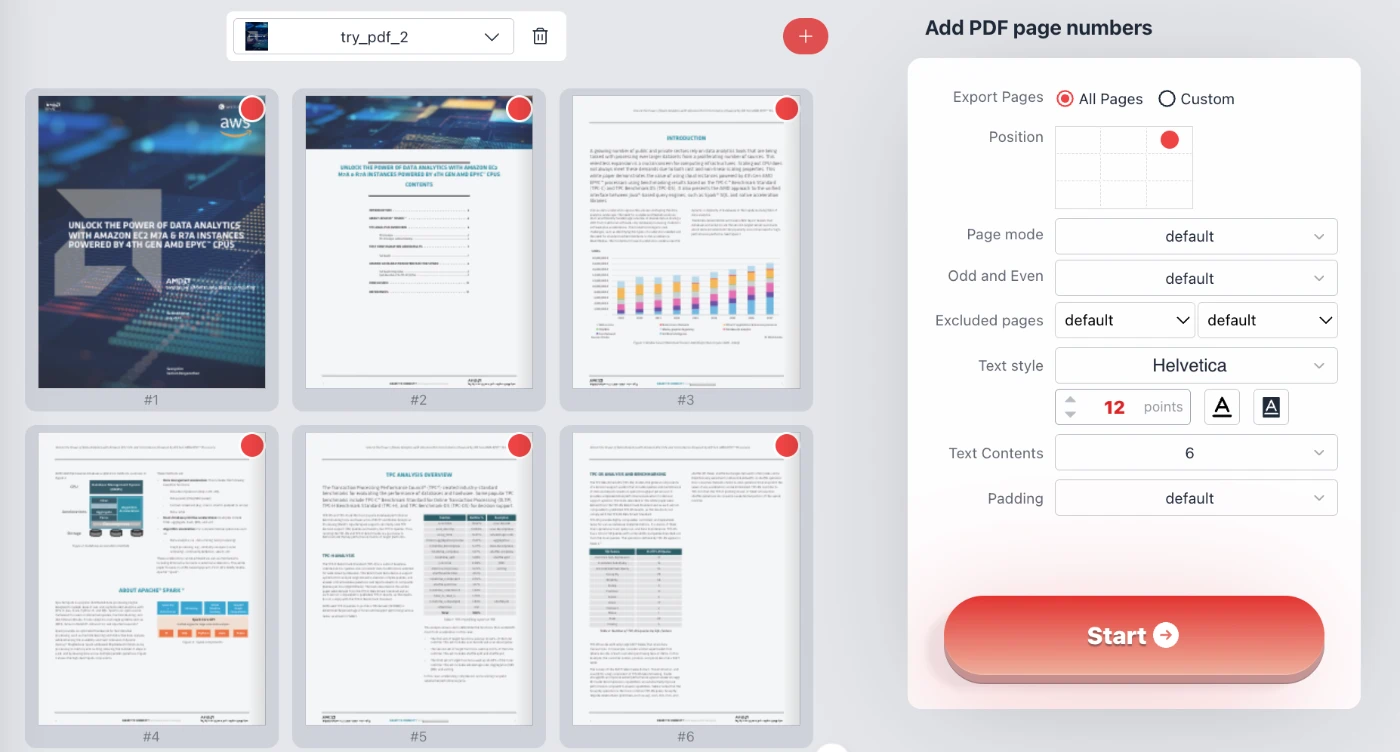
Non accontentarti di posizioni fisse. Il nostro strumento presenta un'intuitiva interfaccia a griglia 3x3 (selettore di posizione) che ti consente di posizionare i numeri di pagina in una qualsiasi delle nove zone standard di una pagina: in alto a sinistra, in alto al centro, in alto a destra, al centro a sinistra, al centro, al centro a destra, in basso a sinistra, in basso al centro o in basso a destra.
Inoltre, per una precisione pixel-perfect, puoi utilizzare la funzione Padding personalizzato. Regola gli offset X e Y (in punti) per assicurarti che il testo non si sovrapponga a intestazioni o piè di pagina esistenti nel tuo documento.
2. Modalità pagina avanzate e pagine affiancate
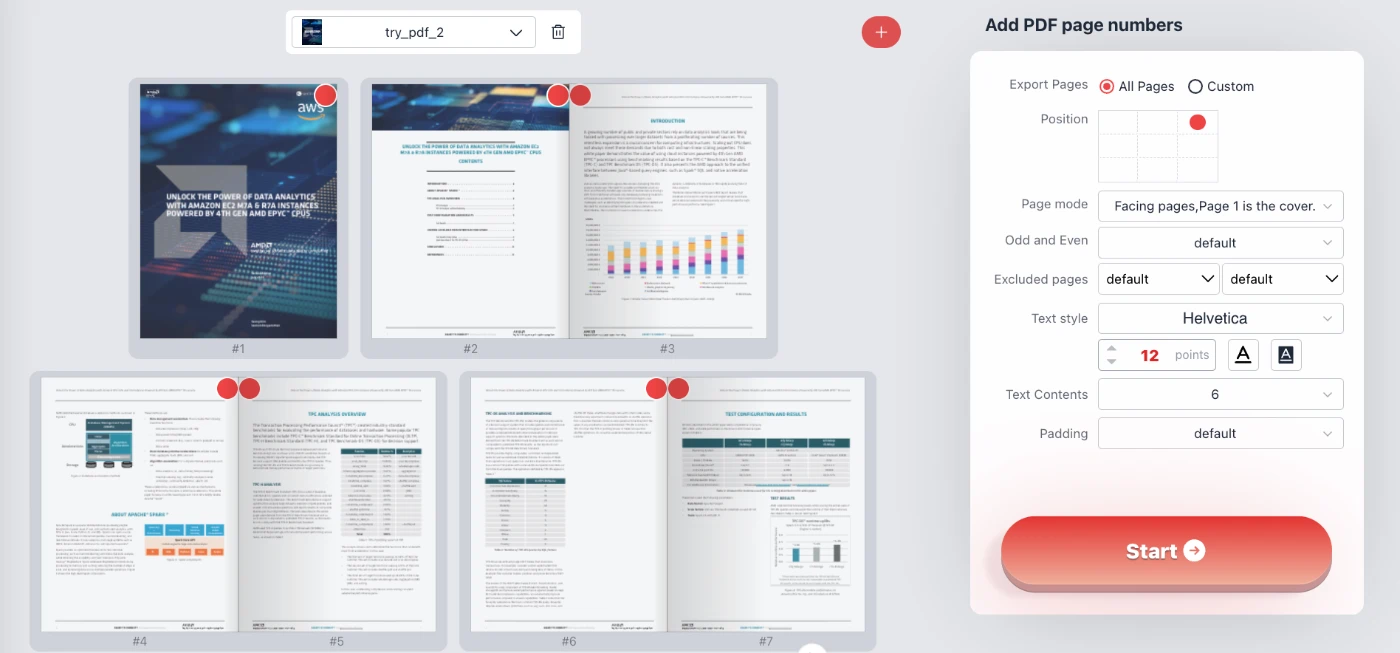
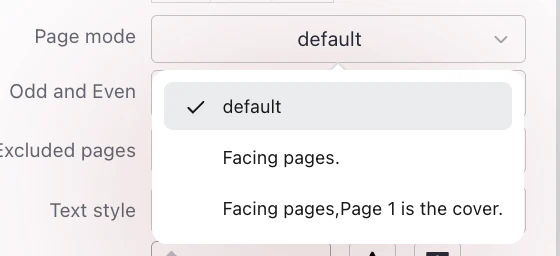
Stai creando un opuscolo o un lavoro di stampa fronte-retro? Le nostre impostazioni Modalità pagina includono opzioni per "Pagine affiancate" (Facing pages). Questa funzione riflette la posizione dei numeri di pagina. Ad esempio, se selezioni "In basso a destra", lo strumento posizionerà il numero in basso a destra per le pagine dispari e in basso a sinistra per le pagine pari, assicurando che i numeri appaiano sempre nell'angolo esterno di un libro stampato.
Supportiamo anche una modalità specializzata: "Pagine affiancate, la pagina 1 è la copertina." Questo regola la sequenza di numerazione per trattare la prima pagina in modo indipendente, perfetto per riviste e rapporti.
3. Esclusioni intelligenti e controllo intervallo
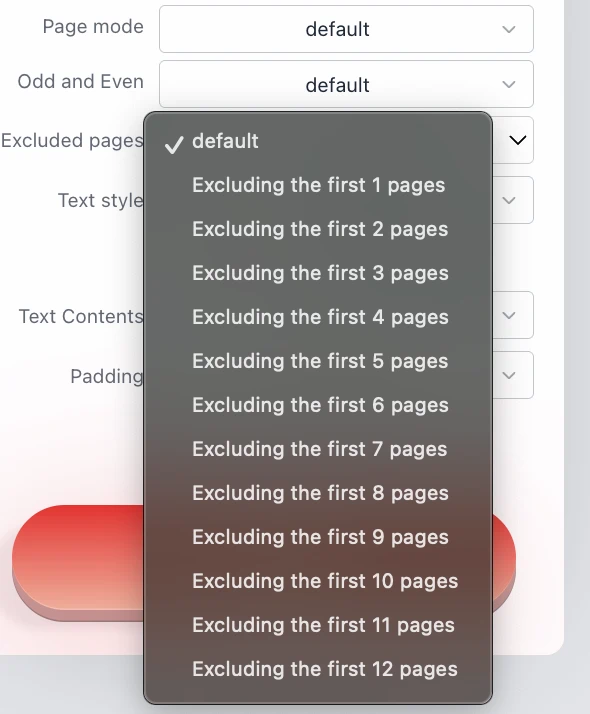
I documenti professionali hanno spesso copertine, indici o appendici che non dovrebbero essere numerati. Il nostro strumento offre solide capacità di esclusione:
- Pagine escluse: Salta facilmente le prime 1-12 pagine dalla numerazione. Questo è fondamentale per mantenere pulita la tua copertina.
- Esclusione inversa: Puoi anche scegliere di escludere le ultime X pagine, ideale per retro di copertina o pagine di citazione.
- Selezione Dispari/Pari: Scegli di applicare i numeri solo alle pagine "Dispari" o "Pari" se il tuo flusso di lavoro specifico lo richiede.
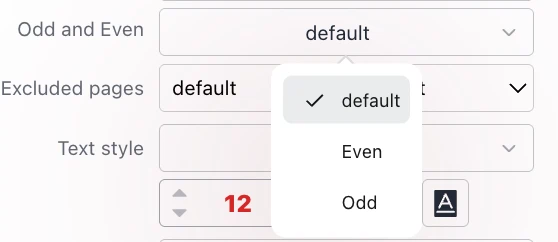
4. Tipografia e stile
Adatta il marchio del tuo documento con ampie opzioni di stile del testo. Non sei bloccato con un aspetto predefinito.
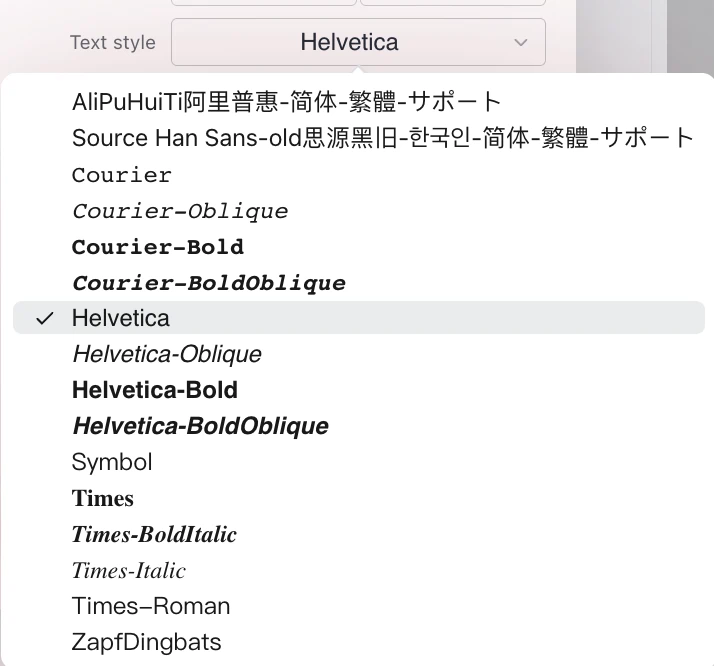
- Famiglia di font: Scegli tra font PDF standard tra cui Helvetica, Courier, Times New Roman e Symbol.
Nuovo: Supporto caratteri asiatici. Selezionando l'opzione font "AliPuHuiTi阿里普惠-简体-繁体-サポート", puoi visualizzare correttamente i caratteri per:
- Cinese semplificato (简体中文)
- Cinese tradizionale (繁體中文)
- Giapponese (日本語)
- Coreano (한국어)
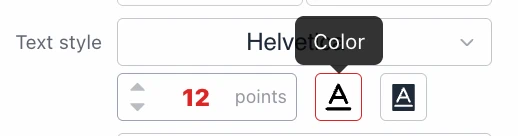
- Dimensione e colore font: Imposta la dimensione in punti (es. 12pt) e usa un selettore di colori a spettro completo per impostare il colore del testo.
- Stile sfondo: Migliora la leggibilità su pagine piene aggiungendo un colore di sfondo alla casella di testo del numero di pagina.
5. Contenuto testo dinamico e variabili
Vai oltre i semplici numeri. Il menu a discesa Contenuti testo ti consente di formattare l'output. Scegli tra preimpostazioni come "Pagina 6", "- 6 -" o "Pagina 6 di 20".
Per gli utenti esperti, l'opzione Personalizzato supporta le variabili:
%prappresenta il numero di pagina corrente.%Prappresenta il numero totale di pagine.
Ciò ti consente di creare stringhe personalizzate come "Nome Doc | Pag %p / %P" istantaneamente.

Come aggiungere numeri di pagina al PDF
Segui questi semplici passaggi per impaginare il tuo documento in modo efficiente:
- Seleziona il tuo file: Clicca sull'area di selezione per scegliere il tuo PDF. Ricorda, il file rimane sul tuo browser.
- Configura impostazioni:
- Usa la griglia per selezionare la Posizione (es. In basso a destra).
- Scegli il tuo Stile testo (Font, Dimensione, Colore).
- Imposta il formato Contenuto testo (es. solo numero o "Pagina X").
- Rifinisci (Opzionale): Imposta i margini usando Padding o escludi la copertina usando le impostazioni Pagine escluse. Attiva "Pagine affiancate" se stampi un opuscolo.
- Anteprima e download: Guarda l'anteprima in tempo reale (gli indicatori rossi mostrano la posizione). Clicca su Avvia per elaborare e scaricare istantaneamente il tuo PDF aggiornato.
Domande frequenti (FAQ)
- Questo strumento di numerazione pagine PDF è gratuito?
- Sì, questo strumento è completamente gratuito. Non ci sono costi nascosti, abbonamenti o filigrane aggiunte ai tuoi documenti.
- Il mio documento è sicuro?
- Assolutamente. Utilizziamo una tecnologia avanzata basata su browser (WebAssembly/JavaScript) per elaborare il tuo PDF localmente. Il tuo file non viene mai caricato sui nostri server, garantendo il 100% di privacy e sicurezza per i tuoi dati sensibili.
- Posso iniziare la numerazione da una pagina specifica?
- Sì. Puoi usare la funzione "Pagine escluse" per ignorare le prime pagine (come la copertina o l'indice). La numerazione apparirà visibilmente sulle pagine successive in base alla tua configurazione.
- Posso numerare pagine specifiche in modo diverso (es. pagine affiancate)?
- Sì. Seleziona "Pagine affiancate" nel menu a discesa "Modalità pagina". Questo posizionerà automaticamente i numeri sugli angoli esterni delle pagine (sinistra per le pari, destra per le dispari), rispecchiando il layout utilizzato nei libri e nelle riviste professionali.
- Posso aggiungere la formattazione "Pagina X di Y"?
- Sì. Nel menu "Contenuti testo", puoi selezionare la preimpostazione "Pagina %p di %P", o scrivere una stringa personalizzata usando
%pper la pagina corrente e%Pper il conteggio totale delle pagine.