

Cambia il colore o l'immagine di sfondo del PDF
Personalizza le tue pagine PDF impostando sfondi a tinta unita o gradienti lineari, oppure aggiungendo filigrane di immagini personalizzate. Regola istantaneamente l'opacità, il layout, applica filtri immagine ed escludi pagine specifiche.
Prova ora PDFs:
Questo servizio online protegge la mia privacy? I miei file sono sicuri?
Molto sicuro, perché i tuoi file non lasciano mai il tuo dispositivo e non vengono caricati. ImagesTool usa la tecnologia del browser per la conversione senza upload.
Tutto avviene solo nel tuo browser, privacy 100%.
Fai un test: converti una volta, poi disconnetti la rete e converti di nuovo - tutto funzionerà normalmente.
Aggiungi e modifica contenuto
Cambia il colore di sfondo del PDF o aggiungi sfondi immagine istantaneamente
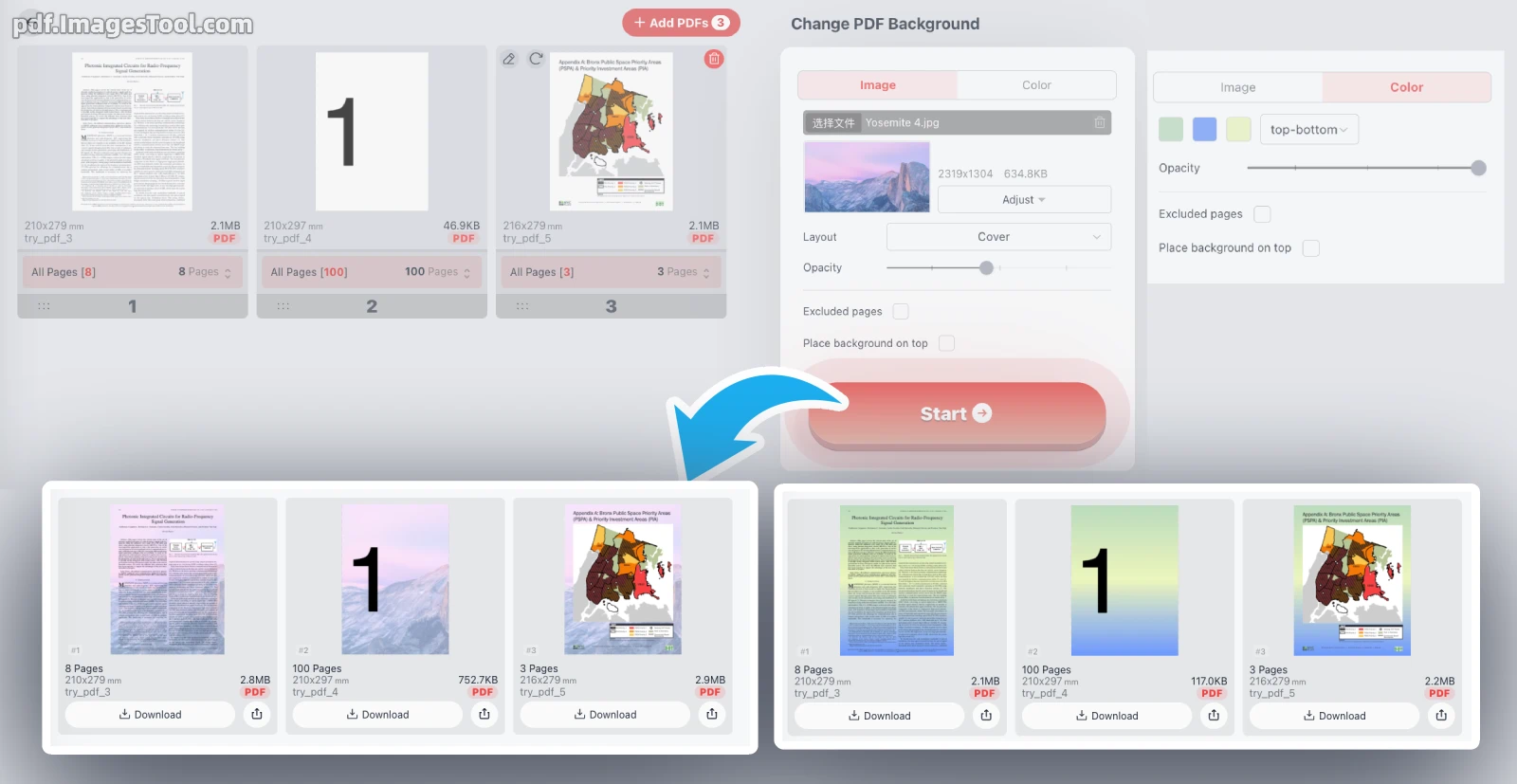
Consiglio vivamente questo strumento per cambiare rapidamente il colore di sfondo del PDF o aggiungere sfondi immagine personalizzati. Offre una solida personalizzazione: passa facilmente tra tinte unite e sfumature dall'alto al basso o da sinistra a destra.
Se preferisci le immagini, carica un file JPG o PNG, imposta il layout su 'Copri' e regolalo tramite il pannello 'Regola'. Ottieni un controllo preciso su opacità, sfocatura, luminosità, contrasto e saturazione, oltre a filtri con un clic come scala di grigi, seppia e inverti. Puoi persino posizionare lo sfondo in primo piano o escludere facilmente pagine specifiche.
La tua privacy è completamente protetta. Questo strumento funziona interamente in locale all'interno del tuo browser. Non ci sono caricamenti su server, nessuno spazio di archiviazione cloud, nessun accesso e nessuna registrazione richiesta.
Ecco come puoi personalizzare facilmente i tuoi documenti:
- Seleziona e carica il tuo file PDF direttamente nel tuo browser.
- Passa alla scheda 'Immagine' o 'Colore' per applicare il tuo nuovo sfondo.
- Usa il pannello di regolazione per modificare filtri immagine, sfumature, opacità o escludere pagine.
- Clicca su esporta per scaricare istantaneamente il tuo nuovo file personalizzato.
Anche se non è un convertitore di formato tradizionale, elabora in modo impeccabile il tuo PDF senza alterare il testo originale, la formattazione o la qualità vettoriale, garantendo ogni volta un'esportazione ad alta risoluzione.
- Ottimizzazione visiva: Cambia facilmente gli sfondi PDF bianchi accecanti in colori a tinta unita tenui o sfumature per ridurre l'affaticamento degli occhi durante lunghe sessioni di lettura.
- Personalizzazione del brand: Aggiungi il logo della tua azienda o uno sfondo immagine personalizzato con opacità su misura per creare presentazioni professionali e con il tuo brand.
- Filigrana avanzata: Usa la funzione 'sfondo in primo piano' combinata con filtri immagine e cursori di opacità per applicare filigrane in modo sicuro alle tue bozze confidenziali.
Domande Frequenti (FAQ)
D: È sicuro elaborare documenti confidenziali con questo strumento?
R: Assolutamente. L'intero processo di modifica dello sfondo del PDF avviene localmente sul tuo dispositivo. Non carichiamo mai i tuoi file su nessun server.
D: Posso modificare l'aspetto della mia immagine di sfondo caricata?
R: Sì! Il pannello di regolazione integrato ti consente di modificare facilmente la larghezza dell'immagine, la sfocatura, la luminosità, il contrasto e la saturazione. Puoi anche applicare effetti scala di grigi, inverti o seppia.
D: Come evito che lo sfondo si applichi a tutte le pagine?
R: Seleziona semplicemente l'opzione 'Pagine escluse' nel pannello layout principale per specificare esattamente quali pagine devono rimanere intatte dal nuovo sfondo.
D: L'aggiunta di un colore di sfondo o di uno sfondo sfumato aumenterà notevolmente le dimensioni del mio file PDF?
R: No, perché i colori a tinta unita e gli sfondi sfumati generati sono gli sfondi vettoriali nativi del PDF, aumentando le dimensioni di soli 50 KB - 100 KB circa.