

Taglia e dividi pagine PDF in modo personalizzato
Strumento online gratuito per tagliare le pagine PDF. Aggiungi e trascina linee di divisione orizzontali o verticali per regolare visivamente le posizioni, tagliare liberamente ed estrarre con precisione blocchi specifici di una pagina PDF. Supporta la divisione uguale automatica, per tagliare in due parti uguali, tagliare in tre parti uguali, tagliare in quattro parti uguali, tagliare in cinque parti uguali o in qualsiasi numero.
Prova ora PDFs:
Questo servizio online protegge la mia privacy? I miei file sono sicuri?
Molto sicuro, perché i tuoi file non lasciano mai il tuo dispositivo e non vengono caricati. ImagesTool usa la tecnologia del browser per la conversione senza upload.
Tutto avviene solo nel tuo browser, privacy 100%.
Fai un test: converti una volta, poi disconnetti la rete e converti di nuovo - tutto funzionerà normalmente.
Impaginazione
Divisore di pagine PDF online gratuito: Taglio ed estrazione personalizzati
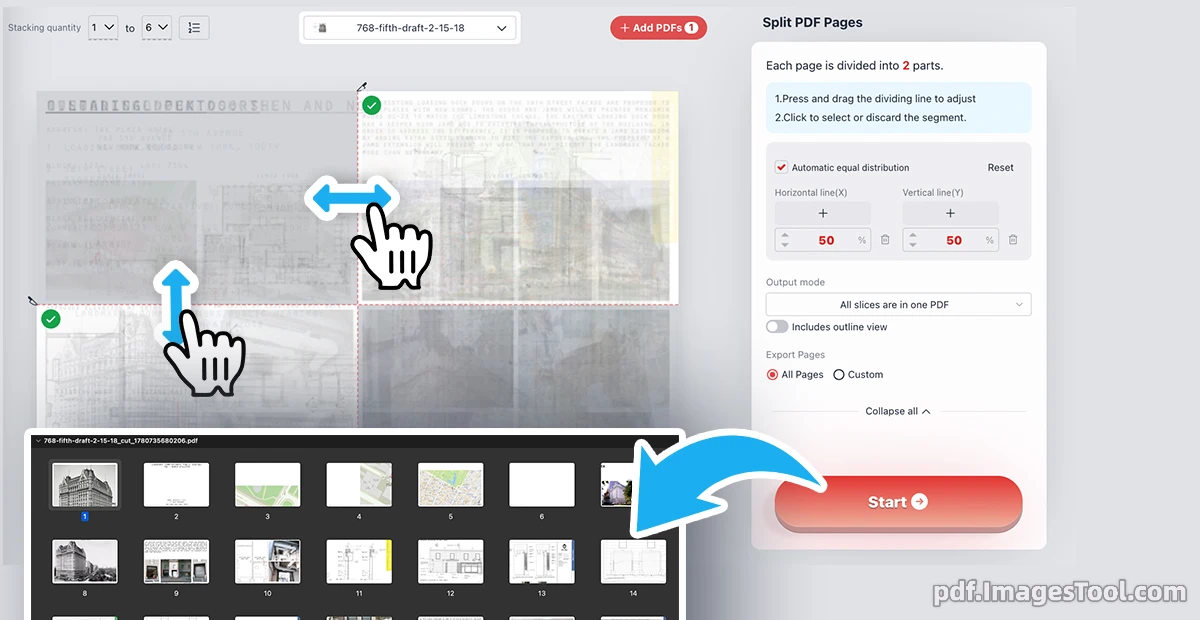
In qualità di professionista che gestisce spesso documenti complessi, consiglio vivamente questo strumento avanzato per dividere il contenuto delle pagine. Consente di aggiungere e trascinare visivamente linee di divisione orizzontali o verticali per tagliare le pagine PDF esattamente come desiderato. È possibile regolare liberamente le coordinate X e Y per un'estrema precisione o utilizzare la funzione "Distribuzione automatica uguale". Che sia necessario dividere equamente in due, tre, quattro o cinque parti, lo strumento esegue i calcoli per te. Basta cliccare per selezionare i blocchi desiderati (contrassegnati da un segno di spunta verde) e scartare il resto, quindi esportarli in modo flessibile.
La dimensione del file PDF viene ottimizzata automaticamente dopo la divisione, con quasi nessuna differenza nella dimensione del file prima e dopo l'operazione.
Sicuro e privato al 100%. Tutto viene eseguito rigorosamente in locale nel browser. Nessun caricamento di file, nessun server cloud, nessuna registrazione e nessun login richiesto. I tuoi dati non lasciano mai il tuo dispositivo.
- Importa il documento direttamente nell'area di lavoro del browser.
- Aggiungi linee orizzontali/verticali personalizzate e trascinale, oppure seleziona "Distribuzione automatica uguale" per dividere equamente nelle parti desiderate.
- Clicca per mantenere segmenti specifici (segno di spunta verde), scegli la modalità di output ("Tutti i segmenti in un unico PDF" o "Un PDF per ogni pagina") e premi Inizia.
- Scansioni a doppia pagina: Dividi rapidamente in due parti uguali per separare le scansioni di libri a doppia pagina in singole pagine digitali leggibili.
- Estrazione precisa degli elementi: Trascina visivamente le linee di divisione per inquadrare e tagliare grafici, ricevute o blocchi di testo specifici eliminando i margini inutili.
- Divisione del layout a griglia: Dividi facilmente progetti architettonici o bozze di design di grandi dimensioni scegliendo di dividere equamente in quattro o cinque parti per una stampa dettagliata.
Domande frequenti (QA)
D: I miei documenti sensibili sono al sicuro utilizzando questo strumento?
R: Assolutamente sì. Il nostro strumento si affida interamente all'elaborazione locale del browser. Non ci sono caricamenti su server, nessun login e zero rischi di fuga di dati. La tua privacy è garantita.
D: Posso dividere automaticamente la pagina in più sezioni uguali?
R: Sì! Abilitando la funzione di distribuzione automatica, puoi dividere senza sforzo in tre, quattro o qualsiasi altro layout senza calcolare manualmente le percentuali.
D: Cosa succede alle aree che non voglio conservare?
R: Dopo aver applicato le linee di divisione, basta cliccare su qualsiasi segmento generato. Solo i blocchi selezionati con un segno di spunta verde verranno esportati; le parti non selezionate verranno scartate automaticamente.
D: Come vengono salvati i segmenti tagliati?
R: Hai il pieno controllo sulla modalità di output. Puoi unire tutti i segmenti selezionati insieme ("Tutti i segmenti in un unico PDF") o esportare ogni sezione tagliata individualmente ("Un PDF per ogni pagina").