

Sovrapponi PDF - Sovrapposizione e timbri PDF online
Strumento online gratuito per sovrapporre PDF, applicare timbri e unire livelli PDF con precisione. Aggiungi facilmente carta intestata, filigrane, timbri o modelli multipagina sui tuoi documenti. Personalizza layout, dimensioni, margini, allineamento, opacità e intervalli di pagine senza perdita di qualità. Supporta anche l'importazione di immagini JPG, PNG e WebP.
Prova ora PDFs:
Questo servizio online protegge la mia privacy? I miei file sono sicuri?
Molto sicuro, perché i tuoi file non lasciano mai il tuo dispositivo e non vengono caricati. ImagesTool usa la tecnologia del browser per la conversione senza upload.
Tutto avviene solo nel tuo browser, privacy 100%.
Fai un test: converti una volta, poi disconnetti la rete e converti di nuovo - tutto funzionerà normalmente.
Aggiungi e modifica contenuto
Sovrapporre pagine PDF online con assoluta precisione e privacy
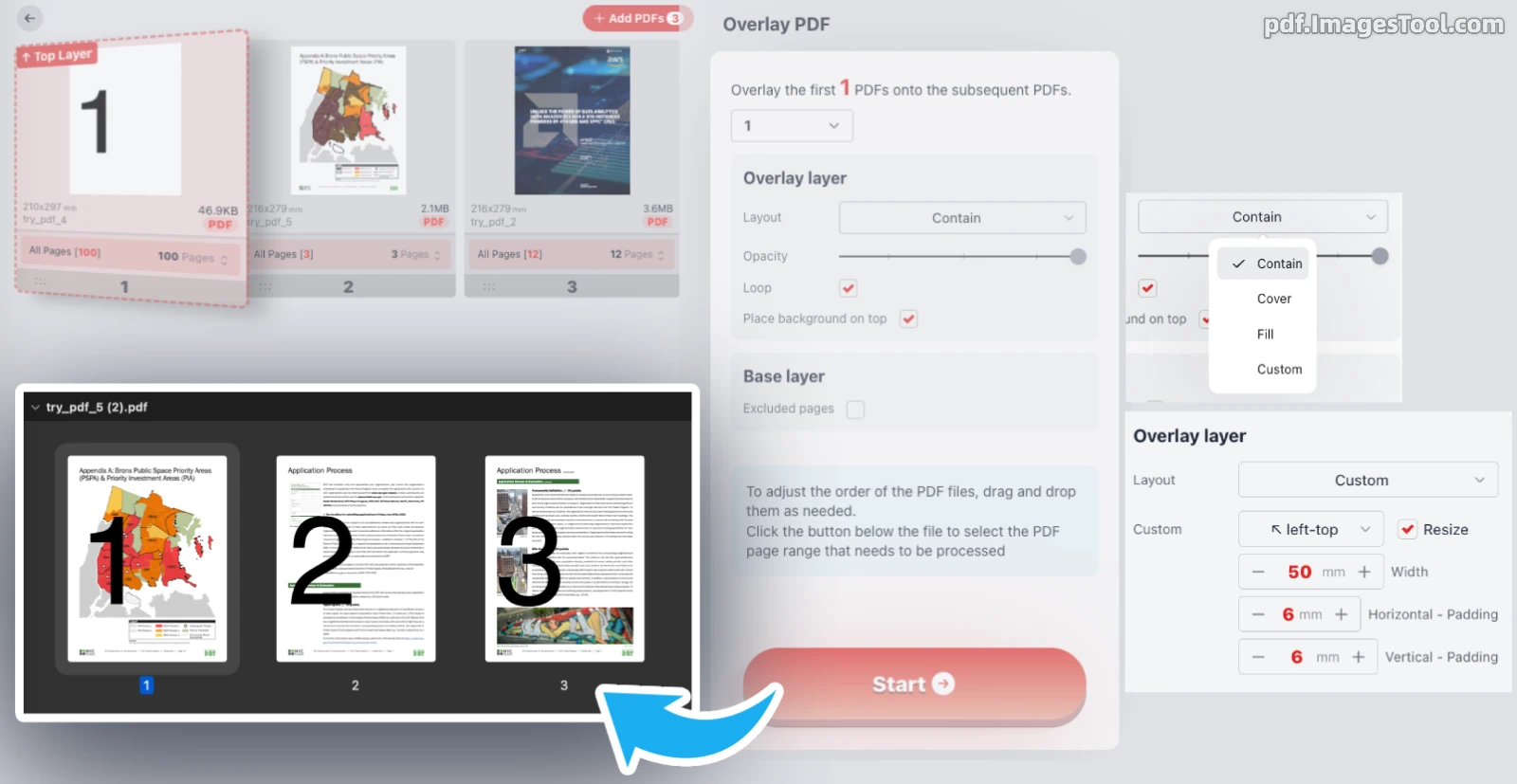
Applicare modelli, carta intestata o timbri di sfondo su documenti multipagina complessi causa spesso disallineamenti o file eccessivamente pesanti. Questo strumento professionale di sovrapposizione PDF offre un controllo millimetrico sui livelli di pagina senza intaccare la qualità vettoriale.
Puoi impostare il numero desiderato di livelli superiori, riordinare i documenti tramite drag-and-drop e regolare ogni dettaglio: ancoraggio a 9 punti, opacità personalizzabile, ripetizione ciclica e inversione tra primo piano e sfondo. Che tu debba applicare una filigrana a un intero fascicolo o timbrare copertine numerate, la composizione è rapida, intuitiva e perfetta al pixel.
Privacy 100% lato client: Tutte le operazioni avvengono all'interno del tuo browser. I file non lasciano mai il tuo computer: nessun server remoto, nessun upload, nessuna registrazione e massima riservatezza.
Come funziona:
- Carica e organizza: Aggiungi i file PDF e trascina le schede per posizionare i modelli di sovrapposizione prima dei documenti base.
- Seleziona il numero di livelli: Indica quanti documenti iniziali fungeranno da livello superiore da applicare sulle pagine successive.
- Personalizza i livelli: Definisci punti di ancoraggio (es. in alto a sinistra), proporzioni, margini, trasparenza, ciclo continuo o esclusione pagine.
- Esporta il PDF unito: Clicca su Avvia per generare istantaneamente il documento combinato in locale alla risoluzione nativa.
Supporto per formati flessibili: Oltre ai normali PDF, puoi importare immagini JPG, PNG e WebP da applicare come timbri o firme digitali ad alta definizione.
Casi d'uso pratici:
- Carta intestata e modulistica aziendale: Sovrapponi intestazioni, piè di pagina ed elementi grafici su fatture o testi grezzi senza modificare i file originali.
- Filigrane dinamiche e timbri di stato: Aggiungi marcature semitrasparenti come 'BOZZA', 'CONFIDENZIALE' o timbri di approvazione con opacità calibrata.
- Relazioni bilingue e sovrapposizioni tecniche: Applica note di traduzione, revisioni o griglie millimetrate direttamente su disegni tecnici e planimetrie.
- Ripetizione ciclica e modelli su più pagine: Ripeti automaticamente una cornice multipagina su lunghi report o escludi le pagine di copertina.
Domande frequenti (FAQ)
R: Assolutamente no. L'intero processo viene eseguito localmente tramite WebAssembly e JavaScript. I tuoi file non raggiungono mai server esterni o archivi cloud.
R: Se abilitata, quando il modello superiore ha meno pagine rispetto al file base, le pagine del modello ricominciano ciclicamente dalla prima fino all'ultima pagina del documento base.
R: Certamente. Usa la voce Pagine escluse nelle impostazioni del livello base per specificare le singole pagine o intervalli da preservare intatti.
R: No. Lo strumento preserva tutti i font incorporati, la grafica vettoriale e i profili colore originali per stampe e ingrandimenti sempre nitidi.