

Ritagliare file PDF online: Lo strumento definitivo per privacy e sicurezza
Benvenuto nella soluzione più sicura e versatile per ritagliare documenti PDF direttamente nel tuo browser web. Che tu debba eliminare lo spazio bianco in eccesso, regolare le dimensioni della pagina per la stampa o standardizzare il layout di un documento scansionato, il nostro strumento Ritaglia file PDF offre un'interfaccia di livello professionale senza la necessità di software costosi. A differenza di altri strumenti online che richiedono di caricare i tuoi dati sensibili su server remoti, la nostra tecnologia elabora i tuoi file localmente sul tuo dispositivo. Ciò significa che i tuoi documenti non lasciano mai il tuo computer, garantendo privacy e sicurezza al 100%.
Perché utilizzare il nostro strumento di ritaglio PDF basato su browser?
Nell'era digitale, la privacy dei dati è fondamentale. I tradizionali editor PDF online ti costringono a caricare contratti, fatture e file personali su un server cloud per essere elaborati. Questo crea una potenziale vulnerabilità. Il nostro strumento è diverso. Utilizziamo tecnologie web assembly avanzate per portare la potenza di elaborazione direttamente da te. Nessun login, nessuna registrazione e assolutamente nessun caricamento di file richiesto. L'elaborazione dei file avviene interamente all'interno dell'ambiente sandbox del tuo browser.
Caratteristiche principali e capacità
Il nostro strumento non è solo un semplice taglierino; è un gestore completo della geometria della pagina progettato sia per utenti occasionali che per professionisti.
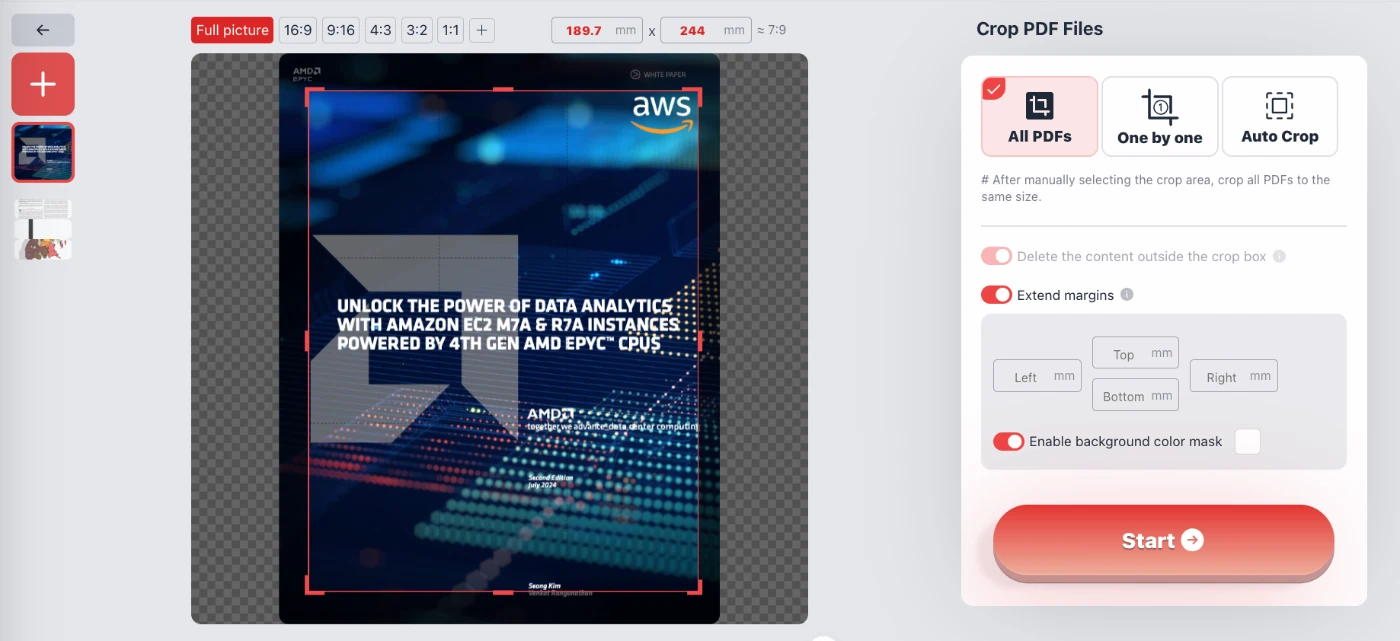
- Ritaglio manuale di precisione: Hai il pieno controllo sul riquadro di ritaglio. Puoi trascinare manualmente le maniglie per definire l'area visibile o inserire misure esatte in millimetri per i margini superiore, inferiore, sinistro e destro. Questo è ideale per preparare documenti per dimensioni di stampa specifiche.
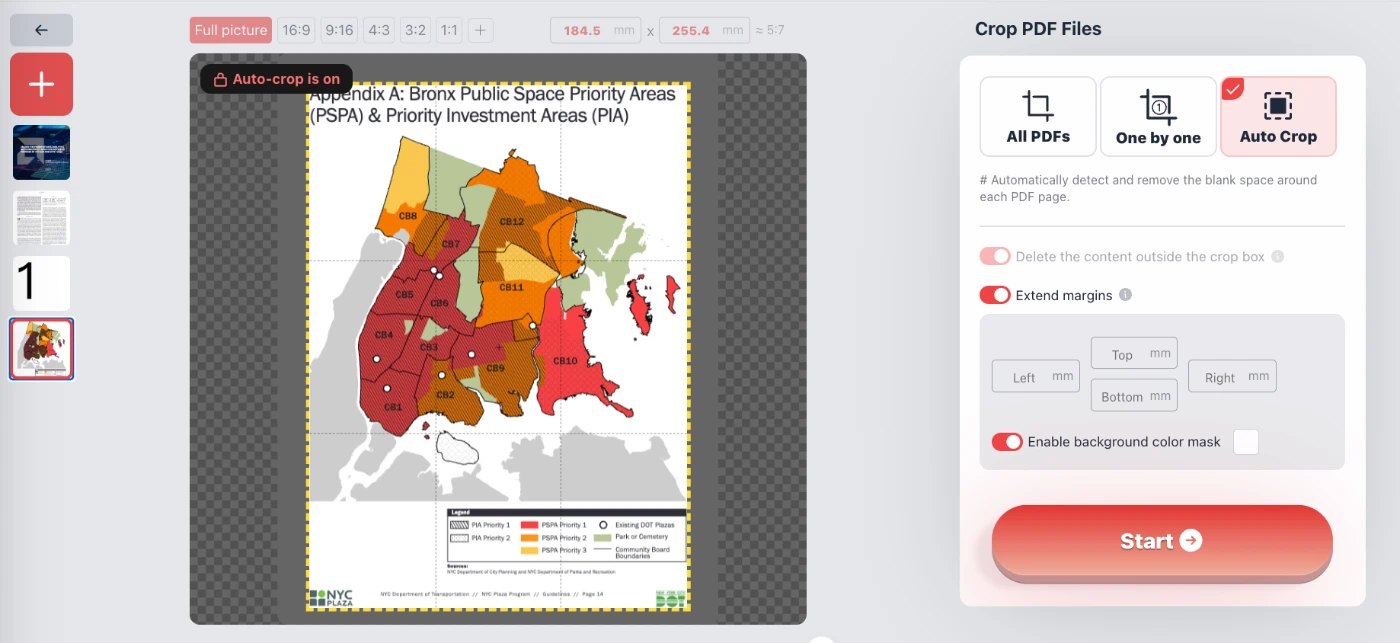
- Ritaglio automatico intelligente: Se il tuo PDF contiene ricevute scansionate o grafici circondati da spazio bianco inutile, la funzione "Ritaglio automatico" rileva automaticamente i confini del contenuto e rimuove i margini vuoti, ottimizzando il file per la lettura su dispositivi mobili o tablet.
- Rapporti d'aspetto standard: Ridimensiona rapidamente le tue pagine in formati standard. Con un solo clic, applica rapporti d'aspetto come 16:9, 4:3, 1:1 (Quadrato), 3:2 o 9:16. Questo è particolarmente utile per diapositive di presentazione o per preparare risorse digitali.
- Elaborazione in batch ("Tutti i PDF"): Hai 30 documenti PDF in cui la stessa intestazione deve essere rimossa da ogni pagina? Seleziona la modalità "Tutti i file PDF" per applicare la stessa maschera di ritaglio a tutti i documenti PDF contemporaneamente, risparmiando ore di lavoro manuale.
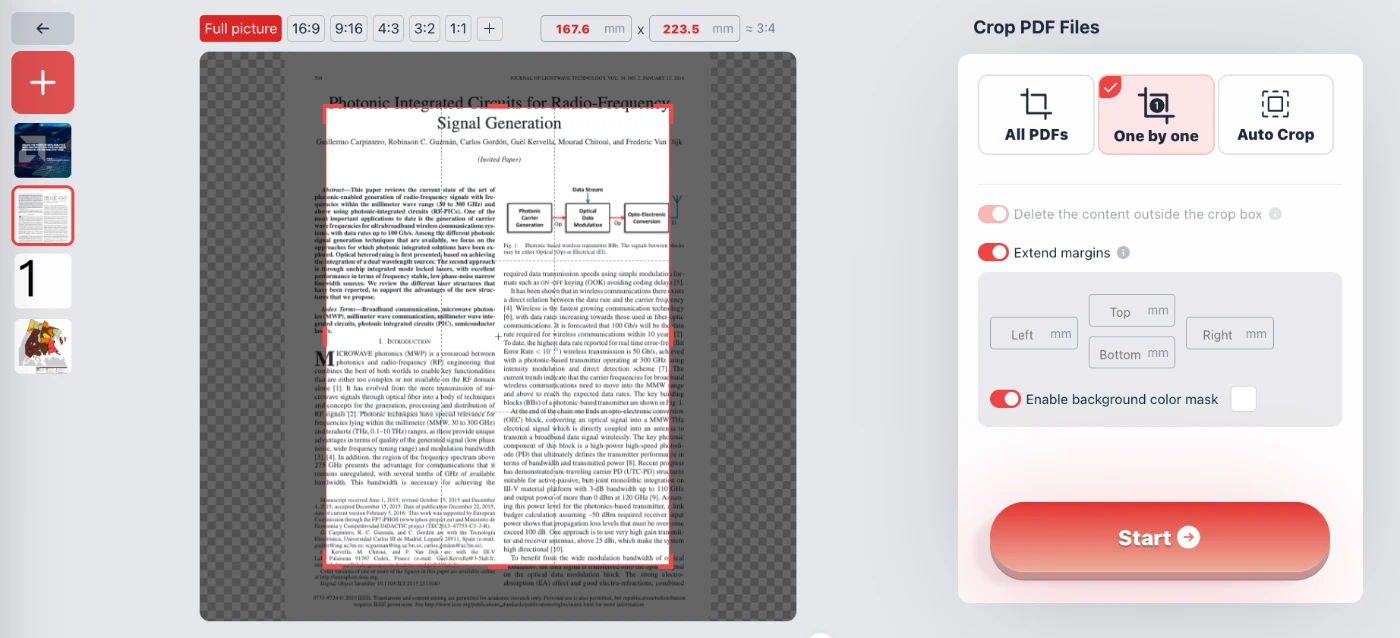
- Regolazione pagina per pagina ("Uno per uno"): Per documenti PDF con layout variabili, come documenti misti contenenti immagini e testo, puoi ritagliare ogni PDF individualmente per garantire che ogni pagina sia presentata perfettamente.
- Estendi margini: Il ritaglio non riguarda sempre la riduzione delle dimensioni. Il nostro strumento ti consente di "Estendere i margini", aggiungendo effettivamente spazio bianco (padding) attorno al tuo contenuto. Questo è perfetto per aggiungere spazio per la rilegatura, i fori o le annotazioni.
Come ritagliare pagine PDF
L'uso dello strumento è intuitivo e non richiede competenze tecniche. Segui questi semplici passaggi per ridimensionare il tuo PDF:
- Seleziona il tuo file: Apri il tuo file PDF direttamente nel browser. Ricorda, il file rimane sul tuo dispositivo.
- Scegli una modalità:
- Tutti i PDF: Applica lo stesso riquadro di ritaglio a tutti i documenti PDF importati.
- Uno per uno: Puoi impostare aree di ritaglio diverse per ogni PDF.
- Ritaglio automatico: Concentrati sull'area contenente contenuti rilevanti e rimuovi automaticamente le aree bianche.
- Regola l'area: Usa l'editor visivo per ridimensionare il riquadro rosso di ritaglio. Puoi usare i pulsanti dei rapporti d'aspetto preimpostati (come 1:1 o 16:9) o digitare valori esatti in millimetri. Puoi anche attivare "Elimina contenuto fuori dal riquadro di ritaglio" o "Abilita maschera colore di sfondo" per visualizzare il risultato.
- Avvia elaborazione: Clicca sul pulsante "Start". Il browser elaborerà istantaneamente i cambiamenti di geometria e genererà un nuovo file PDF ritagliato da salvare.
Domande frequenti (FAQ)
È sicuro ritagliare documenti legali riservati qui?
Sì, assolutamente. Questo strumento opera interamente lato client. A differenza di altri servizi web che richiedono di caricare il tuo PDF su un server cloud per l'elaborazione, il nostro strumento esegue il codice all'interno del tuo browser. I tuoi documenti legali riservati, estratti conto bancari o documenti d'identità non lasciano mai il tuo computer. È sicuro come usare un software offline.
Posso ritagliare più PDF contemporaneamente?
Sì. Seleziona la scheda "Tutti i PDF" nell'interfaccia per disegnare un riquadro di ritaglio, che verrà applicato a tutte le pagine di tutti i PDF. Questo è ideale per rimuovere intestazioni, piè di pagina o numeri di pagina coerenti da più report PDF.
Questo strumento riduce la qualità del mio PDF?
No. Il processo di ritaglio altera solo i confini visibili della pagina (MediaBox e CropBox) del file PDF. Non ricomprime le immagini né altera la risoluzione del testo, garantendo che il tuo documento rimanga nitido e di alta qualità.
Posso aggiungere margini invece di rimuoverli?
Sì. Abilitando l'interruttore "Estendi margini", puoi aumentare la dimensione della tela delle tue pagine PDF. Ciò ti consente di aggiungere spazio bianco extra attorno al tuo contenuto, utile per la preparazione alla stampa o per fare spazio per le note.
Questo servizio è davvero gratuito?
Sì, lo strumento è completamente gratuito. Non ci sono costi nascosti, nessuna filigrana aggiunta ai tuoi file ritagliati e nessun obbligo di creare un account o fornire un indirizzo email.
Cosa succede al contenuto fuori dall'area di ritaglio?
Hai la possibilità di controllarlo. Puoi scegliere di nascondere semplicemente il contenuto (non distruttivo) o selezionare l'opzione "Elimina il contenuto fuori dal riquadro di ritaglio" per rimuovere permanentemente testo e immagini che cadono fuori dall'area selezionata, il che può aiutare a ridurre la dimensione del file.