

加密 PDF - 使用密码和权限高级保护文档
为敏感的 PDF 文件添加打开密码,保护您的隐私。我们的工具提供高级权限设置,可限制打印、复制和编辑文档,所有操作均在 100% 注重隐私的本地浏览器环境中完成。
拖放PDF、文件夹到此处或
ctrl + v
立即尝试 PDFs:
本地运行
这个在线转换服务是否保护我的隐私?我导入的文件安全吗?
非常安全,因为您的文件永远不会离开您的设备,也不会被上传。ImagesTool使用浏览器技术实现了以前需要上传的转换服务。
一切都只在您的浏览器中进行,100%保护您的隐私。
您可以做一个测试:转换一次,然后断开设备的网络连接,再次转换,您会发现一切正常。
加密PDF:高级密码与权限保护
使用我们专业的加密PDF工具,保护您的机密信息。在数据隐私至关重要的时代,锁定敏感文档是防止未经授权访问的最有效方式。无论您是想完全阻止他人打开文件,还是仅仅想禁止他人复制文本,我们的工具都能让您获得完全的控制权。
该工具专为100%的隐私和安全而设计。与传统的在线转换器不同,您的文件永远不会离开您的设备。加密过程完全在您的Web浏览器中进行。这意味着数据不会上传到任何远程服务器,彻底消除了数据泄露的风险。
主要功能
- 双密码系统:设置打开密码(用户密码)以锁定文档的查看权限,或设置所有者密码(权限密码)以限制对文档的修改。
- 高级权限控制:精确设置他人对您PDF的操作权限。您可以选择允许或限制打印、复制文本或图像、插入/删除/旋转页面、添加注释以及填写表单字段。
- 基于浏览器的处理:所有加密逻辑都在本地运行。不会发生数据传输,确保最高的机密性。
- 无需注册:无需登录、无需注册、无需订阅,享受无忧顺畅的体验。
如何为PDF设置密码保护
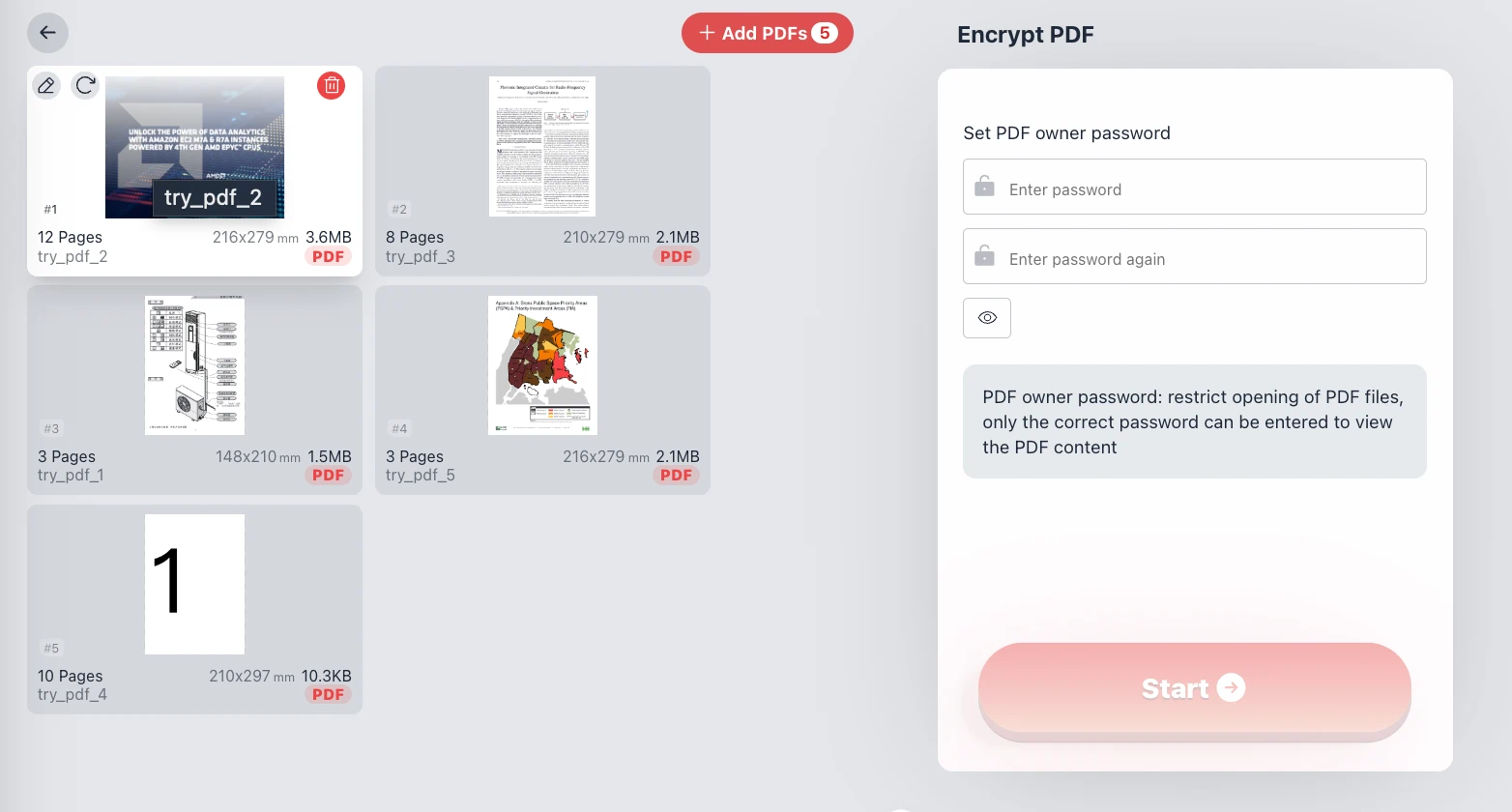
- 点击'添加PDF'以选择您希望保护的文档。
- 根据您的需求,在普通模式和高级模式之间切换。
- 要限制查看权限,请开启打开密码并输入用户密码。
- 要限制编辑或打印,请勾选您想要的权限并输入所有者密码。
- 点击'开始'按钮。您的浏览器将立即完成加密处理。
常见问题解答 (Q&A)
打开密码和所有者密码之间有什么区别?
打开密码(用户密码)仅用于打开和查看PDF内容。而所有者密码(权限密码)用于锁定特定功能,如打印、复制文本或编辑文档,即使用户已被允许阅读该文件,依然会受到这些限制。
在这里加密我的私人文档安全吗?
绝对安全。因为该过程是100%基于浏览器的,您的文件永远不会上传到互联网。我们不会存储、查看或传输您的数据。工具本身的架构为您提供了绝对的安全保障。
我需要安装软件吗?
不需要。该工具直接在您的Web浏览器(Chrome、Edge、Firefox、Safari)中运行。它提供桌面级软件的性能和高级权限设置,而无需安装臃肿的软件。
如果我忘记了密码会怎样?
请将您的密码保存在安全的地方。由于我们不会上传您的数据或将您的密码保存到任何服务器,因此一旦文件被加密,我们绝对无法为您恢复忘记的密码。