

在线裁剪 PDF 文件:终极隐私安全工具
欢迎使用最安全、通用的解决方案,直接在网络浏览器中裁剪 PDF 文档。无论您是需要修剪多余的空白、调整打印页面大小,还是标准化扫描文档的布局,我们的 PDF 裁剪工具 都能提供专业级的界面,而无需昂贵的软件。与其他需要您将敏感数据上传到远程服务器的在线工具不同,我们的技术会在您的设备上本地处理您的文件。这意味着您的文档永远不会离开您的计算机,确保 100% 的隐私和安全。
为什么使用我们基于浏览器的 PDF 裁剪器?
在数字时代,数据隐私至关重要。传统的在线 PDF 编辑器强制您将合同、发票和个人文件上传到云服务器进行处理。这会造成潜在的安全漏洞。我们的工具与众不同。我们利用先进的 Web Assembly 技术将处理能力带给您。无需登录,无需注册,绝对无需上传文件。文件处理完全在您浏览器的沙盒环境中进行。
核心功能和能力
我们的工具不仅仅是一个简单的切割器;它是一个为普通用户和专业人士设计的综合页面几何管理器。
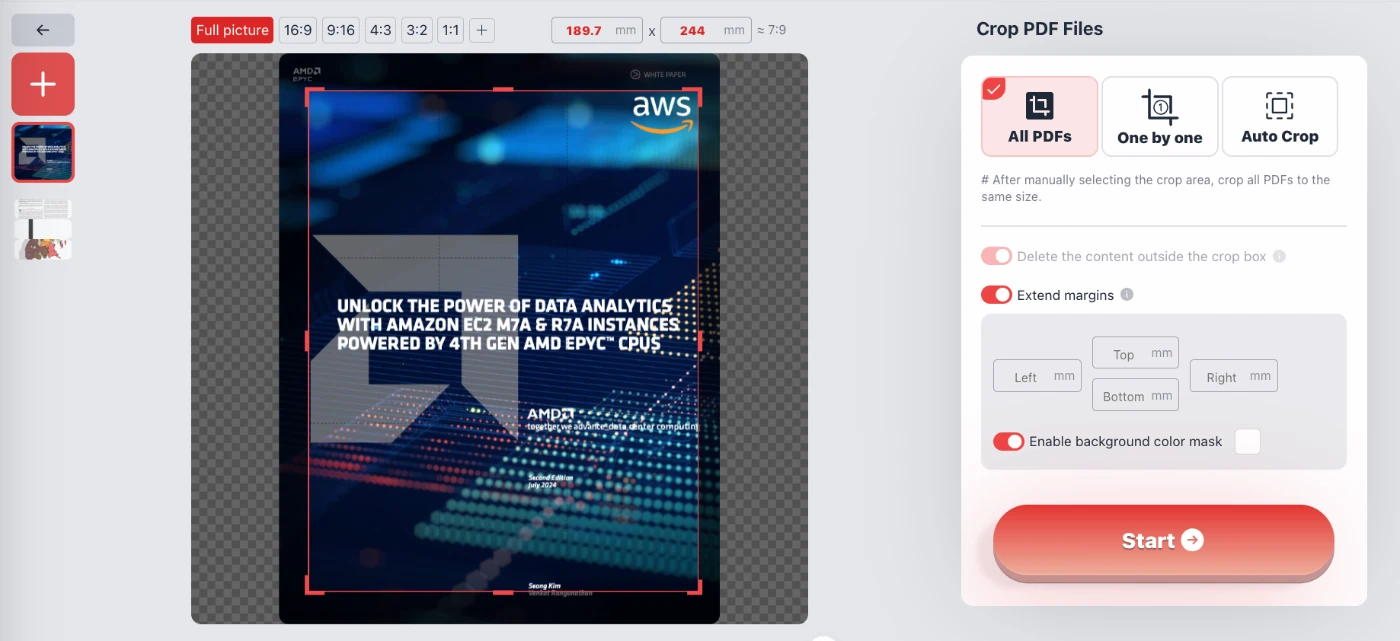
- 精确手动裁剪: 您可以完全控制裁剪框。您可以手动拖动滑块来定义可见区域,或以毫米为单位输入上、下、左、右边距的确切数值。这非常适合为特定打印尺寸准备文档。
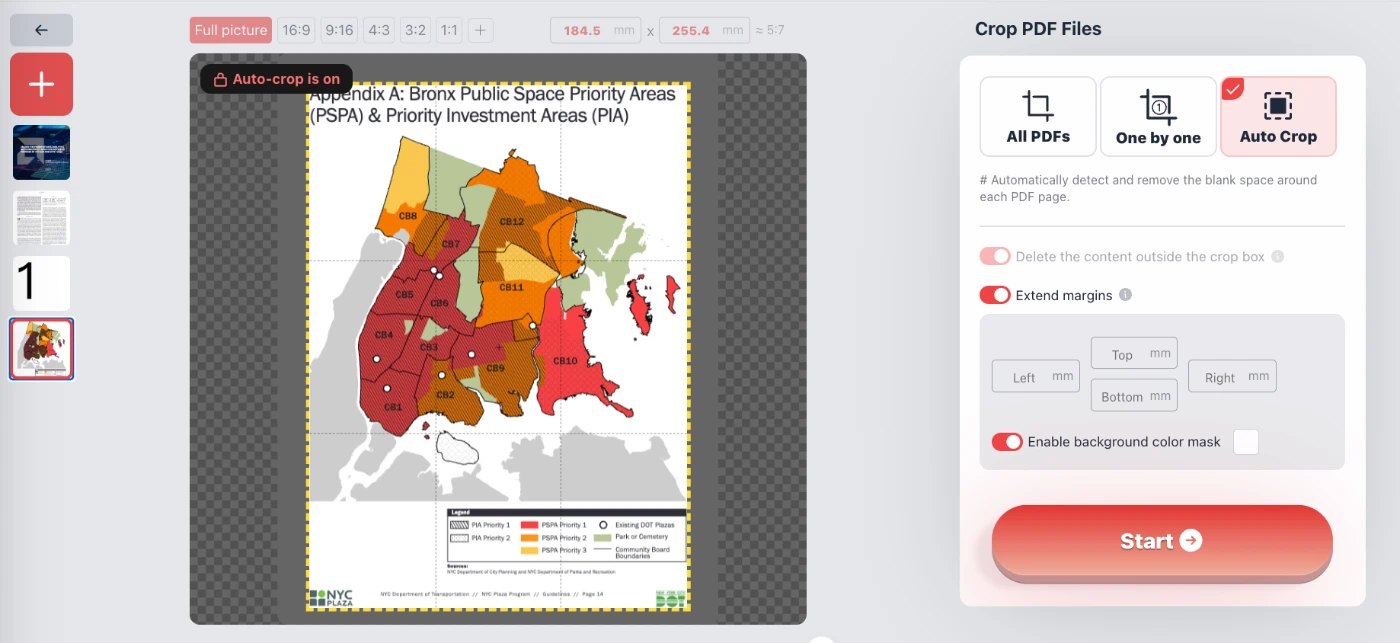
- 智能自动裁剪: 如果您的 PDF 包含扫描收据或被不必要空白包围的图表,“自动裁剪”功能会自动检测内容边界并移除空白边距,优化文件以便在移动设备或平板电脑上阅读。
- 标准宽高比: 快速将页面调整为标准格式。只需单击一下,即可强制使用 16:9、4:3、1:1(正方形)、3:2 或 9:16 等宽高比。这对于演示幻灯片或准备数字资产特别有用。
- 批量处理(“所有 PDF”): 您是否有 30 个 PDF 文档需要从每一页删除相同的页眉?选择“所有 PDF 文件”模式,将相同的裁剪蒙版同时应用于所有 PDF 文档,为您节省数小时的手工工作。
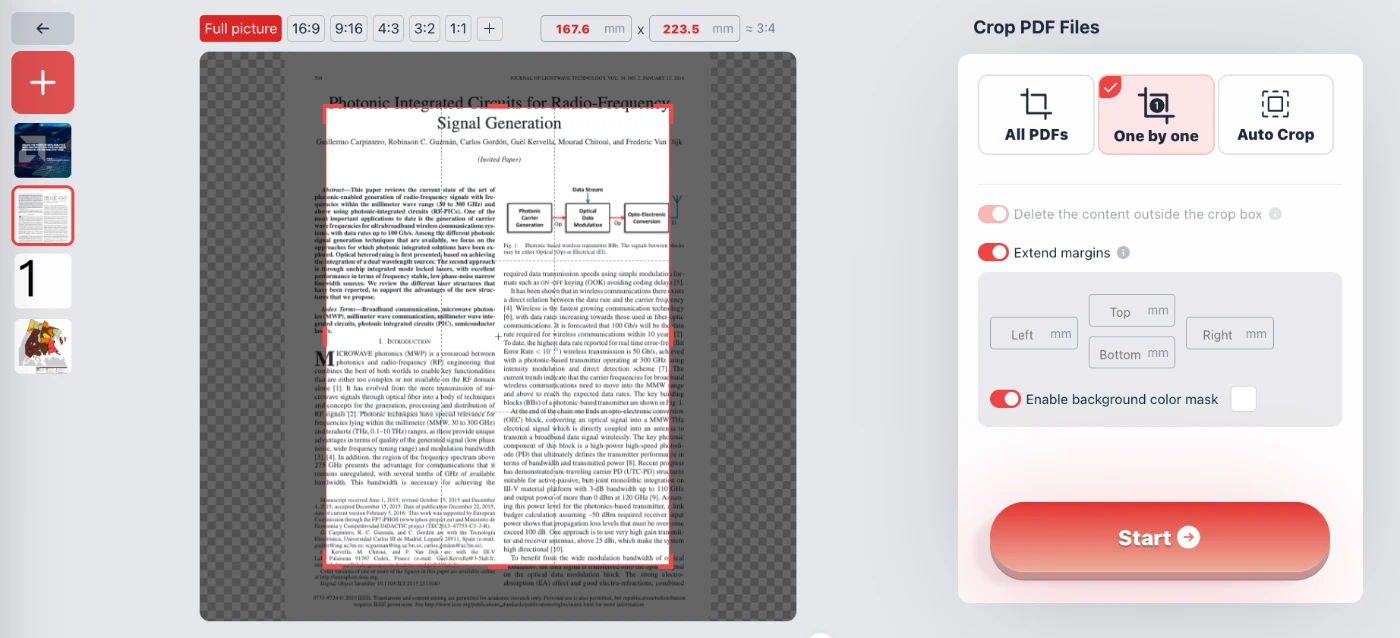
- 逐页调整(“逐个”): 对于布局各异的 PDF 文档,例如包含图像和文本的混合文档,您可以单独裁剪每个 PDF,以确保每一页都完美呈现。
- 扩展边距: 裁剪并不总是关于减小尺寸。我们的工具允许您“扩展边距”,有效地在内容周围添加空白(填充)。这非常适合为装订、打孔或注释留出空间。
如何裁剪 PDF 页面
使用该工具非常直观,无需任何技术技能。按照这些简单的步骤调整 PDF 大小:
- 选择您的文件: 直接在浏览器中打开您的 PDF 文件。请记住,文件停留在您的设备上。
- 选择模式:
- 所有 PDF: 将相同的裁剪框应用于所有导入的 PDF 文档。
- 逐个: 您可以为每个 PDF 设置不同的裁剪区域。
- 自动裁剪: 聚焦于包含相关内容的区域并自动移除白色区域。
- 调整区域: 使用可视化编辑器调整红色裁剪框的大小。您可以使用预设的宽高比按钮(如 1:1 或 16:9)或输入确切的毫米值。您还可以切换“删除裁剪框外的内容”或“启用背景颜色蒙版”来预览结果。
- 开始处理: 点击“开始”按钮。浏览器将立即处理几何变化,并生成一个新的、已裁剪的 PDF 文件供您保存。
常见问题 (QA)
在这里裁剪机密法律文档安全吗?
是的,绝对安全。此工具完全在客户端运行。与其他需要您将 PDF 上传到云服务器进行处理的网络服务不同,我们的工具在您自己的浏览器中运行代码。您的机密法律文档、银行对账单或个人身份证件永远不会离开您的计算机。它与使用离线软件一样安全。
我可以一次裁剪多个 PDF 吗?
可以。在界面中选择“所有 PDF”选项卡绘制裁剪框,该裁剪框将应用于所有 PDF 的所有页面。这非常适合从多个 PDF 报告中删除一致的页眉、页脚或页码。
此工具会降低我的 PDF 质量吗?
不会。裁剪过程仅更改 PDF 文件的可见页面边界(MediaBox 和 CropBox)。它不会重新压缩图像或更改文本的分辨率,确保您的文档保持清晰和高质量。
我可以添加边距而不是删除它们吗?
可以。通过启用“扩展边距”开关,您可以增加 PDF 页面的画布大小。这允许您在内容周围添加额外的空白,这对打印准备或为笔记留出空间很有用。
这项服务真的是免费的吗?
是的,该工具完全免费使用。没有任何隐藏费用,不会在您裁剪的文件中添加水印,也不需要创建帐户或提供电子邮件地址。
裁剪区域外的内容会发生什么?
您可以选择控制这一点。您可以选择简单地隐藏内容(非破坏性),或者选中“删除裁剪框外的内容”选项以永久删除落在您所选区域之外的文本和图像,这有助于减小文件大小。