

PDF 转 SVG 在线转换器 - 免费、安全且无需上传的矢量化工具
立即将 PDF 页面转换为高质量的可缩放矢量图形 (SVG)。采用 WebAssembly 技术,文件无需上传至服务器,100% 保护隐私。支持批量转换、指定页码范围,并内置 SVG 编辑器,可直接删除多余路径或对画面进行视觉化裁剪。
拖放PDF、文件夹到此处或
ctrl + v
立即尝试 PDFs:
本地运行
这个在线转换服务是否保护我的隐私?我导入的文件安全吗?
非常安全,因为您的文件永远不会离开您的设备,也不会被上传。ImagesTool使用浏览器技术实现了以前需要上传的转换服务。
一切都只在您的浏览器中进行,100%保护您的隐私。
您可以做一个测试:转换一次,然后断开设备的网络连接,再次转换,您会发现一切正常。
PDF 转 SVG:免费、安全且基于浏览器的工具
即时将您的 PDF 文档转换为高质量、可缩放的矢量图形 (SVG)。体验极致的隐私保护转换器,您的文件永远不会离开您的设备。
为什么选择我们的 PDF 转 SVG 转换器?
在数字设计和文档管理领域,矢量图形对于在任何比例下保持质量至关重要。我们的工具提供了一个无缝解决方案,无需庞大的软件或不安全的服务器上传,即可将 PDF 页面转换为 SVG 路径。无论您是提取徽标的平面设计师、需要矢量素材的开发人员,还是处理蓝图的建筑师,我们的工具都能提供精确度和控制力。
与需要您将敏感数据上传到远程服务器的传统在线转换器不同,我们的技术直接在您的网络浏览器中处理 PDF 文件。这确保了 100% 的隐私和安全。无需注册,无需登录,也无需上传文件。
高级功能:编辑、裁剪和清理
我们不仅仅提供简单的转换。我们的工具包含一个强大的内置 SVG 编辑器,允许您在下载前优化输出结果。
- 批量处理: 一次上传多个 PDF 文件并批量转换,节省时间。
- 页面选择: 选择转换所有页面或指定自定义范围(例如第 5-10 页),只提取您需要的内容。
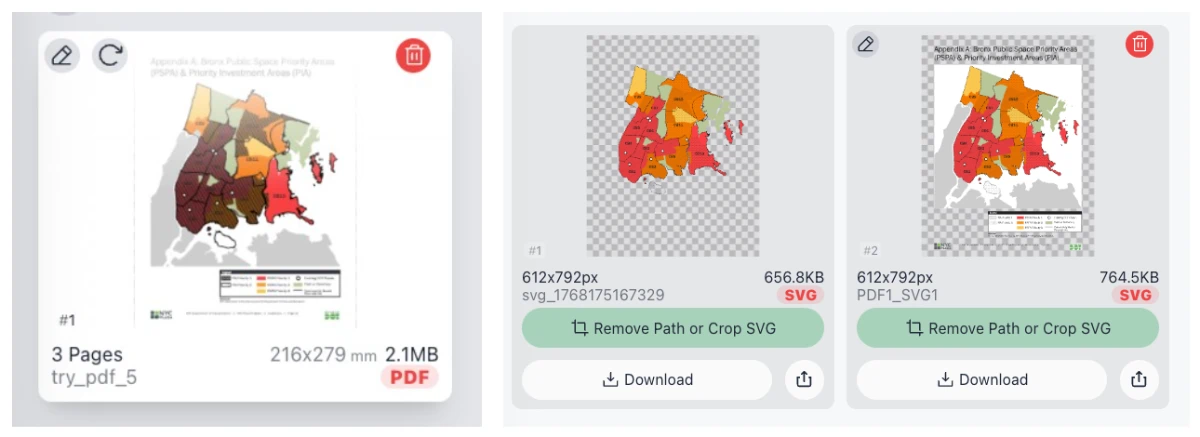
- 移除不需要的路径: PDF 通常包含不必要的元素,如背景层、水印或页眉。使用我们的“移除路径”功能,直观地从结果中选择并删除特定的矢量元素。
- 可视化裁剪: 裁剪 SVG 画布以专注于特定的图表、地图或插图,立即去除多余的空白。


如何将 PDF 转换为 SVG
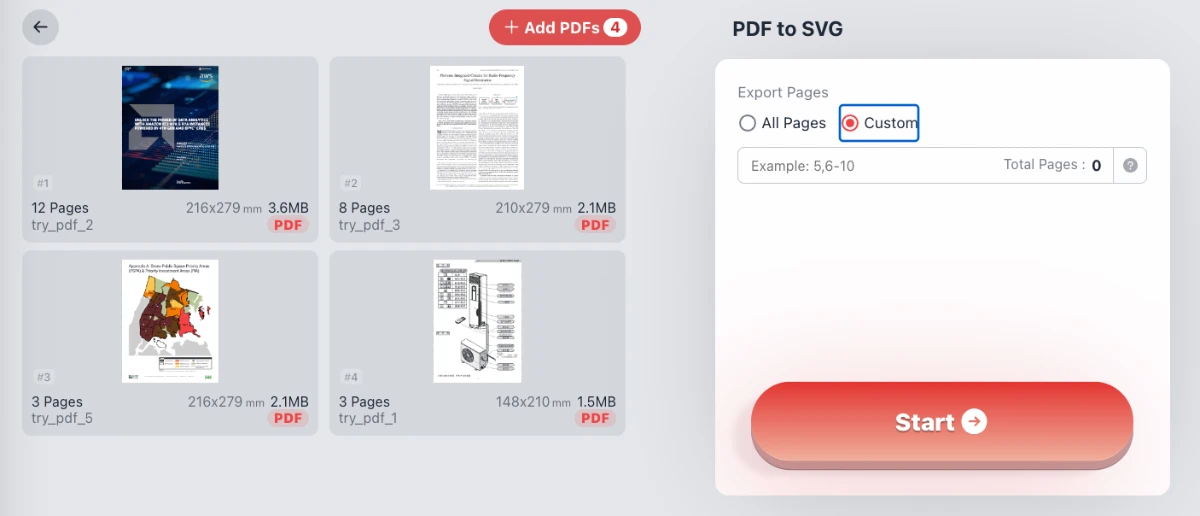
- 添加 PDF: 点击“添加 PDF”按钮从您的电脑选择文档。您可以同时添加多个文件。
- 配置设置: 选择是转换“所有页面”还是“自定义”页面范围。
- 开始转换: 点击“开始”按钮。浏览器将使用 WebAssembly 技术在本地处理文件。
- 编辑(可选): 点击结果卡片上的“移除路径或裁剪 SVG”按钮。在这里,您可以删除特定的矢量图层或裁剪图像。
- 下载: 满意后,下载您干净、可缩放的 SVG 文件。
常见问题 (FAQ)
- 这个 PDF 转 SVG 转换器是免费的吗?
- 是的,我们的工具完全免费使用。没有隐藏费用、订阅费,转换后的文件也不会添加水印。
- 使用它安全吗?你们会存储我的文件吗?
- 这是 100% 安全的。我们利用客户端处理技术,这意味着您的文件永远不会离开您的设备。转换完全在您的浏览器内存中进行,确保数据的完全隐私和安全。
- 我可以一次转换多个 PDF 吗?
- 当然可以。我们的批量处理功能允许您将多个 PDF 文件添加到队列中并一次性转换它们。
- 转换后我可以编辑 SVG 吗?
- 可以。与其他工具不同,我们提供了一个集成的编辑器。您可以在下载最终 SVG 之前,直观地选择并删除不需要的矢量路径(如文本或背景形状)并裁剪图像尺寸。
- 我需要安装任何软件吗?
- 不需要。此工具可在 Windows、Mac 或 Linux 上的任何现代网络浏览器(Chrome、Edge)中运行。无需安装或插件。