

立即尝试 PDFs:
这个在线转换服务是否保护我的隐私?我导入的文件安全吗?
非常安全,因为您的文件永远不会离开您的设备,也不会被上传。ImagesTool使用浏览器技术实现了以前需要上传的转换服务。
一切都只在您的浏览器中进行,100%保护您的隐私。
您可以做一个测试:转换一次,然后断开设备的网络连接,再次转换,您会发现一切正常。
免费提取 PDF 页面 - 在线拆分 PDF
轻松分离 PDF 页面,将文档拆分为多个文件,或提取特定范围。这款终极 PDF 管理工具完全在您的浏览器中运行,确保 100% 的隐私安全。
为什么选择我们的 PDF 拆分工具?
管理大型文档可能很麻烦。无论您是需要从合同中分离单页、将书籍按章节拆分,还是提取特定数据集,我们的提取 PDF 页面工具都能提供全面的解决方案。与传统的在线工具不同,我们优先考虑您的安全。
隐私保证: 所有处理都在您的 Web 浏览器本地进行。您的文件从未离开您的设备。没有服务器上传,这意味着您的敏感数据完全保密。无需登录、无需注册、无需安装。
核心功能与拆分模式
我们的工具提供四种不同的模式来处理任何文档结构,确保精确提取 PDF 页面。
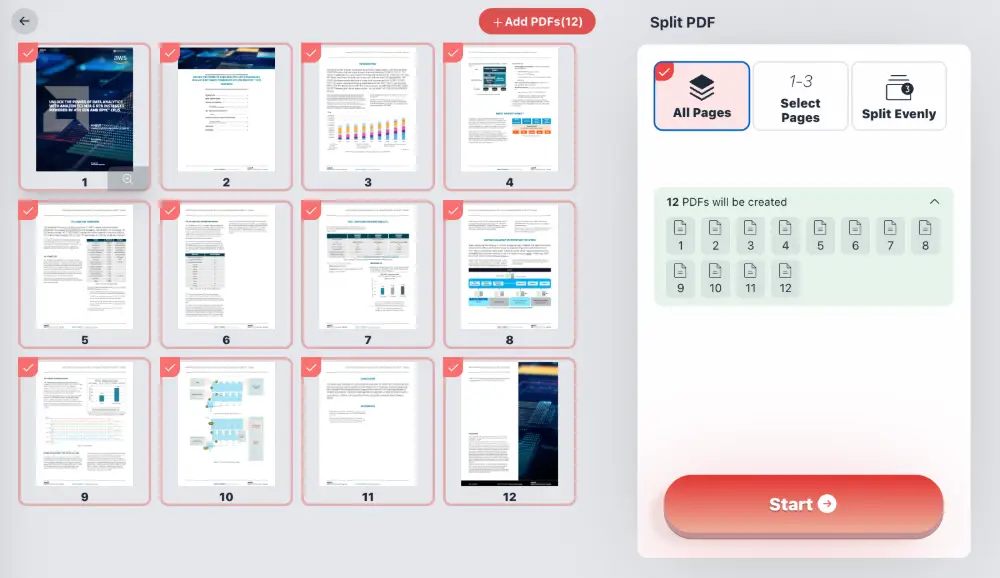
1. 提取所有页面
立即将 PDF 的每一页转换为单独的文件。当您需要解构整个文档进行批量处理时,这是完美的选择。如果您上传一个 12 页的 PDF,您将收到 12 个独立的 PDF 文件。
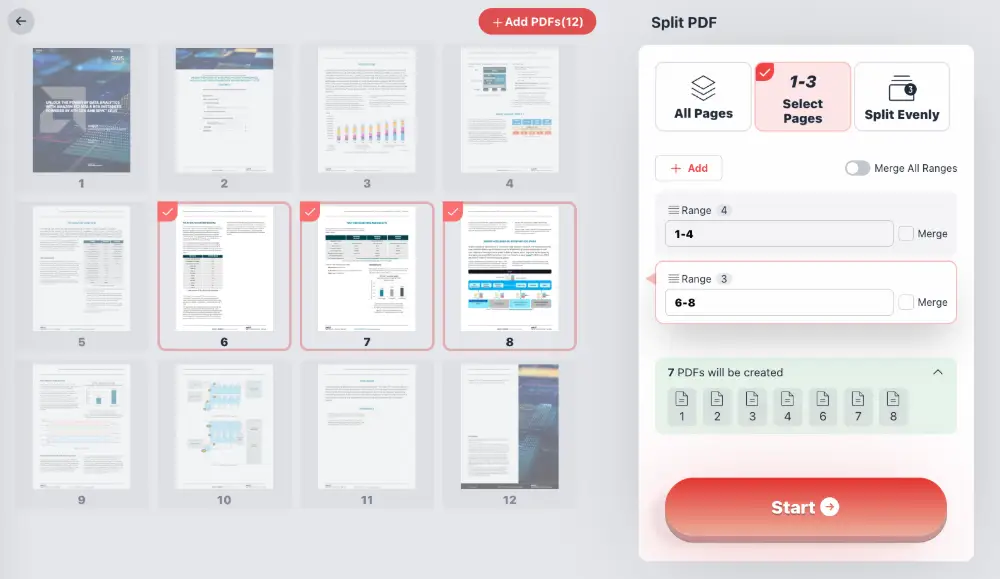
2. 选择特定页面和范围
有一份大报告但只需要执行摘要?使用选择页面模式。您可以手动挑选页面(例如 2, 5, 9)或定义范围(例如 1-3, 6-10)。
功能亮点: 您可以选择将这些页面作为单独的文件提取,或者切换“合并”选项,将选定的范围组合成一个新的 PDF 文档。
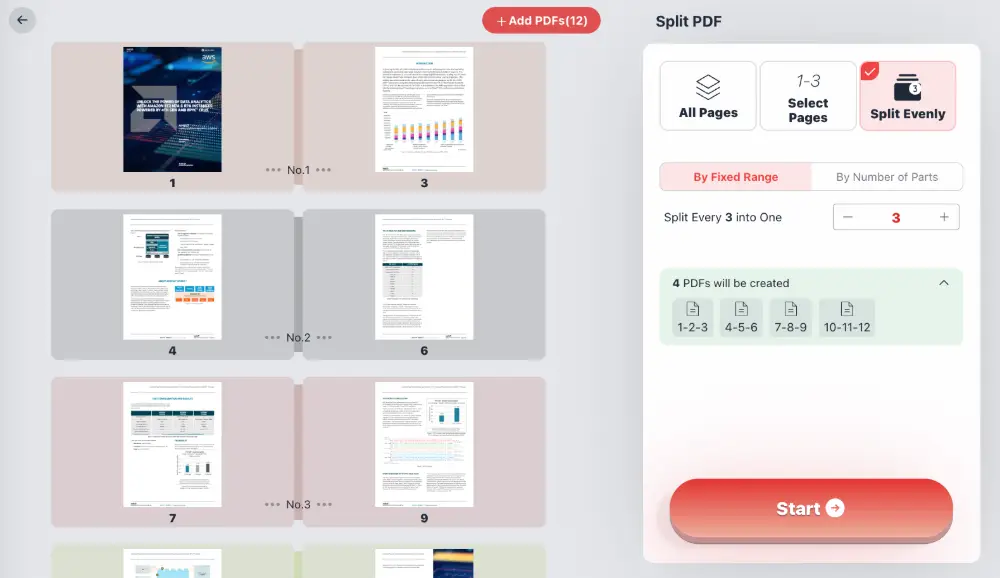
3. 按固定范围均匀拆分
自动化大型文件的划分。设置规则“每 X 页拆分一次”。例如,将 30 页的文档每 5 页拆分一次,将得到 6 个相等的独立文件。这非常适合批量扫描作业或基于章节的拆分。
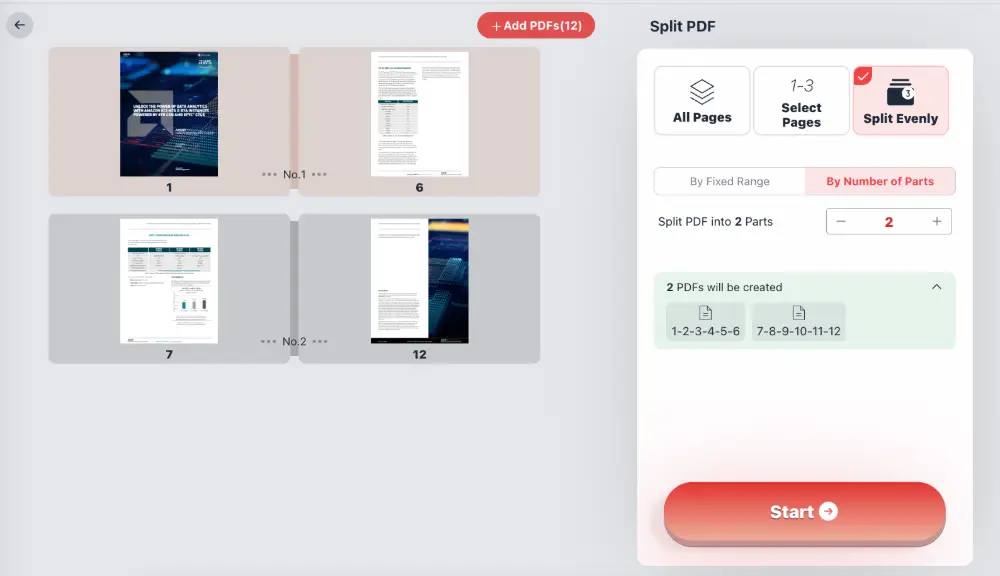
4. 按部分数量拆分
需要将文件精确分为三部分以分享给三位同事?只需定义所需的输出文件数量,工具将自动计算拆分点,尽可能均匀地分配页面。
如何提取 PDF 页面
- 添加文件: 将您的 PDF 拖放到浏览器窗口或点击“添加 PDF”。
- 选择模式: 在右侧面板选择“所有页面”、“选择页面”或“均匀拆分”。
- 配置: 输入您的页面范围或拆分参数。如果您希望合并提取的页面,请切换“合并”。
- 开始: 点击“开始”按钮。处理会在您的设备上瞬间完成。
- 保存: 立即下载您的新 PDF 文件。
常见问题 (FAQ)
绝对安全。与服务器端工具不同,我们的技术使用 WebAssembly 直接在您的浏览器中处理 PDF。文件内容从未离开您的计算机,确保 100% 的数据隐私和安全。
不需要。这是一个完全基于网络的工具。您无需下载可执行文件、安装插件或创建账户。它即开即用。
可以,前提是您知道密码。在提取过程开始之前,系统会提示您输入密码以解锁文件。
是的,该工具是跨平台的,无论您的操作系统如何,都可以在任何现代 Web 浏览器(Chrome、Firefox、Edge、Safari)上运行。
可以。使用“选择页面”模式时,勾选“合并”框。这允许您删除不需要的页面,并将剩余的选定页面保存为一个干净的 PDF 文档。