

调整 PDF 尺寸和 DPI:调整页面大小与优化分辨率
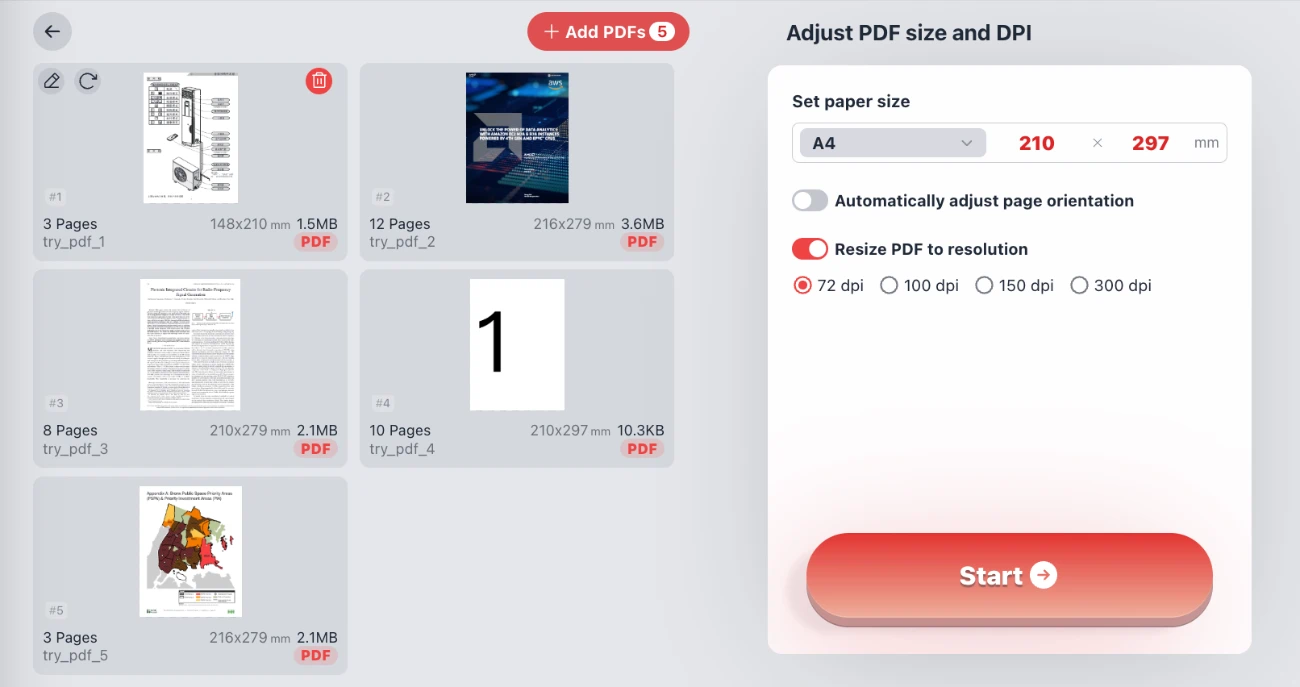
欢迎使用管理 PDF 文档尺寸和质量的终极解决方案。我们的 调整 PDF 尺寸和 DPI 工具允许您将 PDF 页面调整为 A4、A3 等标准格式或自定义尺寸,同时通过修改 DPI(每英寸点数)来压缩 PDF 文件。无论您是为高质量打印做准备,还是为网络上传优化文件,此工具都能提供您所需的灵活性。
隐私保证: 我们将您的安全放在首位。此工具完全在您的浏览器中运行。您的文件从未离开您的设备。 无需服务器上传,无需注册,也无需登录。它 100% 安全、快速且私密。
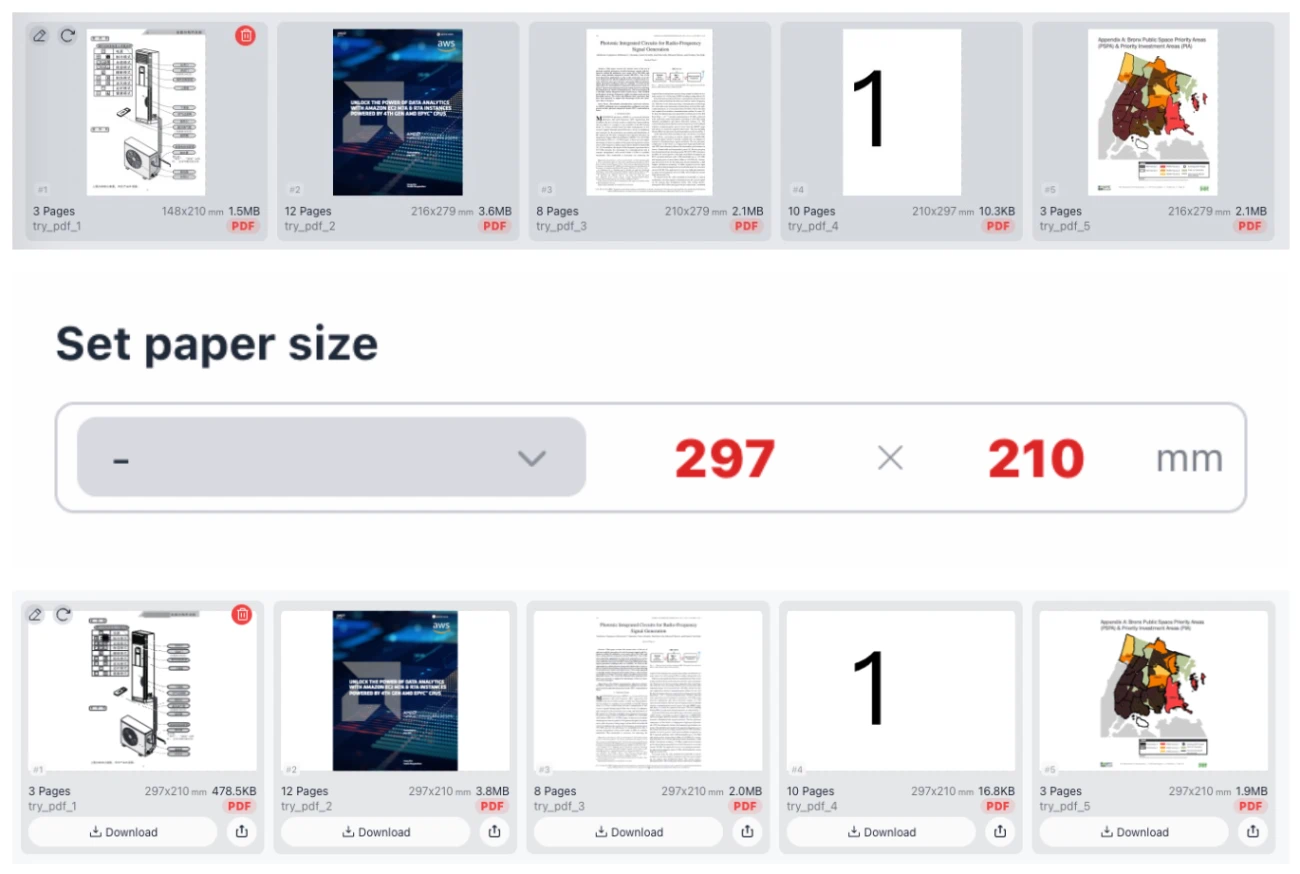
视觉演示:将 A8 转换为标准 A4
PDF 调整工具的主要功能
1. 全面的纸张尺寸选项
页面尺寸不一致会在打印或合并文档时导致严重问题。我们的工具允许您立即标准化 PDF 页面。“设置纸张尺寸”下拉菜单包含大量国际标准 (ISO) 纸张尺寸。您可以将文档转换为:
- A 系列: A0, A1, A2, A3, A4 (标准文档), A5, A6, A7, A8, A9, A10。
- 超大格式: 2A0, 4A0。
- B 系列: B5 等。
如果标准尺寸不符合您的需求,界面会以毫米为单位显示确切尺寸(例如 A4 为 210 x 297 毫米)。您还可以通过单击立即交换宽度和高度值,从而轻松在纵向和横向之间切换。
2. 高级 DPI 和分辨率控制
文件大小通常由文档的分辨率决定。高分辨率 PDF 非常适合打印,但对于电子邮件附件或网页加载速度来说非常糟糕。我们的“按分辨率调整 PDF”功能为您提供精细控制:
- 72 DPI: 非常适合屏幕查看和网络使用。大幅减小文件大小。
- 100 DPI - 150 DPI: 标准办公文档和电子书的平衡选择。
- 300 DPI: 高质量打印的行业标准。保持清晰的文本和锐利的图像。
通过选择较低的 DPI,您可以有效压缩 PDF 文件大小,而无需复杂的软件。
3. 零上传安全
与其他要求您将敏感合同或个人数据上传到远程服务器的在线工具不同,我们的解决方案在本地处理所有内容。PDF 调整引擎直接在您的 Web 浏览器中运行。这意味着 100% 隐私——您的数据在法律和技术上都是安全的,因为它从未离开您的计算机。
如何调整大小和压缩您的 PDF
优化您的 PDF 工作流程很简单。按照以下步骤调整文档的物理尺寸和数字分辨率:
- 添加文件: 单击“添加 PDF”按钮从您的计算机中选择文档。您可以一次批量处理多个文件。
- 选择纸张尺寸: 从下拉列表中选择一个标准预设(如 A4)。如果您的文档当前是横向的,但您想要纵向,只需验证尺寸(例如 210 宽 x 297 高)。如果需要,使用交换按钮 (x) 反转尺寸。
- 选择 DPI: 切换“按分辨率调整 PDF”开关。根据您对质量与文件大小的需求,选择您的目标 DPI(72、100、150 或 300)。
- 开始处理: 单击“开始”按钮。浏览器将立即处理文件并生成新的、经过优化的 PDF。
为什么调整 PDF 尺寸很重要
对于打印: 打印机装有特定的纸张尺寸,通常是 Letter (US) 或 A4 (国际)。如果您尝试打印尺寸不规则的 PDF,打印机可能会切断内容或错误缩放。调整 PDF 大小以匹配您的物理纸张可确保每次都能完美打印。
对于电子邮件: 扫描的文档通常默认为非常高的 DPI(300 或 600),导致文件大小巨大,会被邮件服务器退回。通过将分辨率降低到 72 DPI 或 150 DPI,您可以将 20MB 的文件减少到 5MB 以下,同时保持其适合屏幕阅读。
常见问题 (FAQ)
这个 PDF 调整工具是免费的吗?
是的,这个工具完全免费。您可以根据需要调整任意数量文件的大小和 DPI,没有任何隐藏费用、水印或高级订阅。
“交换数值”功能是如何工作的?
在“设置纸张尺寸”区域,您将看到以毫米为单位显示的宽度和高度(例如 210 x 297)。这些数字之间的小“x”按钮允许您交换它们。这用于更改页面方向。例如,交换 210x297(纵向)变为 297x210(横向)。
降低 DPI 会使我的 PDF 无法阅读吗?
不一定。如果您选择 72 DPI,如果放大得很近,图像会变得像素化,但对于标准查看,文本通常保持可读。对于包含详细蓝图或摄影的文档,我们建议坚持使用 150 DPI 或 300 DPI。
我需要安装软件吗?
不需要安装软件。此工具适用于 Chrome 和 Edge。由于不需要文件上传,即使在慢速互联网连接下,它的工作速度也令人难以置信。
我可以一次调整多个 PDF 文件的大小吗?
是的,界面支持批量处理。您可以将多个 PDF 文件添加到队列中,对所有文件应用相同的 A4 尺寸和 DPI 设置,并同时处理它们以节省时间。