

Añadir números de página a PDF
Organice sus documentos insertando números de página personalizables. 100% gratuito y seguro: sus archivos se procesan en el navegador y nunca se suben a un servidor.
Prueba ahora PDFs:
¿Este servicio de conversión en línea protege mi privacidad? ¿Los archivos que importo son seguros?
Muy seguro, porque tus archivos nunca salen de tu dispositivo y no se cargan. ImagesTool usa tecnología de navegador para lograr el servicio de conversión que antes requería carga.
Todo sucede solo en tu navegador, protegiendo tu privacidad al 100%.
Haz una prueba: convierte una vez, desconecta de la red y convierte de nuevo. Verás que todo funciona normalmente.
Añadir y modificar contenido
¿Por qué usar nuestra herramienta de paginación de PDF?
Organice sus documentos sin esfuerzo insertando números de página en sus archivos PDF. Experimente una privacidad del 100% con nuestro procesamiento del lado del cliente: sus archivos nunca salen de su dispositivo.
A diferencia de las herramientas en línea tradicionales que requieren que cargue datos confidenciales en un servidor remoto, nuestra tecnología procesa su PDF estrictamente en su máquina local. Sin carga de archivos, sin almacenamiento en el servidor y sin riesgo de violación de datos. Obtiene el poder del software de escritorio con la conveniencia de una interfaz web. No es necesario registrarse ni iniciar sesión: simplemente arrastre, suelte, personalice y descargue.
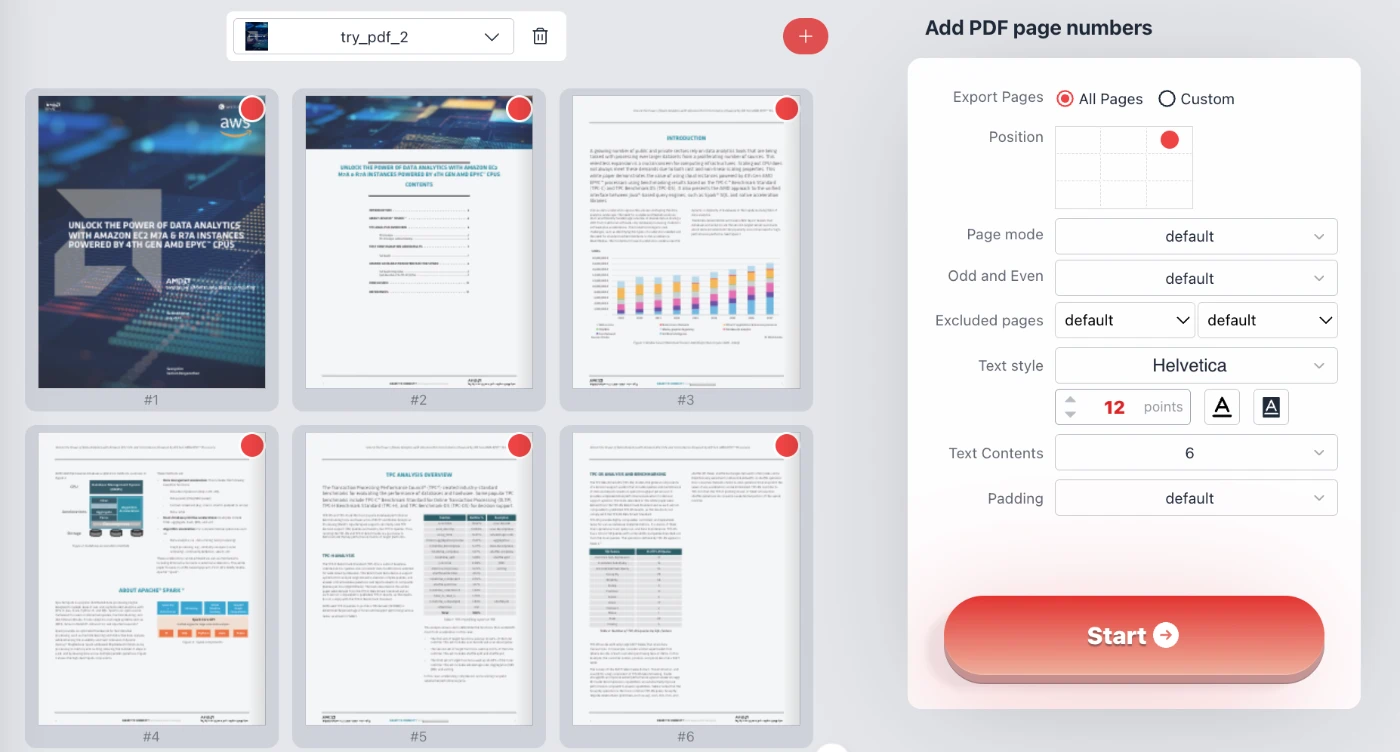
Características de personalización completas
Entendemos que cada documento es único. Es por eso que brindamos un control granular sobre cómo aparecen los números de página en su PDF. Desde la posición hasta el tipo de letra, usted tiene el control.
1. Sistema de posicionamiento de precisión
No se conforme con ubicaciones fijas. Nuestra herramienta cuenta con una intuitiva interfaz de cuadrícula 3x3 (selector de posición) que le permite colocar números de página en cualquiera de las nueve zonas estándar de una página: arriba a la izquierda, arriba al centro, arriba a la derecha, medio izquierda, centro, medio derecha, abajo a la izquierda, abajo al centro o abajo a la derecha.
Además, para una precisión de píxeles perfecta, puede utilizar la función Relleno personalizado (Padding). Ajuste los desplazamientos X e Y (en puntos) para asegurarse de que el texto no se superponga con los encabezados o pies de página existentes en su documento.
2. Modos de página avanzados y páginas opuestas
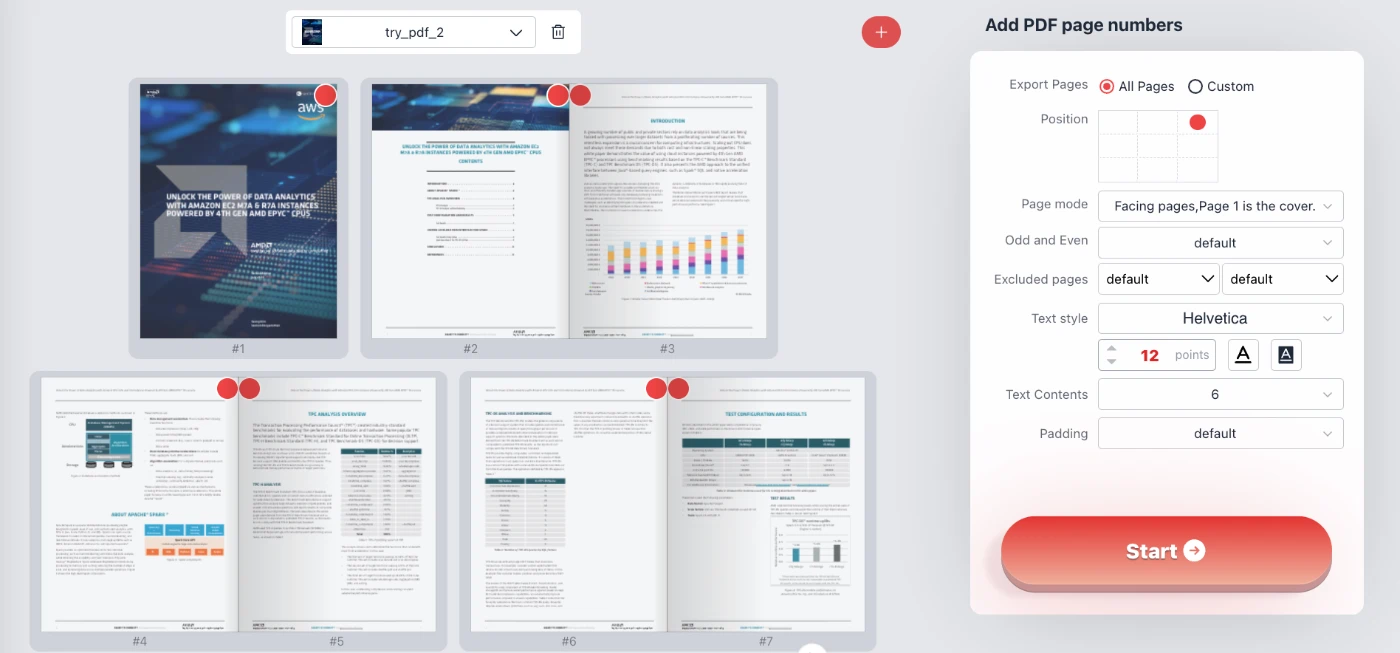
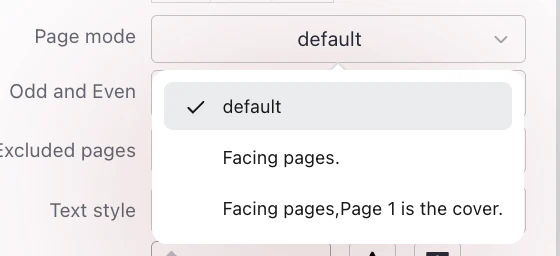
¿Creando un folleto o un trabajo de impresión a doble cara? Nuestra configuración de Modo de página incluye opciones para "Páginas opuestas" (Facing pages). Esta función refleja la posición de los números de página. Por ejemplo, si selecciona "Abajo a la derecha", la herramienta colocará el número en la parte inferior derecha para las páginas impares y en la parte inferior izquierda para las páginas pares, asegurando que los números siempre aparezcan en la esquina exterior de un libro impreso.
También admitimos un modo especializado: "Páginas opuestas, la página 1 es la portada". Esto ajusta la secuencia de numeración para tratar la primera página de forma independiente, perfecto para revistas e informes.
3. Exclusiones inteligentes y control de rango
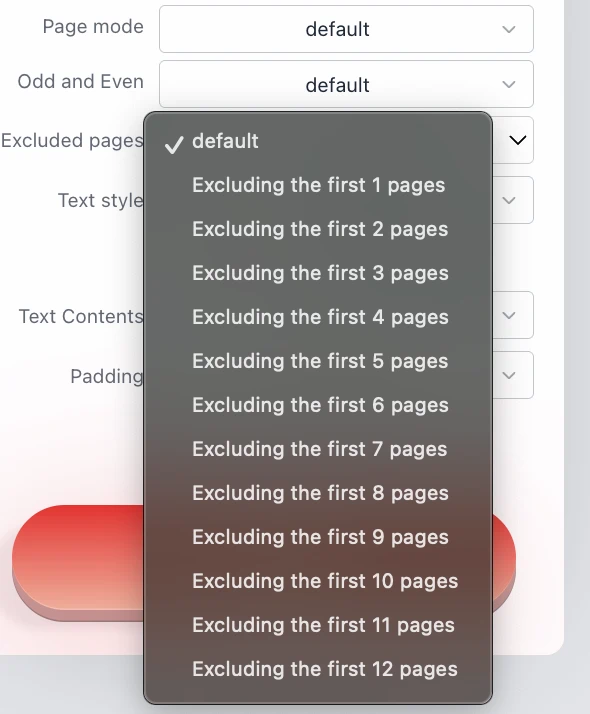
Los documentos profesionales a menudo tienen portadas, tablas de contenido o apéndices que no deben numerarse. Nuestra herramienta ofrece sólidas capacidades de exclusión:
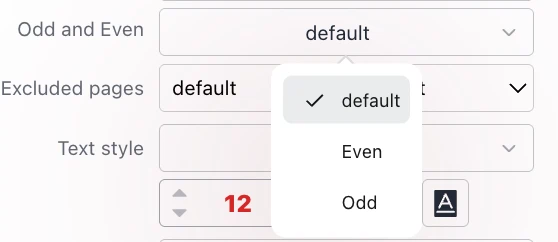
- Páginas excluidas: Omita fácilmente las primeras 1 a 12 páginas de la numeración. Esto es crucial para mantener limpia su portada.
- Exclusión inversa: También puede optar por excluir las últimas X páginas, ideal para contraportadas o páginas de citas.
- Selección Impar/Par: Elija aplicar números solo a páginas "Impares" o "Pares" si su flujo de trabajo específico lo exige.
4. Tipografía y estilo
Haga coincidir la marca de su documento con amplias opciones de estilo de texto. No está atascado con una apariencia predeterminada.
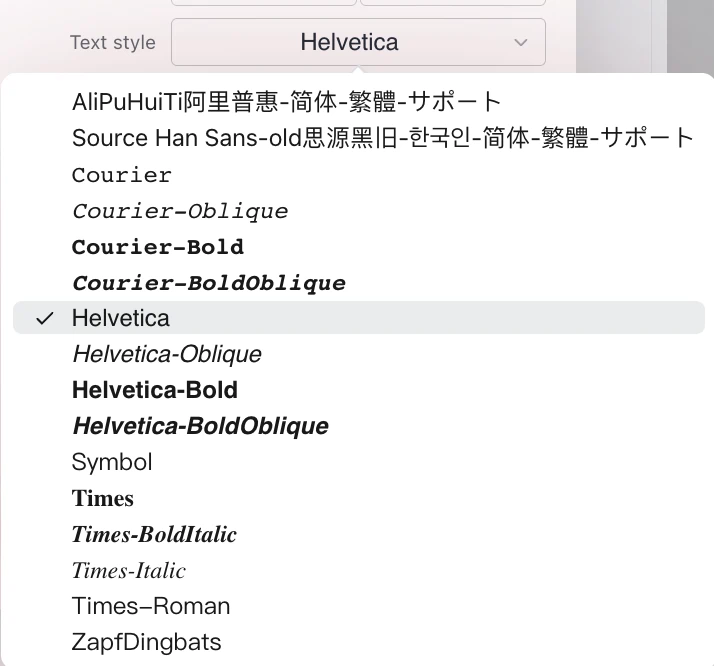
- Familia de fuentes: Elija entre fuentes PDF estándar, incluidas Helvetica, Courier, Times New Roman y Symbol.
Nuevo: Soporte de caracteres asiáticos. Al seleccionar la opción de fuente "AliPuHuiTi阿里普惠-简体-繁体-サポート", puede mostrar correctamente los caracteres para:
- Chino simplificado (简体中文)
- Chino tradicional (繁體中文)
- Japonés (日本語)
- Coreano (한국어)
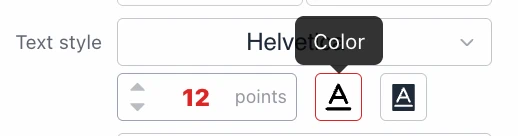
- Tamaño y color de fuente: Establezca el tamaño en puntos (por ejemplo, 12pt) y use un selector de color de espectro completo para establecer el color del texto.
- Estilo de fondo: Mejore la legibilidad en páginas ocupadas agregando un color de fondo al cuadro de texto del número de página.
5. Contenido de texto dinámico y variables
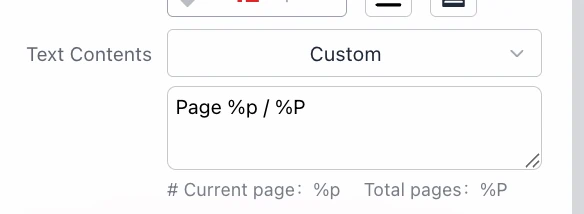
Vaya más allá de los números simples. El menú desplegable Contenido de texto le permite formatear la salida. Elija entre ajustes preestablecidos como "Página 6", "- 6 -" o "Página 6 de 20".
Para usuarios avanzados, la opción Personalizado admite variables:
%prepresenta el número de página actual.%Prepresenta el número total de páginas.
Esto le permite crear cadenas personalizadas como "Nombre Doc | Pág %p / %P" al instante.
Cómo agregar números de página a PDF
Siga estos sencillos pasos para paginar su documento de manera eficiente:
- Seleccione su archivo: Haga clic en el área de selección para elegir su PDF. Recuerde, el archivo permanece en su navegador.
- Configurar ajustes:
- Use la cuadrícula para seleccionar la Posición (por ejemplo, Abajo a la derecha).
- Elija su Estilo de texto (Fuente, Tamaño, Color).
- Establezca el formato de Contenido de texto (por ejemplo, solo número o "Página X").
- Refinar (Opcional): Establezca márgenes usando Relleno (Padding) o excluya la portada usando la configuración de Páginas excluidas. Alterne "Páginas opuestas" si imprime un folleto.
- Vista previa y descarga: Mire la vista previa en tiempo real (los indicadores rojos muestran la posición). Haga clic en Iniciar para procesar y descargar su PDF actualizado al instante.
Preguntas frecuentes (QA)
- ¿Es gratuita esta herramienta de numeración de páginas PDF?
- Sí, esta herramienta es de uso completamente gratuito. No hay tarifas ocultas, suscripciones ni marcas de agua agregadas a sus documentos.
- ¿Mi documento es seguro?
- Absolutamente. Utilizamos tecnología avanzada basada en navegador (WebAssembly/JavaScript) para procesar su PDF localmente. Su archivo nunca se carga en nuestros servidores, lo que garantiza una privacidad y seguridad del 100% para sus datos confidenciales.
- ¿Puedo comenzar a numerar desde una página específica?
- Sí. Puede utilizar la función "Páginas excluidas" para ignorar las primeras páginas (como la portada o la tabla de contenido). La numeración aparecerá visiblemente en las páginas siguientes según su configuración.
- ¿Puedo numerar páginas específicas de manera diferente (por ejemplo, páginas opuestas)?
- Sí. Seleccione "Páginas opuestas" en el menú desplegable "Modo de página". Esto colocará automáticamente los números en las esquinas exteriores de las páginas (izquierda para pares, derecha para impares), reflejando el diseño utilizado en libros y revistas profesionales.
- ¿Puedo agregar el formato "Página X de Y"?
- Sí. En el menú "Contenido de texto", puede seleccionar el ajuste preestablecido "Página %p de %P" o escribir una cadena personalizada usando
%ppara la página actual y%Ppara el recuento total de páginas.