

Extraer Imágenes de PDF Gratis en Línea
Extrae imágenes JPG o PNG de alta calidad de tus PDF. Permite procesamiento por lotes, rangos de páginas y filtro de duplicados. Procesamiento local seguro.
Prueba ahora PDFs:
¿Este servicio de conversión en línea protege mi privacidad? ¿Los archivos que importo son seguros?
Muy seguro, porque tus archivos nunca salen de tu dispositivo y no se cargan. ImagesTool usa tecnología de navegador para lograr el servicio de conversión que antes requería carga.
Todo sucede solo en tu navegador, protegiendo tu privacidad al 100%.
Haz una prueba: convierte una vez, desconecta de la red y convierte de nuevo. Verás que todo funciona normalmente.
Extraer Imágenes de PDF - Introducción a la Herramienta Online
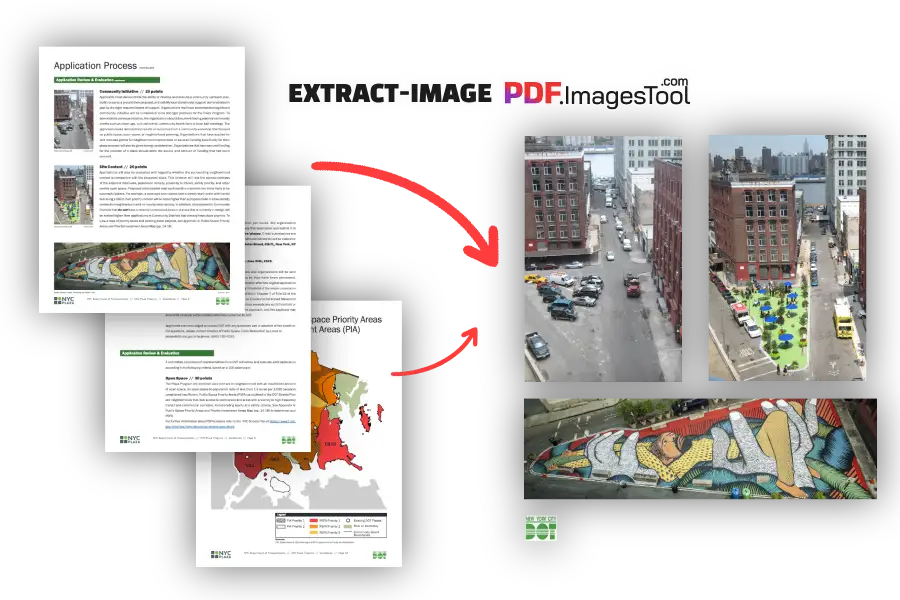
¿Alguna vez has tenido problemas para extraer imágenes de un archivo PDF? No te preocupes, he desarrollado una herramienta online sencilla y fácil de usar que te ayuda a extraer imágenes JPG o PNG de la máxima calidad de todas las páginas de un PDF. Esta herramienta fue desarrollada por .
Características Destacadas
- Opciones de Formato de Imagen Flexibles: Puedes elegir extraer imágenes en formato PNG o JPG, y cualquiera de las opciones ofrecerá la máxima calidad para garantizar que no se pierda calidad en las imágenes.
- Rango de Páginas Personalizable: Cuando tu PDF tiene cientos o incluso más páginas, y solo quieres extraer una parte específica, usa la función “Exportar Páginas” con la opción personalizada para ingresar el rango que necesitas, como “10-30”, y la herramienta solo extraerá imágenes de las páginas 10 a 30, ahorrando tiempo y esfuerzo.
- Filtro de Imágenes Duplicadas: Si tu PDF contiene muchas imágenes duplicadas, como fondos o logotipos idénticos, puedes activar la opción “Filtrar Imágenes Duplicadas” para acelerar el procesamiento y mantener los resultados más limpios.
- Procesamiento por Lotes de Múltiples PDFs: Cuando necesitas manejar varios archivos PDF, la herramienta colocará las imágenes extraídas de cada PDF en la misma carpeta. Por ejemplo, después de importar 1.pdf y 2.pdf, haz clic en “Descargar ZIP”. Al descomprimir, verás carpetas “1” y “2” que contienen las imágenes correspondientes a los PDFs.
Cómo Usarlo
Usar esta herramienta es muy sencillo, y puedes extraer imágenes en solo unos pasos:

- 01. Abre la página de la herramienta, arrastra y suelta tu archivo PDF, o copia el PDF con Ctrl+C y pégalo en la página con Ctrl+V. Incluso puedes importar múltiples archivos PDF a la vez.
- 02. Selecciona el formato de imagen (PNG o JPG), el rango de páginas, o activa la función de filtrado de imágenes duplicadas según tus necesidades.
- 03. Haz clic en “Iniciar”, y la herramienta completará el proceso en solo unos segundos. Soporta la importación de hasta 100 PDFs o un total de 1000MB de PDFs, ¡con una velocidad asombrosa!
- 04. Después de la extracción, haz clic en el botón “Descargar ZIP” para empaquetar y descargar todas las imágenes. Al descomprimir, verás imágenes claras y de alta calidad—siempre que las imágenes originales en el PDF fueran lo suficientemente claras.
Lo especial de esta herramienta es que funciona directamente en el navegador sin necesidad de subir PDFs a un servidor, garantizando privacidad y seguridad.
Consejos de Uso
Para mejorar tu experiencia, aquí tienes algunos consejos:
- Después de extraer las imágenes, puedes usar otras herramientas de ImagesTool para procesarlas ulteriormente. Por ejemplo,
- agregar marcas de agua a las imágenes, comprimir imágenes, convertir formatos de imagen, o incluso unir imágenes o ajustar el tamaño de las imágenes.
- La función de arrastrar y soltar o pegar hace que las operaciones por lotes sean más eficientes, especialmente al manejar múltiples archivos PDF.
Preguntas Frecuentes
- ¿Por qué el proceso se pausa y muestra un módulo de carga?
- No está pausado; la herramienta está instalando el código del módulo de funciones de PDF. Esto solo ocurre la primera vez que lo usas, y no necesitarás esperar nuevamente después de eso. Una vez cargado, la experiencia será mucho más fluida.