

Recortar Archivos PDF Online: La Herramienta Definitiva, Privada y Segura
Bienvenido a la solución más segura y versátil para recortar documentos PDF directamente en su navegador web. Ya sea que necesite eliminar el exceso de espacio en blanco, ajustar tamaños de página para imprimir o estandarizar el diseño de un documento escaneado, nuestra herramienta de Recortar Archivos PDF ofrece una interfaz de nivel profesional sin necesidad de software costoso. A diferencia de otras herramientas en línea que requieren que suba sus datos confidenciales a servidores remotos, nuestra tecnología procesa sus archivos localmente en su dispositivo. Esto significa que sus documentos nunca salen de su computadora, garantizando 100% de privacidad y seguridad.
¿Por qué usar nuestro Recortador de PDF basado en navegador?
En la era digital, la privacidad de los datos es primordial. Los editores de PDF en línea tradicionales le obligan a subir sus contratos, facturas y archivos personales a un servidor en la nube para ser procesados. Esto crea una vulnerabilidad potencial. Nuestra herramienta es diferente. Utilizamos tecnologías avanzadas de web assembly para llevar el poder de procesamiento a usted. No se requiere inicio de sesión, ni registro, y absolutamente ninguna subida de archivos. El procesamiento del archivo ocurre enteramente dentro del entorno "sandbox" de su navegador.
Características Principales y Capacidades
Nuestra herramienta no es solo un simple cortador; es un gestor integral de geometría de página diseñado tanto para usuarios ocasionales como para profesionales.
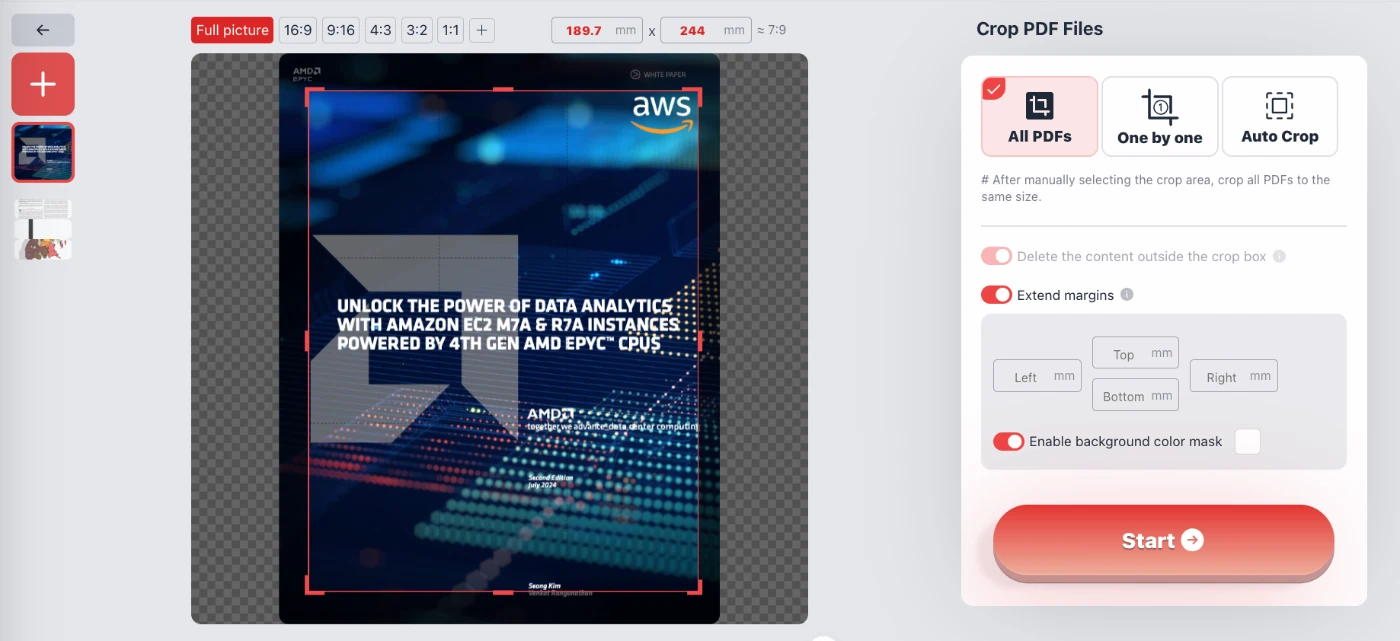
- Recorte Manual de Precisión: Tiene control total sobre el cuadro de recorte. Puede arrastrar manualmente los controladores para definir el área visible o ingresar medidas exactas en milímetros para los márgenes superior, inferior, izquierdo y derecho. Esto es ideal para preparar documentos para dimensiones de impresión específicas.
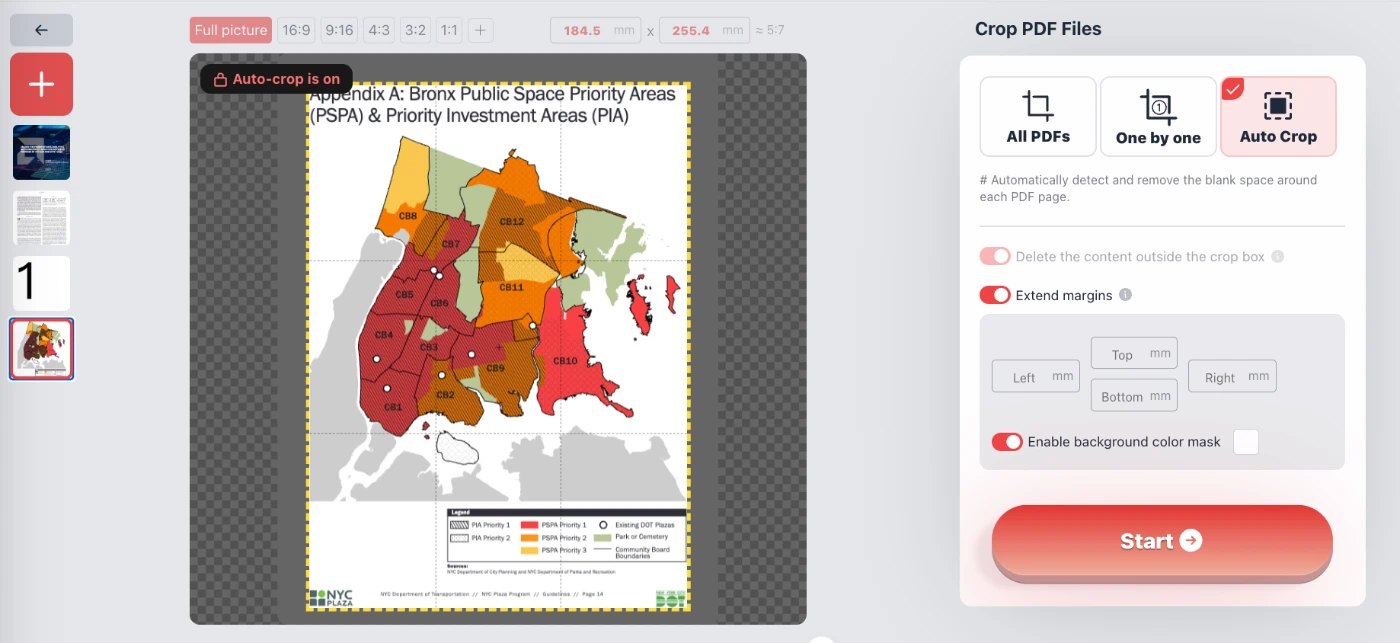
- Recorte Automático Inteligente: Si su PDF contiene recibos escaneados o gráficos rodeados de espacio en blanco innecesario, la función "Auto Recorte" detecta automáticamente los límites del contenido y elimina los márgenes en blanco, optimizando el archivo para lectura en dispositivos móviles o tabletas.
- Relaciones de Aspecto Estándar: Cambie rápidamente el tamaño de sus páginas a formatos estándar. Con un solo clic, aplique relaciones de aspecto como 16:9, 4:3, 1:1 (Cuadrado), 3:2 o 9:16. Esto es particularmente útil para diapositivas de presentación o preparación de activos digitales.
- Procesamiento por Lotes ("Todos los PDF"): ¿Tiene 30 documentos PDF donde el mismo encabezado debe ser eliminado de cada página? Seleccione el modo "Todos los archivos PDF" para aplicar la misma máscara de recorte a todos los documentos PDF simultáneamente, ahorrándole horas de trabajo manual.
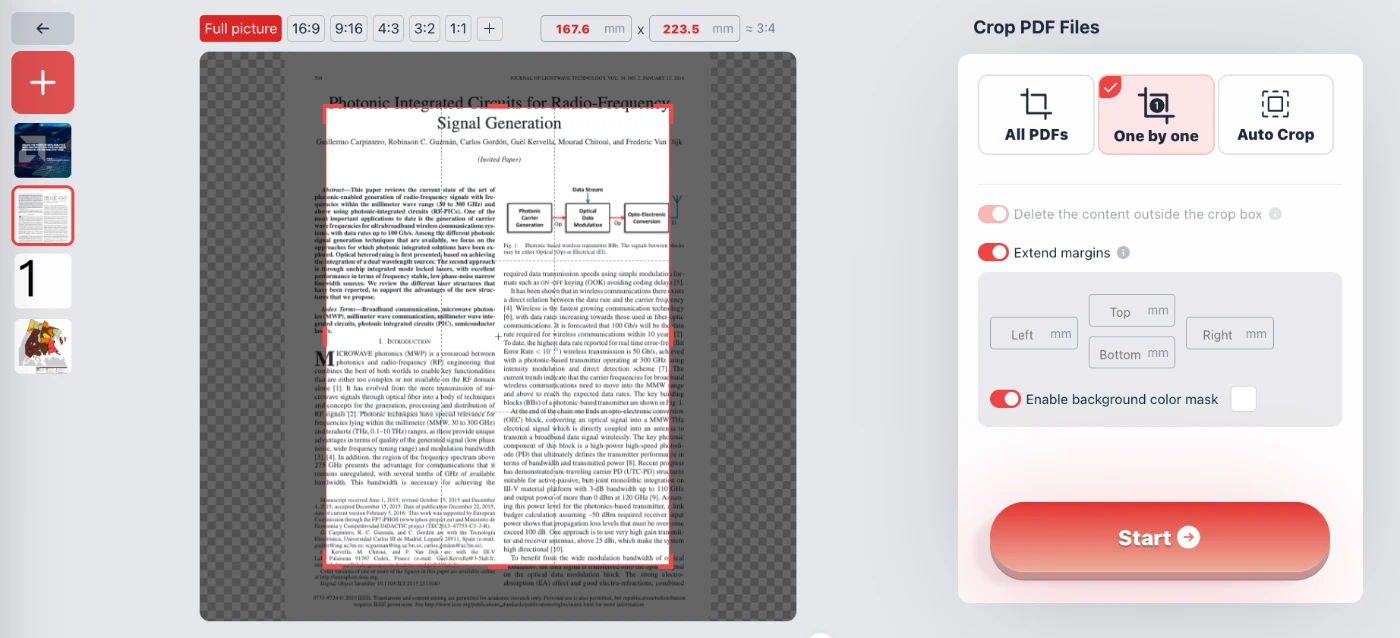
- Ajuste página por página ("Uno por Uno"): Para documentos PDF con diseños variados, como documentos mixtos que contienen imágenes y texto, puede recortar cada PDF individualmente para asegurar que cada página se presente perfectamente.
- Extender Márgenes: Recortar no siempre se trata de reducir el tamaño. Nuestra herramienta le permite "Extender márgenes", agregando efectivamente espacio en blanco (relleno) alrededor de su contenido. Esto es perfecto para agregar espacio para encuadernación, perforaciones o anotaciones.
Cómo Recortar Páginas PDF
Usar la herramienta es intuitivo y no requiere habilidades técnicas. Siga estos sencillos pasos para cambiar el tamaño de su PDF:
- Seleccione Su Archivo: Abra su archivo PDF directamente en el navegador. Recuerde, el archivo permanece en su dispositivo.
- Elija un Modo:
- Todos los PDF: Aplique el mismo cuadro de recorte a todos los documentos PDF importados.
- Uno por Uno: Puede establecer áreas de recorte diferentes para cada PDF.
- Auto Recorte: Concéntrese en el área que contiene contenido relevante y elimine automáticamente las áreas blancas.
- Ajuste el Área: Use el editor visual para cambiar el tamaño del cuadro de recorte rojo. Puede usar los botones de relación de aspecto preestablecidos (como 1:1 o 16:9) o escribir valores exactos en milímetros. También puede alternar "Eliminar contenido fuera del cuadro de recorte" o "Habilitar máscara de color de fondo" para visualizar el resultado.
- Iniciar Procesamiento: Haga clic en el botón "Iniciar". El navegador procesará los cambios de geometría instantáneamente y generará un nuevo archivo PDF recortado para que lo guarde.
Preguntas Frecuentes (FAQ)
¿Es seguro recortar documentos legales confidenciales aquí?
Sí, absolutamente. Esta herramienta opera enteramente del lado del cliente. A diferencia de otros servicios web que requieren que suba su PDF a un servidor en la nube para su procesamiento, nuestra herramienta ejecuta el código dentro de su propio navegador. Sus documentos legales confidenciales, estados de cuenta bancarios o identificaciones personales nunca salen de su computadora. Es tan seguro como usar software sin conexión.
¿Puedo recortar varios PDF a la vez?
Sí. Seleccione la pestaña "Todos los PDF" en la interfaz para dibujar un cuadro de recorte, que se aplicará a todas las páginas de todos los PDF. Esto es ideal para eliminar encabezados, pies de página o números de página consistentes de múltiples informes PDF.
¿Esta herramienta reduce la calidad de mi PDF?
No. El proceso de recorte solo altera los límites visibles de la página (MediaBox y CropBox) del archivo PDF. No recomprime imágenes ni altera la resolución de su texto, asegurando que su documento permanezca nítido y de alta calidad.
¿Puedo agregar márgenes en lugar de eliminarlos?
Sí. Al habilitar el interruptor "Extender márgenes", puede aumentar el tamaño del lienzo de sus páginas PDF. Esto le permite agregar espacio en blanco extra alrededor de su contenido, lo cual es útil para la preparación de impresión o para hacer espacio para notas.
¿Este servicio es realmente gratuito?
Sí, la herramienta es completamente gratuita. No hay costos ocultos, ni marcas de agua agregadas a sus archivos recortados, y no es necesario crear una cuenta o proporcionar una dirección de correo electrónico.
¿Qué sucede con el contenido fuera del área de recorte?
Tiene la opción de controlar esto. Puede elegir simplemente ocultar el contenido (no destructivo) o marcar la opción "Eliminar el contenido fuera del cuadro de recorte" para eliminar permanentemente texto e imágenes que caen fuera de su área seleccionada, lo que puede ayudar a reducir el tamaño del archivo.