

Comprimir PDF Online - Reducir tamaño en lote con alta calidad
Comprime hasta 100 archivos PDF localmente. Selecciona modo 'Nativo' o 'Mapa de bits' para optimizar el espacio sin comprometer la nitidez.
Prueba ahora PDFs:
¿Este servicio de conversión en línea protege mi privacidad? ¿Los archivos que importo son seguros?
Muy seguro, porque tus archivos nunca salen de tu dispositivo y no se cargan. ImagesTool usa tecnología de navegador para lograr el servicio de conversión que antes requería carga.
Todo sucede solo en tu navegador, protegiendo tu privacidad al 100%.
Haz una prueba: convierte una vez, desconecta de la red y convierte de nuevo. Verás que todo funciona normalmente.
Optimizar
Comprimir PDF - Reduce fácilmente el tamaño de archivo manteniendo la mejor calidad
¡Hola a todos! Soy un desarrollador independiente que creó esta herramienta en línea para comprimir PDFs. Te ayuda a reducir el tamaño de archivos PDF en lote, ya sea para el trabajo diario o para compartir archivos, ahorrándote muchos problemas. El proceso es simple e intuitivo, y garantiza calidad. ¡A continuación te cuento cómo usarla y algunos trucos útiles!
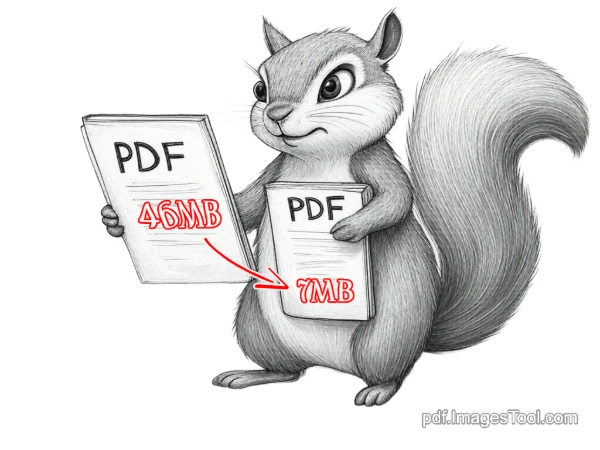
Cómo usarla: Comprime PDFs en tres pasos
- Importar PDFs: Arrastra los archivos PDF a la página o cópialos con Ctrl+C y pégalos con Ctrl+V. También puedes arrastrar carpetas – hasta 100 PDFs o 500 MB en total.
- Elegir modo de compresión: Con unos clics, selecciona “PDF nativo” o “PDF de mapa de bits”, luego elige la intensidad de compresión (prioridad de calidad o alta compresión), según lo que necesites.
- Descargar resultados: En segundos, el navegador lo procesa – haz clic para descargar y listo. Todo se ejecuta localmente, sin subir nada a servidores.
Por cierto, después de comprimir, puedes ajustar la info del archivo con la herramienta Editar metadatos de PDF – ¡muy práctico!
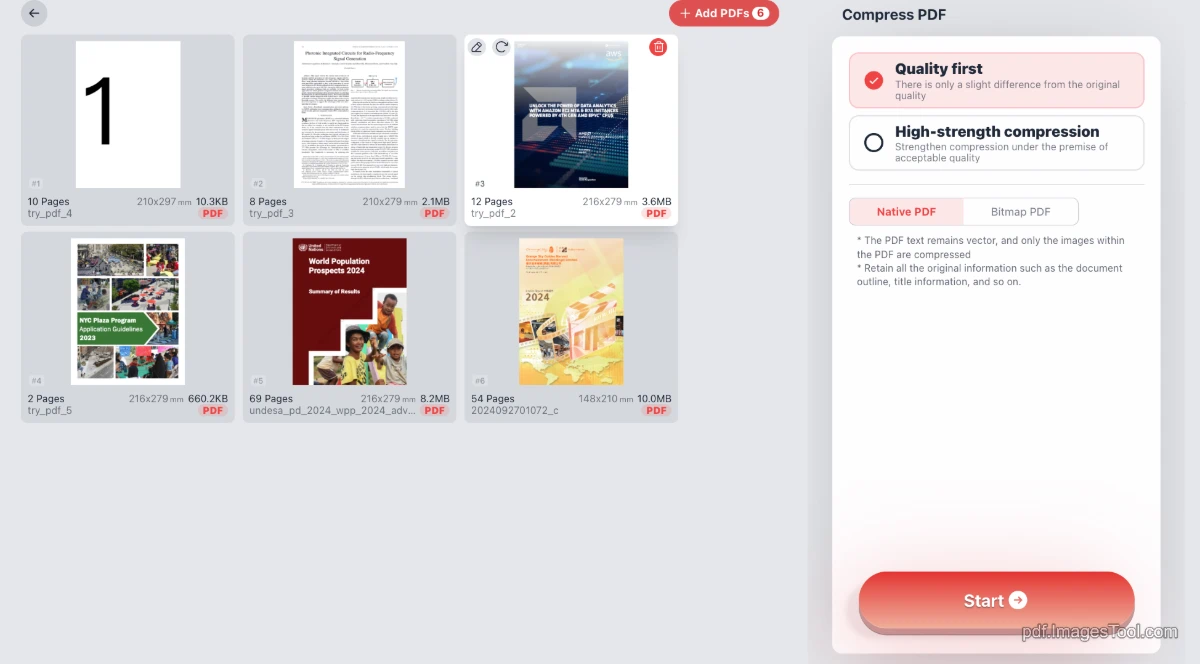
Detalles de las funciones de compresión
El núcleo de esta herramienta es la compresión. Diseñé dos modos y opciones de intensidad para diferentes casos:
- Modos de compresión:
- PDF nativo: Solo comprime las imágenes del PDF, dejando texto y formato intactos – ideal para mantener la estructura original.
- PDF de mapa de bits: Convierte las páginas en imágenes, las comprime y las une en un nuevo PDF. Las páginas quedan como fotos – más pequeñas, pero menos editables.
- Intensidad de compresión:
- Prioridad de calidad: La nitidez de las imágenes apenas cambia, reduce un 20-50 % – perfecto para documentos que necesitan alta calidad visual.
- Alta compresión: Reduce un 40-80 %, más aún con “PDF de mapa de bits” (10-50 %). ¡Cuántas más imágenes tenga el PDF, mejor funciona!
Sea cual sea tu elección, es rápido, ahorra espacio y sin complicaciones.
Preguntas frecuentes
- ¿Por qué se detiene y dice ‘cargando módulo’?
Tranquilo, no está colgado. La primera vez carga el módulo de imagen a PDF. Una vez listo, va rapidísimo y no esperas más. - ¿Garantiza la nitidez del PDF comprimido?
¡Claro! Usa “Prioridad de calidad” y “PDF nativo” – ahorra espacio y la claridad sigue siendo genial en la mayoría de los casos. - ¿Cuándo usar PDF nativo o de mapa de bits?
¿Necesitas texto editable o búsqueda? Elige “PDF nativo” por su estructura y calidad. ¿Solo compartir y que sea pequeño? Prueba “PDF de mapa de bits” – comprime más y se descarga rápido.
Trucos de uso
De mi experiencia, aquí van algunos consejos para sacarle más partido:
- Procesamiento en lote: Arrastra una carpeta para comprimir varios PDFs a la vez – olvídate de hacerlo uno por uno.
- Importar pegando: Copia PDFs (Ctrl+C), pégalos con Ctrl+V en la página – ¡instantáneo y genial!
- Prueba primero la calidad: ¿Dudas del resultado? Usa “Prioridad de calidad” primero, revisa tamaño y nitidez, y ajusta si hace falta.
¿Por qué elegir esta herramienta?
Hay muchas herramientas PDF, pero la mía funciona directo en el navegador – sin subir archivos, tu privacidad está segura. Soporta lotes, da resultados en segundos y es eficiente. Desarrollada por imagesTool.com, la estoy optimizando siempre para que sea aún mejor. ¿Tienes sugerencias? ¡Dímelas cuando quieras!