

Extraer Páginas de PDF - Dividir PDF Online Gratis
Separa páginas de PDF fácilmente, divide por rangos o extrae archivos individuales. Procesamiento 100% local en tu navegador para máxima privacidad.
Prueba ahora PDFs:
¿Este servicio de conversión en línea protege mi privacidad? ¿Los archivos que importo son seguros?
Muy seguro, porque tus archivos nunca salen de tu dispositivo y no se cargan. ImagesTool usa tecnología de navegador para lograr el servicio de conversión que antes requería carga.
Todo sucede solo en tu navegador, protegiendo tu privacidad al 100%.
Haz una prueba: convierte una vez, desconecta de la red y convierte de nuevo. Verás que todo funciona normalmente.
Extraer Páginas PDF Gratis - Dividir PDF Online
Separa páginas PDF sin esfuerzo, divide documentos en múltiples archivos o extrae rangos específicos. La herramienta definitiva para la gestión de PDF que se ejecuta completamente en tu navegador para una privacidad del 100%.
¿Por Qué Elegir Nuestro Divisor de PDF?
Gestionar documentos grandes puede ser engorroso. Ya sea que necesites separar una sola página de un contrato, dividir un libro en capítulos o extraer conjuntos de datos específicos, nuestra herramienta Extraer Páginas PDF ofrece una solución integral. A diferencia de las herramientas en línea tradicionales, priorizamos tu seguridad.
Garantía de Privacidad: Todo el procesamiento ocurre localmente dentro de tu navegador web. Tus archivos nunca salen de tu dispositivo. No hay carga al servidor, lo que significa que tus datos confidenciales permanecen completamente privados. Sin inicio de sesión, sin registro y sin instalación requerida.
Características Principales y Modos de División
Nuestra herramienta ofrece cuatro modos distintos para manejar cualquier estructura de documento, asegurando una extracción precisa de páginas PDF.
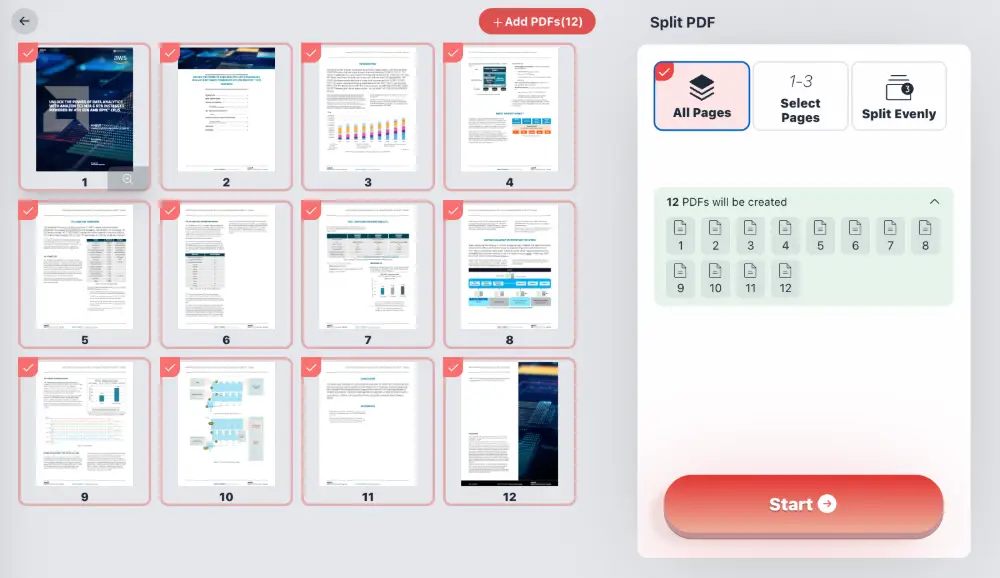
1. Extraer Todas las Páginas
Convierte cada página individual de tu PDF en un archivo separado al instante. Perfecto para el procesamiento por lotes cuando necesitas deconstruir un documento completo. Si subes un PDF de 12 páginas, recibirás 12 archivos PDF individuales.
2. Seleccionar Páginas y Rangos Específicos
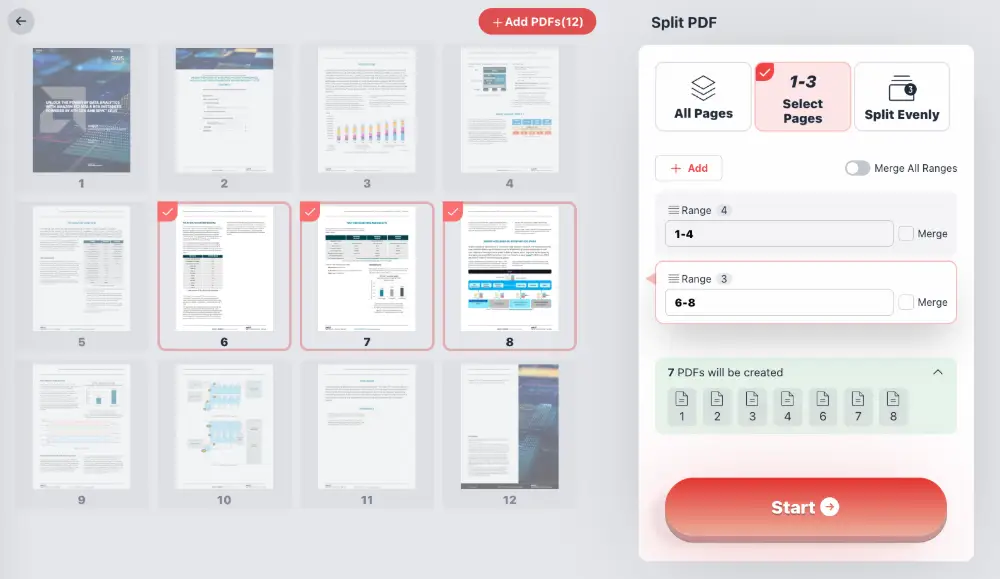
¿Tienes un informe grande pero solo necesitas el resumen ejecutivo? Usa el modo Seleccionar Páginas. Puedes elegir manualmente páginas (ej. 2, 5, 9) o definir rangos (ej. 1-3, 6-10).
Destacado: Puedes optar por extraer estas páginas como archivos separados o activar la opción "Unir" para combinar tus rangos seleccionados en un único documento PDF nuevo.
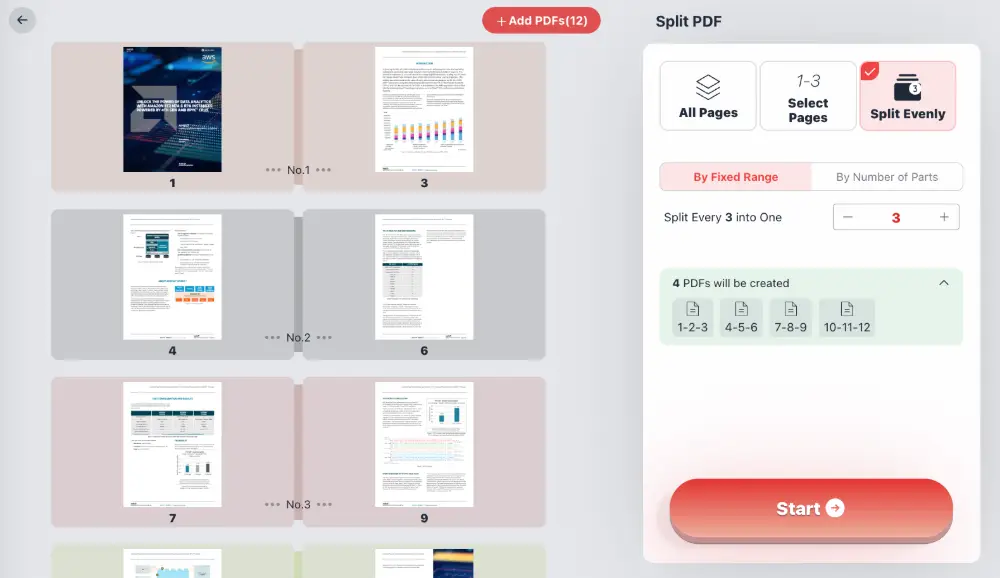
3. Dividir Uniformemente por Rango Fijo
Automatiza la división de archivos grandes. Establece una regla para "Dividir cada X páginas". Por ejemplo, dividir un documento de 30 páginas cada 5 páginas resultará en 6 archivos separados iguales. Esto es ideal para trabajos de escaneo por lotes o división por capítulos.
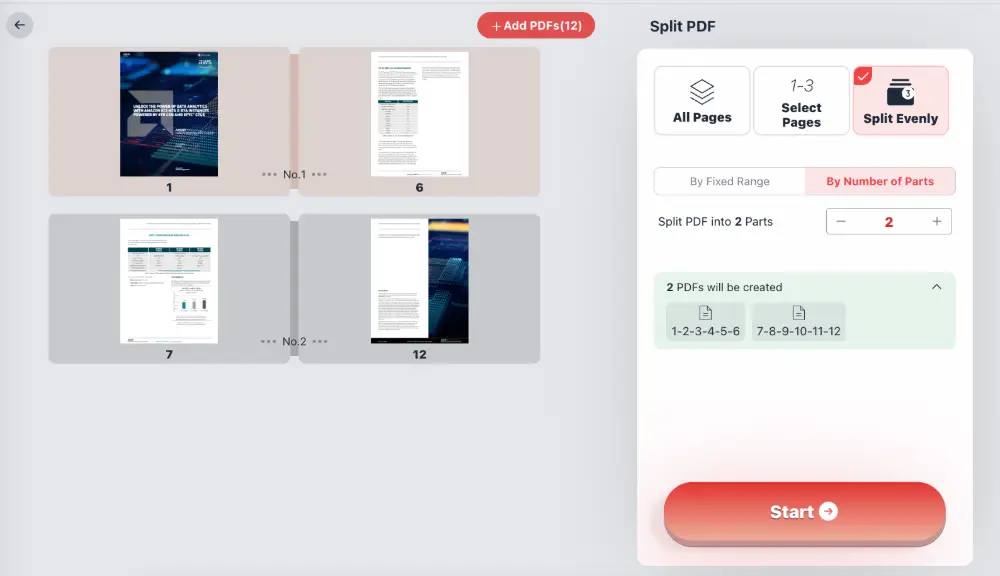
4. Dividir por Número de Partes
¿Necesitas dividir un archivo en exactamente tres partes para compartir con tres colegas? Simplemente define el número deseado de archivos de salida, y la herramienta calculará los puntos de división automáticamente para distribuir las páginas lo más uniformemente posible.
Cómo Extraer Páginas PDF
- Añadir Archivos: Arrastra y suelta tu PDF en la ventana del navegador o haz clic en "Añadir PDF".
- Elegir Modo: Selecciona entre "Todas las Páginas", "Seleccionar Páginas" o "Dividir Uniformemente" en el panel derecho.
- Configurar: Introduce tus rangos de páginas o parámetros de división. Activa "Unir" si deseas que las páginas extraídas se combinen.
- Iniciar: Haz clic en el botón "Iniciar". El procesamiento ocurre instantáneamente en tu dispositivo.
- Guardar: Descarga tus nuevos archivos PDF inmediatamente.
Preguntas Frecuentes (FAQ)
Absolutamente. A diferencia de las herramientas del lado del servidor, nuestra tecnología procesa el PDF directamente en tu navegador usando WebAssembly. El contenido del archivo nunca sale de tu computadora, asegurando el 100% de privacidad y seguridad de los datos.
No. Esta es una herramienta completamente basada en la web. No necesitas descargar ejecutables, instalar complementos o crear una cuenta. Funciona al instante.
Sí, siempre que conozcas la contraseña. Se te pedirá que ingreses la contraseña para desbloquear el archivo antes de que comience el proceso de extracción.
Sí, la herramienta es multiplataforma y funciona en cualquier navegador web moderno (Chrome, Firefox, Edge, Safari) independientemente de tu sistema operativo.
Sí. Cuando uses el modo "Seleccionar Páginas", marca la casilla "Unir". Esto te permite eliminar páginas no deseadas y guardar las páginas seleccionadas restantes como un único documento PDF limpio.