

PDF in JPG gratuito, sicuro e privato
Converti in browser, 100% privato, fino a 12000px, elaborazione batch illimitata.
Provali ora PDFs:
Questo servizio di conversione online protegge la mia privacy? I file che importo sono al sicuro?
Completamente sicuro, perché i tuoi file non lasciano mai il tuo dispositivo e non vengono caricati.
Tutto avviene solo nel tuo browser, 100% protezione della privacy.
Puoi fare una prova: converti una volta, poi scollega la rete, converti di nuovo: funzionerà lo stesso.
Convertitore sicuro da PDF a JPG
Stai cercando un modo per convertire PDF in JPG ad alta qualità senza rischiare la tua privacy? L'hai trovato. A differenza di altri strumenti "gratuiti" che richiedono di caricare i tuoi documenti sensibili sui loro server, il mio strumento funziona 100% localmente nel tuo browser. Utilizza tecnologia WebAssembly avanzata per trasformare il tuo dispositivo in un potente motore di conversione. Nessun upload, nessuna attesa, nessuna registrazione — solo conversione batch veloce, sicura e illimitata.
Perché il "locale" conta: Il mio strumento vs. convertitori online tradizionali
La maggior parte dei convertitori PDF online funziona allo stesso modo: carichi il file, lo elaborano su un server remoto e lo scarichi indietro. Ho costruito questo strumento in modo diverso perché credo che i tuoi dati dovrebbero rimanere tuoi.
| Funzionalità | Il mio strumento locale (lato client) | Altri (lato server) |
|---|---|---|
| Privacy | 100% privata. I file non lasciano mai il tuo dispositivo. | I file vengono caricati su un server cloud. |
| Velocità | Istantanea. Nessuna attesa per upload/download. | Lenta. Dipende dalla velocità internet. |
| Limiti file | Illimitati. Converti file >500 MB se la tua RAM lo permette. | Di solito limitati (es. max 2 file/ora). |
| Sicurezza | Sandbox del browser (la più sicura). | Ambiente server sconosciuto. |
Funzionalità principali per utenti avanzati
- Conversione batch reale: Trascina 50 PDF contemporaneamente. Lo strumento li elabora in parallelo e li zippa automaticamente.
- Supporto risoluzione estrema: Serve stampare un poster? Supporto per larghezze fino a 12.000 px. La maggior parte crasha sopra 5.000 px.
- Organizzazione cartelle intelligente: Lo ZIP scaricato è ordinato. Crea cartelle strutturate:
Nome_PDF/PDF1_JPG1.jpg. - Capacità offline: Una volta caricata la pagina, puoi disconnettere internet. Funziona ancora.
- Intervalli pagine personalizzati: Estrai solo ciò che serve (es.
1-5, 10, 20-25) per risparmiare tempo.
Questo strumento fa parte del progetto imagesTool.com, dedicato a utilità web serverless e privacy-first.
Come convertire PDF in JPG (passo per passo)
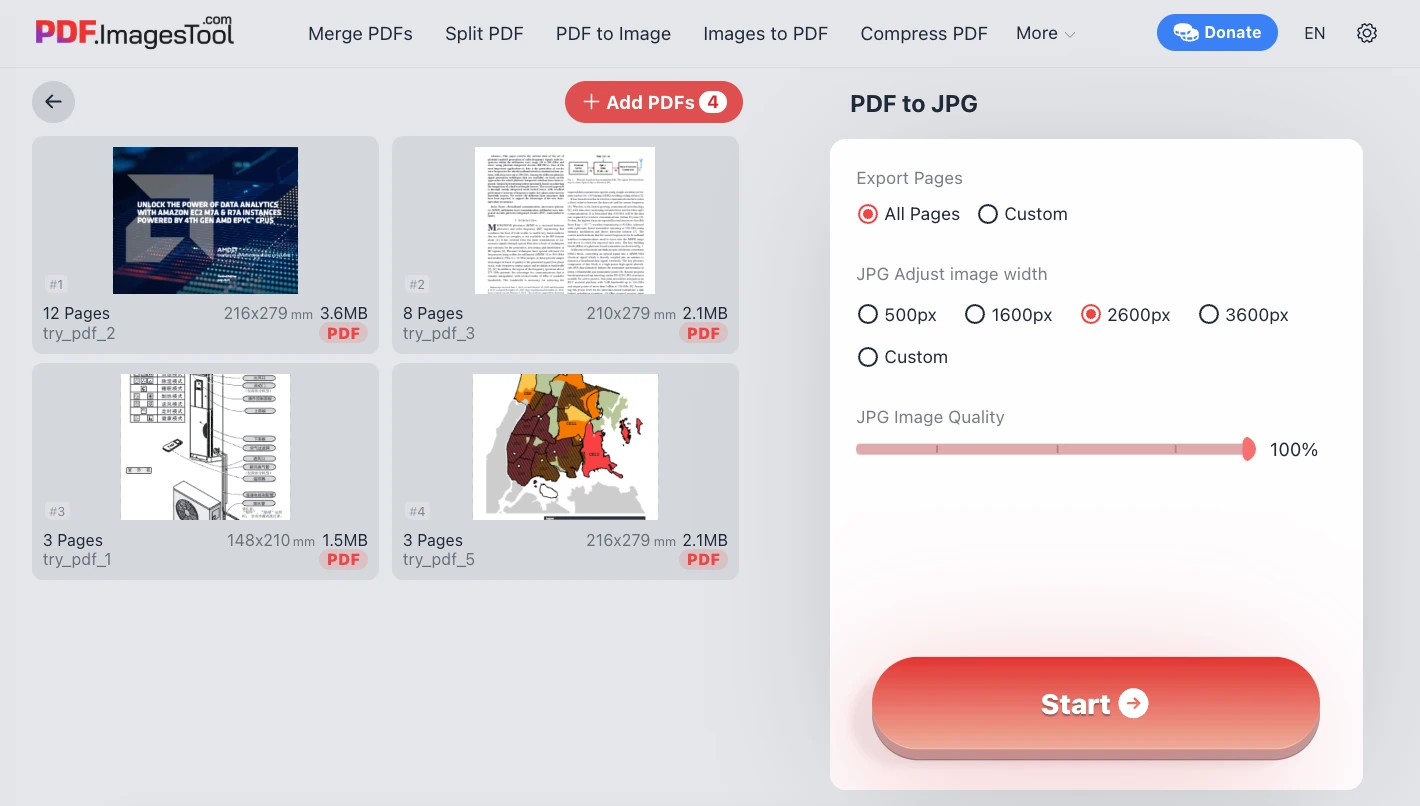
- Trascina e rilascia
Trascina i tuoi file PDF nella casella sopra. Puoi incollarli (Ctrl+V) direttamente. - Regola impostazioni (opzionale)
- Risoluzione: Default 2600 px (ottima per lettura). Aumenta a 4000 px+ per stampa.
- Qualità: Regola compressione JPG (0-100%) per controllare dimensione file.
- Intervalli: Specifica numeri pagine se non serve tutto il documento.
- Converti e salva
Clicca "Avvia". Il motore WebAssembly parte. Una volta finito, clicca "Scarica ZIP".
Nota: La prima esecuzione potrebbe richiedere qualche secondo per inizializzare il motore locale. Le successive sono istantanee.
FAQ: Domande comuni
È davvero sicuro convertire contratti confidenziali qui?
Sì. A differenza di software installati con accesso root all'OS, questo strumento gira in ambiente "Sandbox" del browser. Non può accedere ad altri file o inviare dati senza permesso. Dopo una conversione riuscita, disconnetti la rete e riprova: funziona ancora, provando nessun upload.
Perché è più veloce di ilovepdf o smallpdf?
Perché salti le fasi "Upload" e "Download". Per un PDF da 50 MB non devi inviare 50 MB su internet. La tua CPU lo elabora immediatamente.
Come convertire PDF in JPG senza perdere qualità?
Imposta "Larghezza" su Personalizzata e inserisci 4000 o 6000. Mantieni qualità al 100%. Assicura testo nitido e immagini sharp.
Posso usarlo su Mac, Windows o Linux?
Assolutamente. Funziona su qualsiasi browser moderno (Chrome, Edge, Firefox, Safari) su qualsiasi OS.
Perché la prima conversione dice "Caricamento modulo"?
Stiamo scaricando il codice di conversione, "installando" lo strumento nella memoria temporanea del browser. Avviene solo una volta.
Posso usare un convertitore PDF in JPG sul telefono?
Sì, i browser mobili moderni sono potenti. L'ho testato sul mio iPhone 13 con Safari e ha funzionato perfettamente.
Consigli per sviluppatori per risultati ottimali
- Uso web: Larghezza 1600 px @ 85% qualità = Miglior bilancio.
- Stampa/Archivio: Larghezza 3600 px+ @ 100% qualità.
- Anteprima: Larghezza 500 px per thumbnail istantanei.
Considerazioni finali
Ho creato questo strumento perché ero stanco di caricare documenti personali su server casuali solo per ottenere un JPG. Sembrava inutile e insicuro. Questo convertitore è la mia soluzione: basato browser, privato e potentemente geek. Usa il tuo hardware, non il mio, quindi gratuito per sempre. Goditi la privacy!
Convertitore immagini universale Compressore immagini Unisci immagini Ritaglio intelligente Strumento filigrana Rimuovi sfondo IA