

Dividere PDF Online Visivamente
Estrai con precisione le pagine PDF di cui hai bisogno cliccando sulle miniature o inserendo un intervallo di pagine personalizzato. Anteprima in tempo reale, elaborazione locale rapida nel browser per la massima privacy. Completamente gratuito, nessuna registrazione o accesso richiesti.
Prova ora PDFs:
Questo servizio online protegge la mia privacy? I miei file sono sicuri?
Molto sicuro, perché i tuoi file non lasciano mai il tuo dispositivo e non vengono caricati. ImagesTool usa la tecnologia del browser per la conversione senza upload.
Tutto avviene solo nel tuo browser, privacy 100%.
Fai un test: converti una volta, poi disconnetti la rete e converti di nuovo - tutto funzionerà normalmente.
Dividi
Dividi visivamente le pagine PDF online
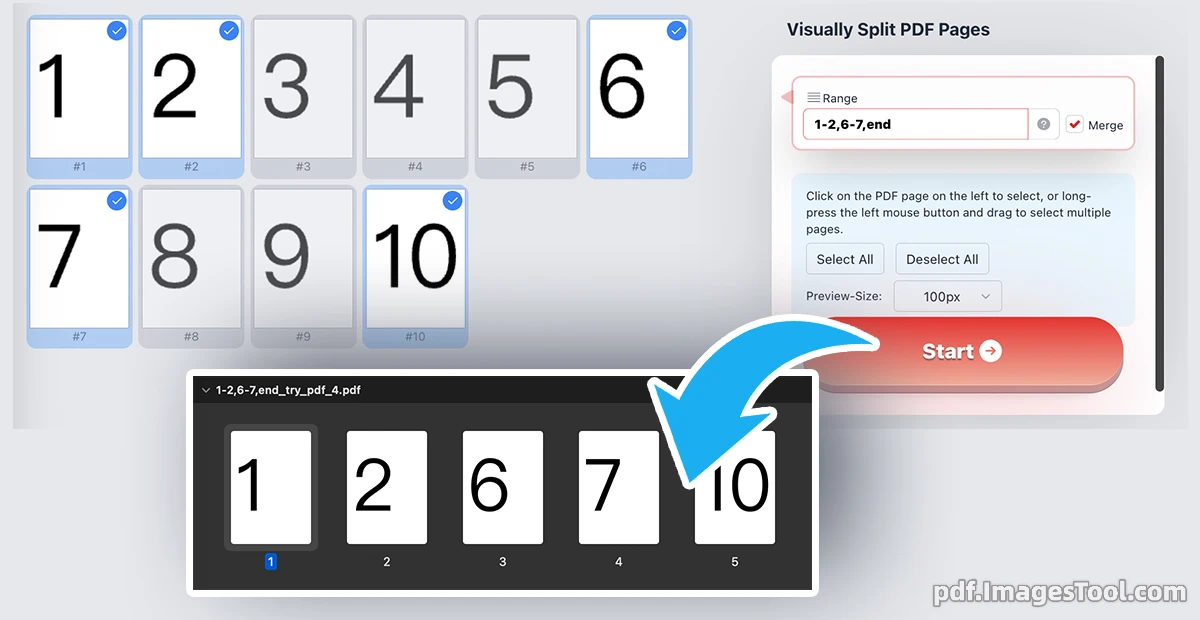
Estrai e dividi senza sforzo i tuoi documenti PDF con la nostra interfaccia visiva altamente intuitiva. Che tu debba isolare alcune pagine specifiche o dividere un documento di grandi dimensioni in parti gestibili, il nostro strumento ti consente di selezionare le pagine con precisione cliccando sulle miniature in tempo reale o inserendo intervalli di pagine personalizzati. Hai la massima flessibilità: scegli di dividere le tue selezioni in file PDF singoli e separati, oppure unisci senza problemi le pagine estratte in un nuovo documento.
Privacy garantita al 100% e processing locale. I tuoi file non lasciano mai il tuo dispositivo. Tutte le operazioni di divisione e rendering dei PDF vengono eseguite interamente in locale all’interno del tuo browser web. Non ci sono caricamenti su server, nessuna elaborazione cloud e zero rischi di fughe di dati. Nessuna registrazione, nessun login e nessuna installazione di software richiesta: solo un’elaborazione istantanea e sicura.
Segui questi semplici passaggi per dividere il tuo PDF in modo efficiente:
- Clicca sul pulsante "Importa PDF" o trascina semplicemente il tuo file PDF nell’area designata.
- Seleziona visivamente le pagine che desideri conservare cliccando sulle miniature, trascinando per la selezione multipla o digitando un intervallo specifico (es. "1-2,6-7,end") nella casella di input.
- Clicca sul pulsante "Avvia" per elaborare istantaneamente il tuo documento.
- Scarica l’archivio ZIP generato, che contiene tutti i tuoi file PDF appena divisi o uniti.
Regole di estrazione delle pagine
Stringa vuota - Estrai tutte le pagine del documento.
5 - Estrai solo la pagina 5.
1-5 - Estrai le pagine da 1 a 5.
3-end o 3-z - Estrai dalla pagina 3 all’ultima pagina.
-3--1 o r3-r1 - Estrai dalla terzultima all’ultima pagina.
even / odd - Estrai tutte le pagine pari / dispari (può includere un intervallo, es. 1-10:even).
ban3 o !3-5 - Escludi la pagina 3, o escludi le pagine da 3 a 5.
1-10, ban4-6 - Combina le regole (separate da virgola): Estrai le pagine da 1 a 10, ma escludi le pagine da 4 a 6.
even, !end - Solo esclusione o combinazione con pari/dispari: Estrai tutte le pagine pari, ma escludi l’ultima pagina.
Funzionalità principali
- Selezione visiva interattiva: Clicca semplicemente sulle miniature delle pagine PDF nel pannello di sinistra per selezionarle. Puoi anche tenere premuto il pulsante sinistro del mouse e trascinare per evidenziare e selezionare facilmente più pagine con un singolo movimento.
- Intervalli di pagine personalizzati flessibili: Salta i clic e digita esattamente ciò di cui hai bisogno. Il supporto per input di intervalli personalizzati ti consente di utilizzare formati come "1-2, 6-7, end" o "3-end" per mirare istantaneamente alle pagine esatte per l’estrazione.
- Opzioni di divisione o unione: Controllo totale sul tuo output finale. Estrai le pagine selezionate come file PDF autonomi multipli, o seleziona la casella "Unisci" per cucire tutte le pagine scelte insieme in un documento PDF unificato.
- Miniature di anteprima regolabili: Personalizza il tuo spazio di lavoro per la migliore esperienza visiva. Modifica le dimensioni di anteprima della pagina PDF dal menu a tendina, con opzioni da 50px, 100px, 150px e 200px disponibili per adattarsi alle dimensioni del tuo schermo.
- Gestione in blocco con un clic: Gestisci istantaneamente documenti enormi utilizzando i pulsanti "Seleziona tutto" e "Deseleziona tutto", snellendo il tuo flusso di lavoro e facendoti risparmiare tempo prezioso.
- Motore locale ultraveloce: Alimentato da tecnologie browser all’avanguardia, il rendering e la divisione avvengono immediatamente sulla tua macchina senza fare affidamento su connessioni internet lente o code cloud.
Domande Frequenti (FAQ)
D: È sicuro elaborare documenti PDF confidenziali o sensibili qui?
R: Sì, assolutamente. Non stai "caricando" i tuoi file su alcun server esterno. Il nostro strumento è progettato con un’architettura basata sulla privacy, elaborando i tuoi PDF interamente in locale all’interno del tuo browser. I tuoi dati rimangono rigorosamente sul tuo computer, garantendo una sicurezza di livello aziendale e la massima tranquillità.
D: Cosa significa quando digito "3-end" nella casella di input dell’intervallo?
R: La casella di input dell’intervallo supporta scorciatoie avanzate. Digitando "3-end" si dice allo strumento di selezionare automaticamente ogni pagina a partire dalla terza pagina fino all’ultima del documento caricato. Puoi anche mescolare pagine specifiche e intervalli, come "1, 4-6, 9".
D: Lo strumento genererà più PDF di una sola pagina o un file combinato?
R: Dipende dalle tue preferenze. Per impostazione predefinita, lo strumento dividerà le pagine selezionate in file PDF separati e individuali confezionati in un archivio ZIP. Tuttavia, se spunti la casella "Unisci" nel pannello di controllo, combinerà tutte le pagine selezionate in un file PDF continuo.
D: Devo creare un account o scaricare un’app per utilizzare questo strumento?
R: No. Il nostro Visual PDF Splitter è completamente gratuito, non richiede assolutamente alcuna registrazione o accesso e funziona direttamente nel tuo browser web. Non c’è nessun software da scaricare o installare.
D: Come faccio a selezionare rapidamente un grosso blocco di pagine senza digitare?
R: Puoi tenere premuto il pulsante sinistro del mouse sulla prima miniatura della pagina che desideri, e poi trascinare il cursore sulle altre miniature. Lo strumento selezionerà in modo fluido più pagine consecutive per te in tempo reale.