

PDF 페이지 번호 매기기
사용자 정의 가능한 페이지 번호를 삽입하여 문서를 정리하세요. 100% 무료이며 브라우저에서 로컬로 처리되므로 파일이 서버로 전송되지 않아 안전합니다.
지금 시도해보세요 PDFs:
이 온라인 변환 서비스는 내 개인정보를 보호하나요? 가져온 파일은 안전한가요?
매우 안전합니다. 파일은 장치를 절대 떠나지 않으며 서버로 업로드되지 않습니다. ImagesTool은 브라우저 기술을 사용하여 기존의 서버 업로드 방식 변환 서비스를 로컬에서 구현합니다.
모든 처리가 브라우저 내에서만 이루어지므로 개인정보가 100% 보호됩니다.
테스트해보세요: 한 번 변환한 후 네트워크를 차단하고 다시 변환해도 정상적으로 작동하는 것을 확인할 수 있습니다.
PDF 페이지 번호 매기기 도구를 사용하는 이유는 무엇입니까?
PDF 파일에 페이지 번호를 삽입하여 문서를 쉽게 정리하세요. 클라이언트 측 처리로 100% 개인 정보 보호를 경험하세요. 파일은 절대 기기를 떠나지 않습니다.
민감한 데이터를 원격 서버에 업로드해야 하는 기존 온라인 도구와 달리, 당사의 기술은 로컬 컴퓨터에서만 PDF를 엄격하게 처리합니다. 파일 업로드 없음, 서버 저장소 없음, 데이터 유출 위험 없음. 웹 인터페이스의 편리함과 함께 데스크톱 소프트웨어의 강력한 기능을 얻을 수 있습니다. 등록이나 로그인이 필요하지 않습니다. 드래그, 드롭, 사용자 정의 및 다운로드만 하면 됩니다.
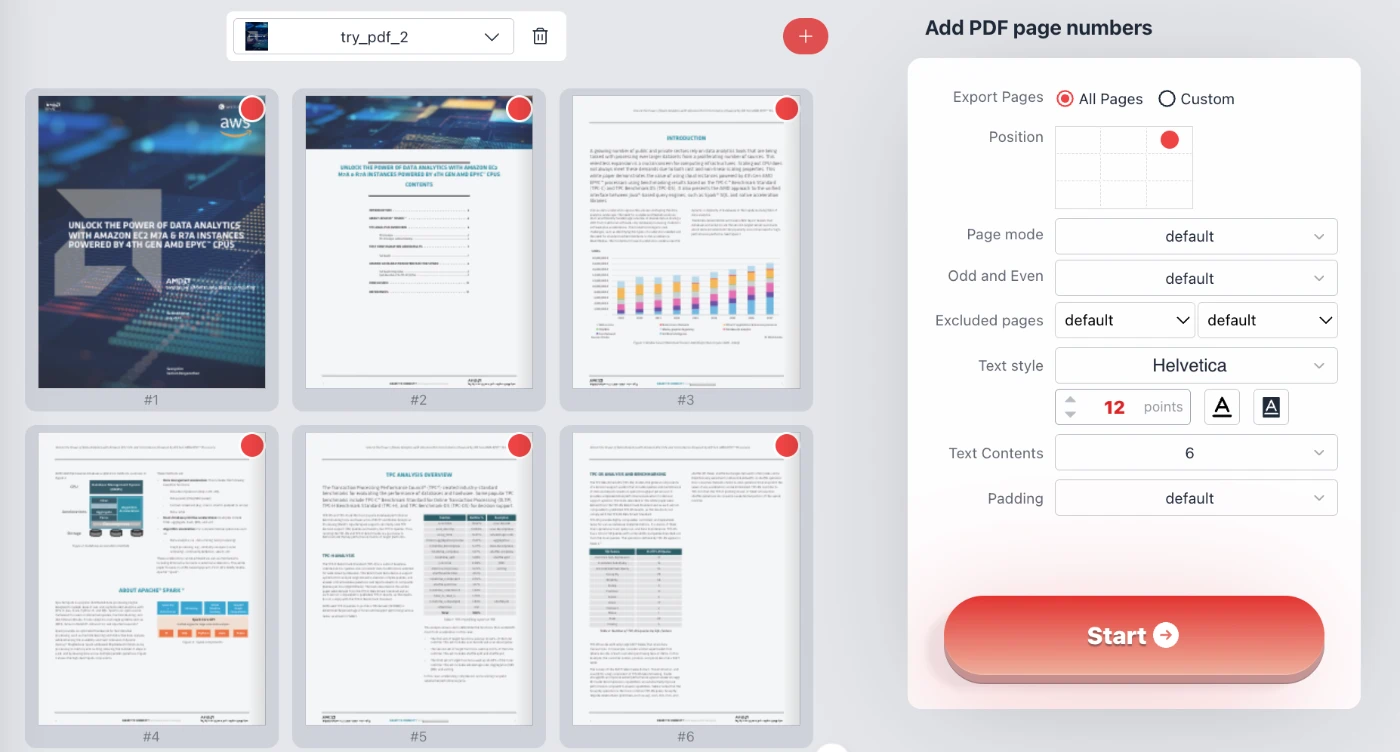
포괄적인 사용자 정의 기능
우리는 모든 문서가 고유하다는 것을 이해합니다. 그렇기 때문에 PDF에 페이지 번호가 표시되는 방식을 세밀하게 제어할 수 있는 기능을 제공합니다. 위치에서 글꼴 서체까지, 모든 것을 제어할 수 있습니다.
1. 정밀 위치 시스템
고정된 위치에 만족하지 마세요. 당사의 도구는 직관적인 3x3 그리드 인터페이스(위치 선택기)를 제공하여 왼쪽 상단, 중앙 상단, 오른쪽 상단, 왼쪽 중간, 중앙, 오른쪽 중간, 왼쪽 하단, 중앙 하단 또는 오른쪽 하단 등 페이지의 9개 표준 영역 중 하나에 페이지 번호를 배치할 수 있습니다.
또한 픽셀 단위의 완벽한 정확도를 위해 사용자 지정 패딩(Padding) 기능을 활용할 수 있습니다. X 및 Y 오프셋(포인트 단위)을 조정하여 텍스트가 문서의 기존 머리글이나 바닥글과 겹치지 않도록 합니다.
2. 고급 페이지 모드 및 마주보는 페이지
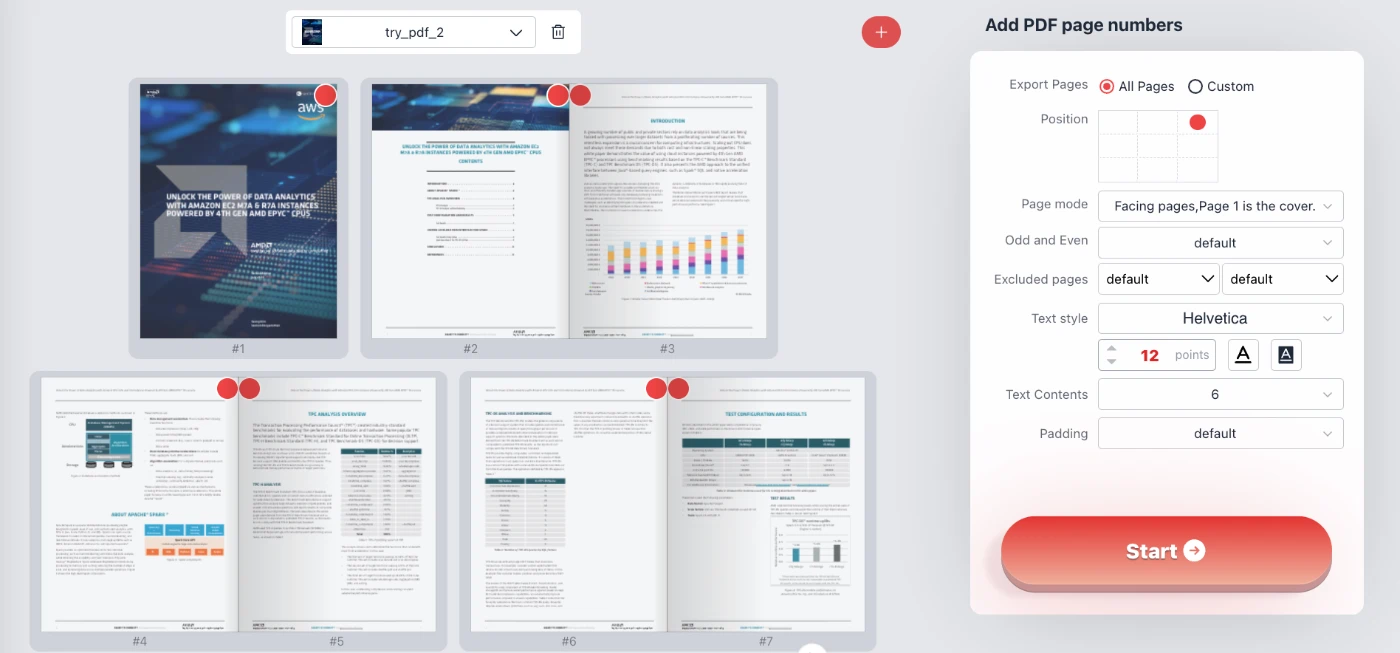
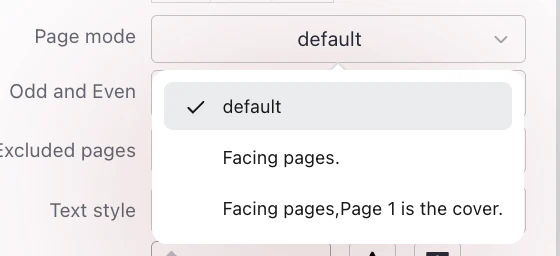
소책자나 양면 인쇄 작업을 만들고 계신가요? 페이지 모드 설정에는 "마주보는 페이지(Facing pages)" 옵션이 포함되어 있습니다. 이 기능은 페이지 번호의 위치를 미러링합니다. 예를 들어 "오른쪽 하단"을 선택하면 도구는 홀수 페이지의 오른쪽 하단과 짝수 페이지의 왼쪽 하단에 번호를 배치하여 번호가 항상 인쇄된 책의 바깥쪽 모서리에 표시되도록 합니다.
또한 특수 모드인 "마주보는 페이지, 1페이지는 표지"도 지원합니다. 이는 번호 매기기 순서를 조정하여 첫 번째 페이지를 독립적으로 처리하므로 잡지와 보고서에 적합합니다.
3. 스마트 제외 및 범위 제어
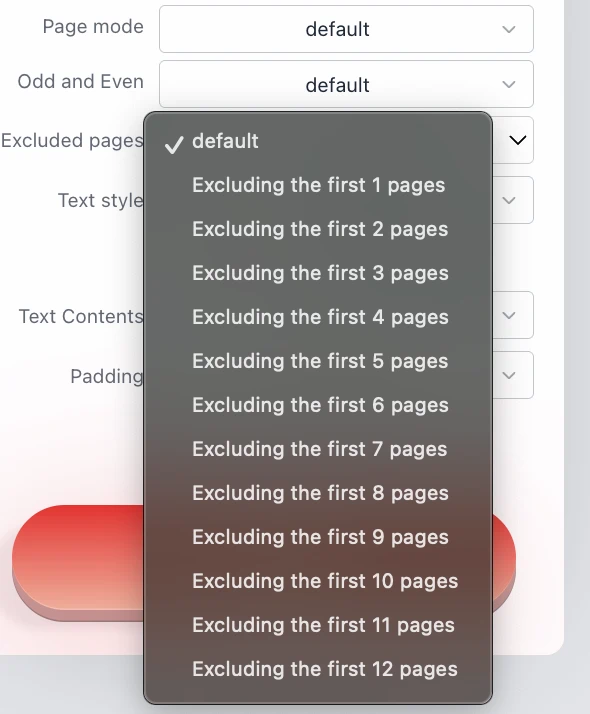
전문 문서에는 종종 번호를 매겨서는 안 되는 표지, 목차 또는 부록이 있습니다. 당사의 도구는 강력한 제외 기능을 제공합니다.
- 제외된 페이지: 번호 매기기에서 처음 1~12페이지를 쉽게 건너뛸 수 있습니다. 이는 표지를 깔끔하게 유지하는 데 중요합니다.
- 역 제외: 마지막 X 페이지를 제외하도록 선택할 수도 있으며, 이는 뒷 표지나 인용 페이지에 이상적입니다.
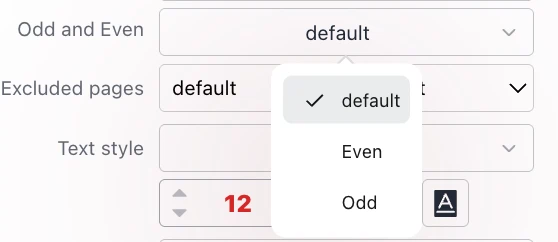
- 홀수/짝수 선택: 특정 워크플로에 필요한 경우 "홀수" 또는 "짝수" 페이지에만 번호를 적용하도록 선택합니다.
4. 타이포그래피 및 스타일링
광범위한 텍스트 스타일링 옵션으로 문서의 브랜딩을 일치시키세요. 기본 모양에 얽매이지 않습니다.
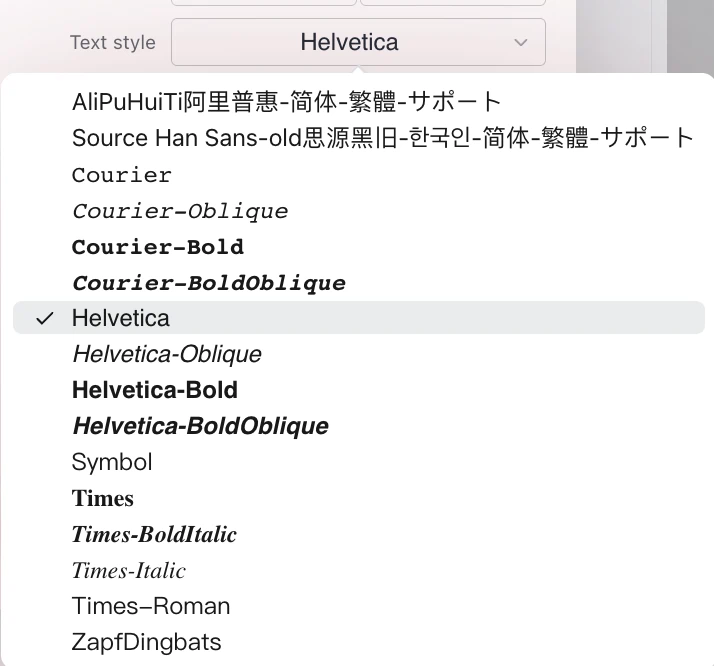
- 글꼴 패밀리: Helvetica, Courier, Times New Roman 및 Symbol을 포함한 표준 PDF 글꼴 중에서 선택하세요.
새로운 기능: 아시아 문자 지원. "AliPuHuiTi阿里普惠-简体-繁体-サポート" 글꼴 옵션을 선택하면 다음 문자를 올바르게 표시할 수 있습니다.
- 중국어 간체 (简体中文)
- 중국어 번체 (繁體中文)
- 일본어 (日本語)
- 한국어 (한국어)
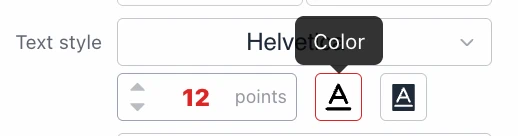
- 글꼴 크기 및 색상: 포인트 크기(예: 12pt)를 설정하고 전체 스펙트럼 색상 선택기를 사용하여 텍스트 색상을 설정합니다.
- 배경 스타일링: 페이지 번호 텍스트 상자에 배경색을 추가하여 복잡한 페이지의 가독성을 높입니다.
5. 동적 텍스트 콘텐츠 및 변수
단순한 숫자를 넘어서세요. 텍스트 콘텐츠 드롭다운을 사용하면 출력을 포맷할 수 있습니다. "Page 6", "- 6 -", "Page 6 of 20"과 같은 사전 설정 중에서 선택하세요.
고급 사용자의 경우 사용자 지정 옵션은 변수를 지원합니다.
%p는 현재 페이지 번호를 나타냅니다.%P는 전체 페이지 수를 나타냅니다.
이를 통해 "Doc Name | Pg %p / %P"와 같은 사용자 지정 문자열을 즉시 만들 수 있습니다.

PDF에 페이지 번호를 추가하는 방법
문서에 효율적으로 페이지 번호를 매기려면 다음의 간단한 단계를 따르세요.
- 파일 선택: 선택 영역을 클릭하여 PDF를 선택합니다. 파일은 브라우저에 유지됩니다.
- 설정 구성:
- 그리드를 사용하여 위치(예: 오른쪽 하단)를 선택합니다.
- 텍스트 스타일(글꼴, 크기, 색상)을 선택합니다.
- 텍스트 콘텐츠 형식(예: 번호만 또는 "Page X")을 설정합니다.
- 다듬기(선택 사항): 패딩(Padding)을 사용하여 여백을 설정하거나 제외된 페이지 설정을 사용하여 표지를 제외합니다. 소책자를 인쇄하는 경우 "마주보는 페이지"를 토글합니다.
- 미리보기 및 다운로드: 실시간 미리보기를 확인합니다(빨간색 표시기는 위치를 나타냄). 시작을 클릭하여 처리하고 업데이트된 PDF를 즉시 다운로드합니다.
자주 묻는 질문(QA)
- 이 PDF 페이지 번호 매기기 도구는 무료인가요?
- 네, 이 도구는 완전히 무료입니다. 숨겨진 수수료, 구독 또는 문서에 추가되는 워터마크가 없습니다.
- 내 문서는 안전한가요?
- 물론입니다. 당사는 고급 브라우저 기반 기술(WebAssembly/JavaScript)을 활용하여 PDF를 로컬에서 처리합니다. 귀하의 파일은 서버에 업로드되지 않으며 민감한 데이터에 대해 100% 개인 정보 보호 및 보안을 보장합니다.
- 특정 페이지부터 번호 매기기를 시작할 수 있나요?
- 네. "제외된 페이지" 기능을 사용하여 처음 몇 페이지(표지 또는 목차 등)를 무시할 수 있습니다. 번호는 구성에 따라 후속 페이지에 눈에 띄게 나타납니다.
- 특정 페이지에 다르게 번호를 매길 수 있나요(예: 마주보는 페이지)?
- 네. "페이지 모드" 드롭다운에서 "마주보는 페이지"를 선택하세요. 이렇게 하면 전문 서적 및 잡지에서 사용되는 레이아웃을 반영하여 페이지의 바깥쪽 모서리(짝수의 경우 왼쪽, 홀수의 경우 오른쪽)에 번호가 자동으로 배치됩니다.
- "Page X of Y" 서식을 추가할 수 있나요?
- 네. "텍스트 콘텐츠" 메뉴에서 "Page %p of %P" 사전 설정을 선택하거나 현재 페이지에
%p, 전체 페이지 수에%P를 사용하여 사용자 지정 문자열을 작성할 수 있습니다.