

PDF 크기 및 DPI 조정: 페이지 크기 조정 및 해상도 최적화
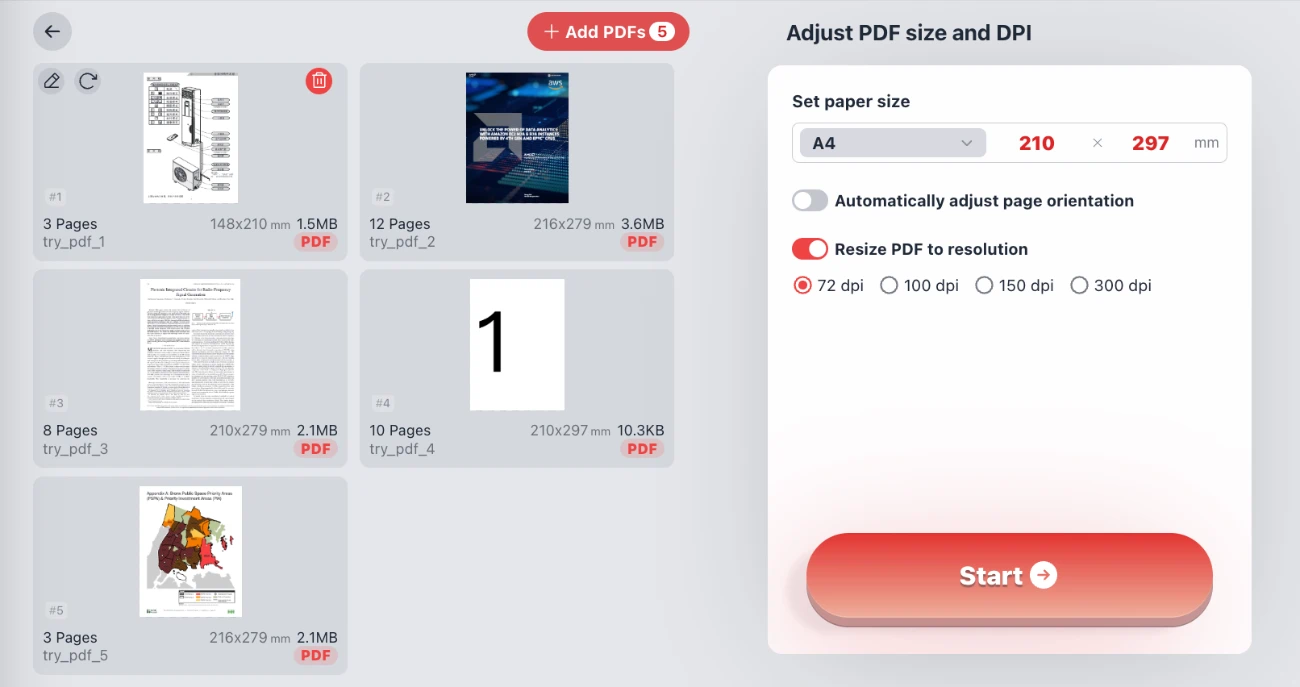
PDF 문서 크기와 품질을 관리하기 위한 최고의 솔루션에 오신 것을 환영합니다. PDF 크기 및 DPI 조정 도구를 사용하면 PDF 페이지를 A4, A3와 같은 표준 형식이나 사용자 지정 크기로 조정하는 동시에 DPI(인치당 도트 수)를 수정하여 PDF 파일을 압축할 수 있습니다. 고품질 인쇄를 위해 문서를 준비하든 웹 업로드를 위해 파일을 최적화하든 이 도구는 필요한 유연성을 제공합니다.
개인 정보 보호 보장: 우리는 무엇보다 귀하의 보안을 최우선으로 생각합니다. 이 도구는 전적으로 브라우저 내에서 작동합니다. 귀하의 파일은 절대 기기를 떠나지 않습니다. 서버 업로드, 등록, 로그인이 필요하지 않습니다. 100% 안전하고 빠르며 비공개적입니다.
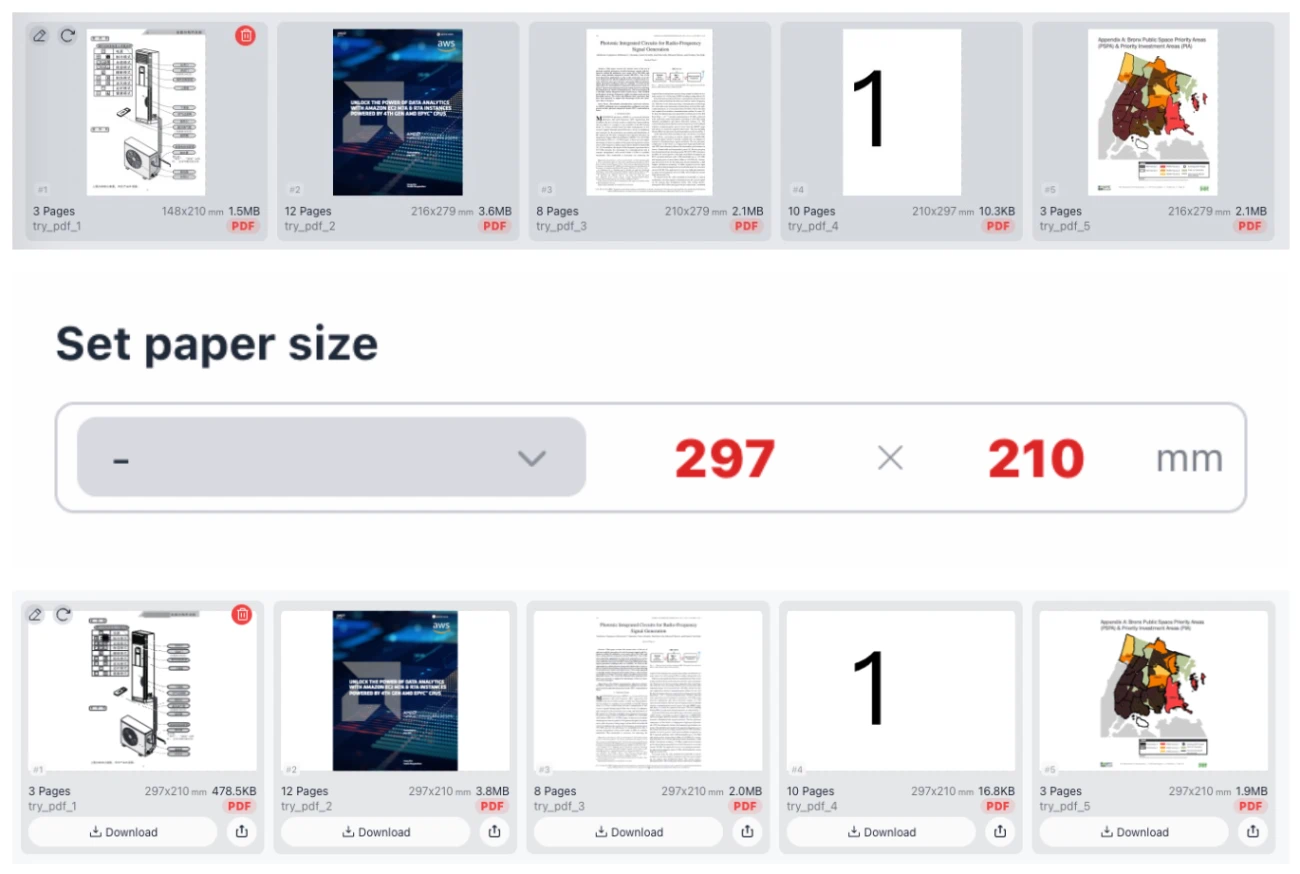
시각적 표현: A8을 표준 A4로 변환
PDF 크기 조정 도구의 주요 기능
1. 포괄적인 용지 크기 옵션
페이지 크기가 일정하지 않으면 문서를 인쇄하거나 병합할 때 심각한 문제가 발생할 수 있습니다. 저희 도구를 사용하면 PDF 페이지를 즉시 표준화할 수 있습니다. "용지 크기 설정" 드롭다운 메뉴에는 다양한 국제 표준(ISO) 용지 크기가 포함되어 있습니다. 문서를 다음으로 변환할 수 있습니다:
- A-시리즈: A0, A1, A2, A3, A4 (표준 문서), A5, A6, A7, A8, A9, A10.
- 대형 형식: 2A0, 4A0.
- B-시리즈: B5 등.
표준 크기가 필요에 맞지 않는 경우 인터페이스에 정확한 치수가 밀리미터(예: A4의 경우 210 x 297mm)로 표시됩니다. 또한 한 번의 클릭으로 너비와 높이 값을 즉시 교환하여 세로와 가로 방향을 쉽게 전환할 수 있습니다.
2. 고급 DPI 및 해상도 제어
파일 크기는 문서의 해상도에 따라 결정되는 경우가 많습니다. 고해상도 PDF는 인쇄에는 좋지만 이메일 첨부 파일이나 웹 로딩 속도에는 좋지 않습니다. "해상도에 맞게 PDF 크기 조정" 기능을 사용하면 세밀하게 제어할 수 있습니다:
- 72 DPI: 화면 보기 및 웹 사용에 이상적입니다. 파일 크기를 획기적으로 줄입니다.
- 100 DPI - 150 DPI: 표준 사무용 문서 및 eBook을 위한 균형 잡힌 선택입니다.
- 300 DPI: 고품질 인쇄를 위한 산업 표준입니다. 선명한 텍스트와 또렷한 이미지를 유지합니다.
더 낮은 DPI를 선택하면 복잡한 소프트웨어 없이도 PDF 파일 크기를 효과적으로 압축할 수 있습니다.
3. 제로 업로드 보안
민감한 계약서나 개인 데이터를 원격 서버에 업로드해야 하는 다른 온라인 도구와 달리 저희 솔루션은 모든 것을 로컬에서 처리합니다. PDF 크기 조정 엔진은 웹 브라우저에서 직접 실행됩니다. 즉, 데이터가 컴퓨터를 떠나지 않으므로 100% 개인 정보 보호가 법적, 기술적으로 안전합니다.
PDF 크기 조정 및 압축 방법
PDF 워크플로 최적화는 간단합니다. 다음 단계에 따라 문서의 물리적 크기와 디지털 해상도를 조정하세요:
- 파일 추가: "PDF 추가" 버튼을 클릭하여 컴퓨터에서 문서를 선택합니다. 한 번에 여러 파일을 일괄 처리할 수 있습니다.
- 용지 크기 선택: 드롭다운 목록에서 표준 사전 설정(예: A4)을 선택합니다. 문서가 현재 가로 방향이지만 세로 방향을 원할 경우 치수(예: 너비 210 x 높이 297)를 확인하기만 하면 됩니다. 필요한 경우 교환 버튼(x)을 사용하여 치수를 반대로 바꿉니다.
- DPI 선택: "해상도에 맞게 PDF 크기 조정" 스위치를 켭니다. 품질 대 파일 크기에 대한 필요에 따라 목표 DPI(72, 100, 150 또는 300)를 선택합니다.
- 처리 시작: "시작" 버튼을 클릭합니다. 브라우저가 파일을 즉시 처리하고 최적화된 새 PDF를 생성합니다.
PDF 크기 조정이 중요한 이유
인쇄용: 프린터에는 특정 용지 크기, 주로 Letter(미국) 또는 A4(국제)가 적재되어 있습니다. 불규칙한 크기의 PDF를 인쇄하려고 하면 프린터가 내용을 잘라내거나 잘못된 비율로 조정할 수 있습니다. 실제 용지에 맞게 PDF 크기를 조정하면 매번 완벽한 인쇄가 보장됩니다.
이메일용: 스캔한 문서는 기본적으로 매우 높은 DPI(300 또는 600)로 설정되어 이메일 서버에서 반송되는 거대한 파일 크기가 되는 경우가 많습니다. 해상도를 72 DPI 또는 150 DPI로 낮추면 화면 읽기에 적합한 가독성을 유지하면서 20MB 파일을 5MB 미만으로 줄일 수 있습니다.
자주 묻는 질문 (FAQ)
이 PDF 크기 조정 도구는 무료인가요?
네, 이 도구는 완전히 무료입니다. 숨겨진 비용, 워터마크 또는 프리미엄 구독 없이 원하는 만큼 많은 파일의 크기와 DPI를 조정할 수 있습니다.
"값 교환" 기능은 어떻게 작동하나요?
"용지 크기 설정" 영역에 너비와 높이가 밀리미터(예: 210 x 297)로 표시됩니다. 이 숫자 사이의 작은 "x" 버튼을 사용하면 두 값을 서로 바꿀 수 있습니다. 이는 페이지 방향을 변경하는 데 사용됩니다. 예를 들어 210x297(세로)을 교환하면 297x210(가로)이 됩니다.
DPI를 줄이면 PDF를 읽을 수 없게 되나요?
반드시 그렇지는 않습니다. 72 DPI를 선택하면 매우 가깝게 확대할 경우 이미지가 픽셀화되지만 텍스트는 일반적으로 표준 보기에서 읽을 수 있습니다. 상세한 청사진이나 사진이 포함된 문서의 경우 150 DPI 또는 300 DPI를 유지하는 것이 좋습니다.
소프트웨어를 설치해야 하나요?
소프트웨어 설치는 필요하지 않습니다. 이 도구는 Chrome 및 Edge에서 작동합니다. 파일 업로드가 필요하지 않으므로 느린 인터넷 연결에서도 믿을 수 없을 정도로 빠르게 작동합니다.
한 번에 여러 PDF 파일의 크기를 조정할 수 있나요?
네, 인터페이스는 일괄 처리를 지원합니다. 대기열에 여러 PDF 파일을 추가하고 모든 파일에 동일한 A4 크기 및 DPI 설정을 적용한 다음 동시에 처리하여 시간을 절약할 수 있습니다.