

PDF 오버레이 - 온라인 PDF 페이지 겹치기 및 스탬프 찍기
PDF 페이지를 매끄럽게 겹치고, 스탬프를 찍거나 레이어를 합성할 수 있는 무료 온라인 PDF 오버레이 도구입니다. 레터헤드, 워터마크, 도장 스탬프 또는 다중 페이지 템플릿을 대상 문서에 손쉽게 배치하세요. 문서 품질 저하 없이 레이아웃, 크기, 여백, 정렬, 불투명도 및 페이지 범위를 자유롭게 사용자 지정할 수 있으며, JPG, PNG, WebP 이미지 가져오기도 지원합니다.
지금 시도 PDFs:
이 온라인 변환 서비스가 내 개인정보를 보호합니까? 가져온 파일이 안전합니까?
매우 안전합니다. 파일이 기기를 벗어나거나 업로드되지 않습니다. ImagesTool은 브라우저 기술을 사용하여 이전에 업로드가 필요했던 변환 서비스를 구현합니다.
모든 것이 브라우저에서만 발생하여 100% 개인정보를 보호합니다.
테스트를 수행할 수 있습니다: 한 번 변환한 다음 기기의 네트워크 연결을 끊고 다시 변환하면 모든 것이 정상적으로 작동하는 것을 알 수 있습니다.
온라인 PDF 페이지 오버레이 및 레이어 합성: 완벽한 정밀도와 개인정보 보호
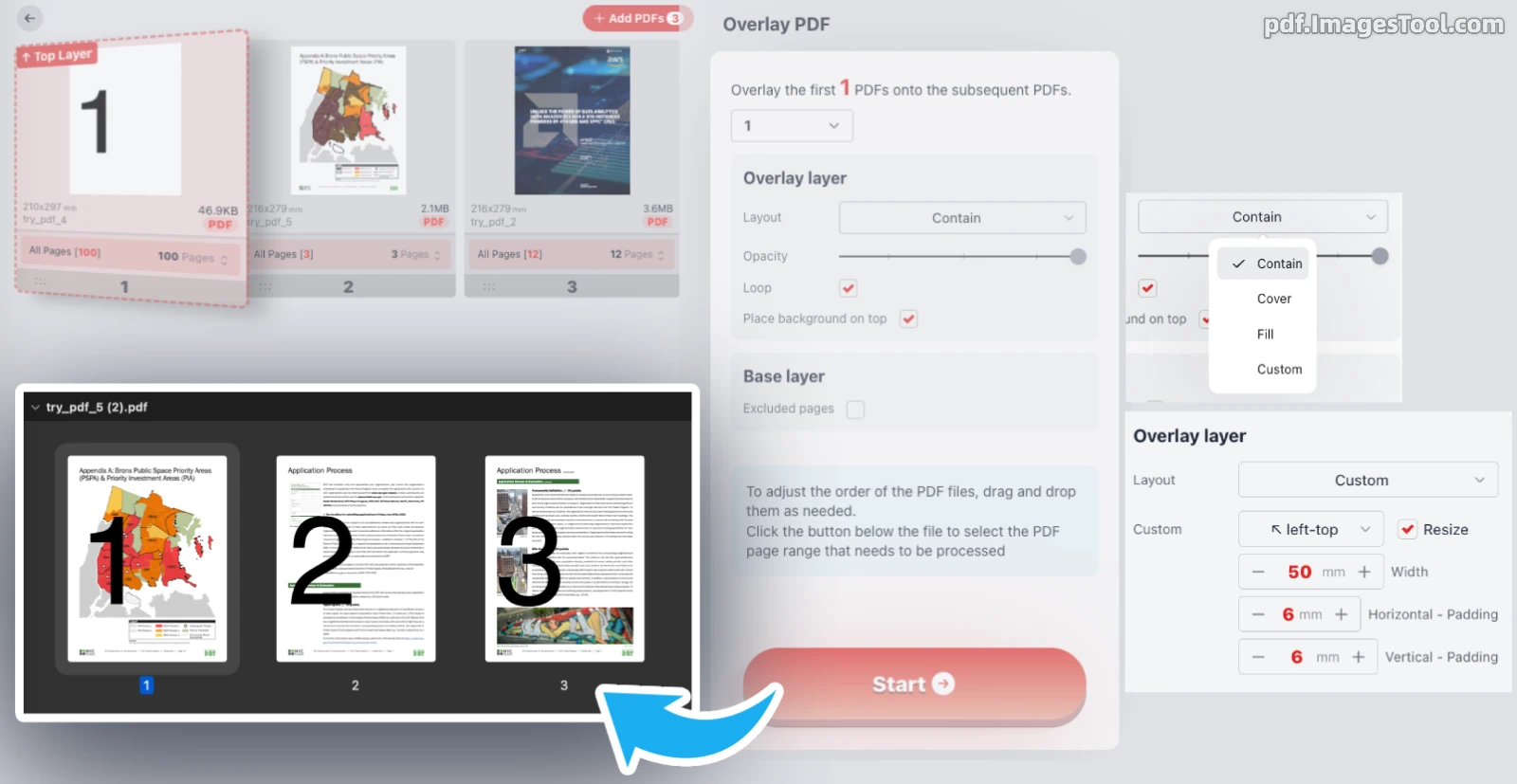
복잡한 다중 페이지 문서 위에 서식 템플릿, 공식 레터헤드 또는 배경 스탬프를 덧씌울 때 레이아웃이 어긋나거나 파일 크기가 급증하는 문제가 발생하곤 합니다. 이 전문 PDF 오버레이 도구는 벡터 품질을 완벽하게 유지하면서 정밀한 페이지 레이어 제어를 제공합니다.
상단 오버레이 레이어 수를 지정하고, 드래그 앤 드롭으로 문서를 직관적으로 재정렬하며, 9개 기준점 정렬, 밀리미터 단위 여백 조정, 비율 조절, 투명도 제어, 다중 페이지 루프 및 전경/배경 전환까지 자유롭게 설정할 수 있습니다. 문서 전체 워터마크 삽입부터 보고서 표지 번호 스탬프까지, 모든 작업이 픽셀 단위로 정확하게 완성됩니다.
100% 브라우저 로컬 처리 (개인정보 완벽 보호): 모든 연산은 웹 브라우저 내에서 직접 수행됩니다. 파일이 외부 서버로 업로드되지 않으며, 가입이나 로그인 없이 안전하게 기밀 문서를 다룰 수 있습니다.
사용 방법:
- 업로드 및 정렬: PDF 파일을 추가하고 카드를 드래그하여 오버레이 템플릿을 기본 문서 앞에 배치합니다.
- 오버레이 개수 설정: 앞부분의 문서 중 몇 개를 상단 레이어로 사용할지 지정합니다.
- 레이어 세부설정: 기준점(예: 좌측 상단), 크기 조정, 여백, 투명도, 반복 루프 및 특정 페이지 제외 옵션을 설정합니다.
- 병합 PDF 내보내기: 시작 버튼을 클릭하면 원본 해상도 그대로 브라우저에서 즉시 합성된 PDF가 완성됩니다.
다양한 이미지 포맷 지원: 일반 PDF 외에도 JPG, PNG, WebP 등의 래스터 이미지를 가져와 고해상도 디지털 인감, 서명 또는 스탬프로 오버레이할 수 있습니다.
실무 활용 분야:
- 디지털 레터헤드 및 공문서 서식: 원본 문서를 수정할 필요 없이 기업 로고 머리글, 바닥글, 테두리를 청구서나 보고서에 깔끔하게 합성.
- 동적 워터마크 및 상태 도장: '초안', '대외비', '승인 완료' 스탬프를 원하는 투명도와 위치에 맞추어 정확하게 적용.
- 이중 언어 표기 및 도면 검토 레이어: 건축 도면이나 엔지니어링 설계도 위에 번역 주석, 감리 마크업, 좌표 그리드를 손상 없이 오버레이.
- 다중 페이지 루프 및 표지 제외: 여러 페이지로 구성된 프레임워크를 긴 문서에 자동 반복 적용하고, 표지 페이지만 선택적으로 제외.
자주 묻는 질문 (FAQ)
A: 전혀 업로드되지 않습니다. 모든 합성 작업은 WebAssembly와 JavaScript 기술을 통해 사용자의 브라우저 로컬에서만 실행되며, 파일이 외부 클라우드로 전송되지 않습니다.
A: 루프를 활성화하면 상단 템플릿의 페이지 수가 대상 문서보다 적더라도 템플릿의 첫 페이지부터 자동으로 반복 적용되어 문서 끝까지 오버레이됩니다.
A: 네, 가능합니다. 베이스 레이어 패널의 제외 페이지 항목에 원하는 페이지 번호나 범위를 입력하면 해당 페이지는 원본 상태 그대로 유지됩니다.
A: 흐려지지 않습니다. 본 도구는 내장 폰트, 벡터 패스 및 원본 색상 프로파일을 그대로 보존하여 인쇄나 화면 확대 시에도 칼같이 선명합니다.